NTT東西のホームゲートウェイ設定マニュアル
対象サービス
お申込み後、【ZOOT PREMIUM サービス 登録完了の案内】の到着確認後、下記設定作業を行ってください。
ZOOT PREMIUMのホームゲートウェイ(ひかり電話ルーター)への設定については下記をご参照ください。
-
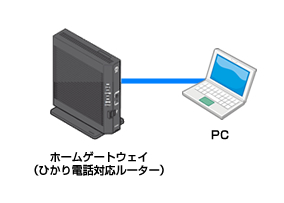
ホームゲートウェイと使用するパソコン等の機器をLANケーブルで接続します。
-
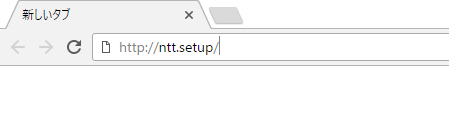
Webブラウザを起動し、アドレス欄に「http://ntt.setup/」と入力してアクセスします。
※工場出荷状態であれば「http://192.168.1.1/」でもアクセスできます。
-
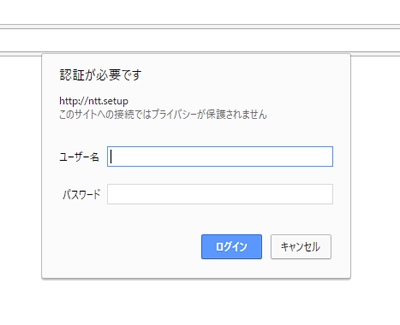
ユーザー名とパスワードでログインします。
※ホームゲートウェイにログインする際に入力するユーザー名は、基本的に「user」あるいは「admin」です。パスワードは初期設定の際にご自身で設定したパスワードを入力してください。
-
「基本設定」から「接続先設定(IPv4 PPPoE)」をクリックします。以下赤枠の部分が選択できなくなっている事を確認します。
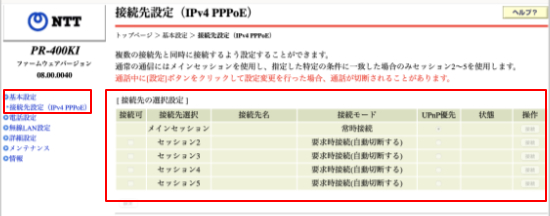
赤枠選択できる場合は、ZOOT PREMIUMが開通しておりません。ホームゲートウェイを再起動して、5〜10分お待ちいただき、再度ご確認ください。
-
Webブラウザのアドレス欄に「http://ntt.setup:8888/t/」または「http://192.168.1.1:8888/t/」と入力してアクセスします。
-
画面左上「IPv4設定」をクリックします。
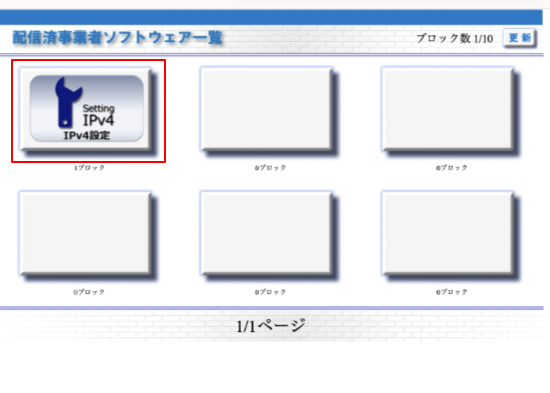
-
「高度な設定」をクリックします。
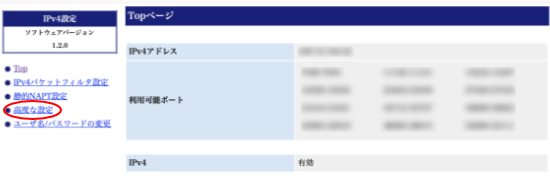
-
ユーザ名、パスワードに任意の文字列を入力して、登録ボタンをクリックします。
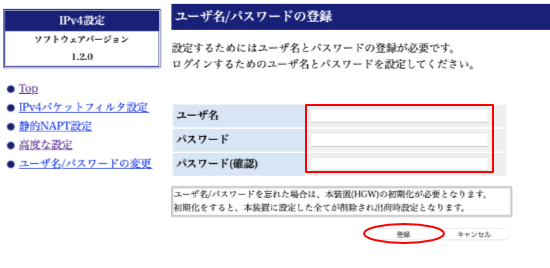
登録したユーザ名とパスワードは、紛失しないようにお客様にて管理してください。紛失した場合は、ホームゲートウェイの初期化が必要です。
-
「IPv4アドレス」の項目に固定IPアドレスを入力して、「設定」ボタンをクリックします。
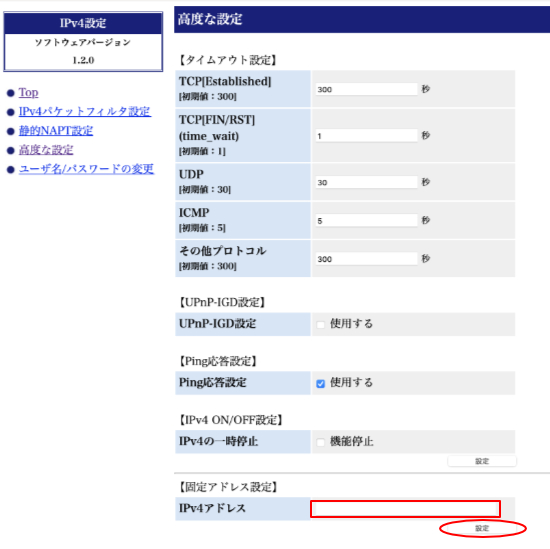
-
IPv4アドレス」の項目に固定IPアドレスが表示されている事を確認します。
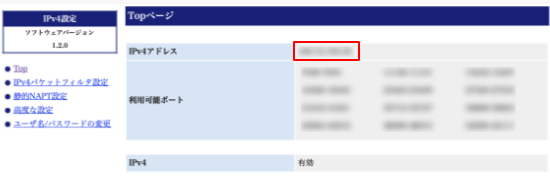
以上で設定は完了です。
入力した固定IPアドレスが反映されない場合は、ホームゲートウェイを再起動して、5〜10分お待ちいただき、再度ご入力ください。
IPv4およびIPv6で接続できているかを確認するには
以下のサイトにアクセスしてご確認ください。
次の 2 点が確かめられれば、接続できています(表示はブラウザの設定により日本語または英語になります)。
- IPv4 アドレスに、お申し込みの固定 IP アドレスが表示されている
- IPv6 アドレスが表示されている