ZOOT/ZOOT NEXTでインターネットに繋がらない場合の対策を教えてください
対象サービス
フレッツ対応サービスZOOTまたはZOOT NEXTでインターネットに繋がらない場合、下記の手順で確認をお願いいたします。
-
障害・メンテナンス情報をご確認ください。
-
NTT東西のメンテナンスおよび工事情報をご確認ください。116番にお電話することで確認できます。
-
インターリンクの障害情報・メンテナンス情報をご覧ください。
-
-
ご利用機器の再起動を行ってください。
- 終端装置「ホームゲートウェイもしくは光終端装置(ONU)」およびブロードバンドルーターの電源をOFFにします。
- 15分程待ってから、終端装置→ブロードバンドルーターの順番で電源をONにしてください。
- 5分後、パソコンで接続できるかご確認ください。
※ひかり電話をお使いの方は再起動中は不通になりますのでご注意ください。
1・2で接続できない場合は、以下の方法をお試しください。
-
料金未払いで一時停止になっていないか、契約状態を確認してください。
ご利用料金に未払いがある場合、サービスのご提供を一時的に停止させていただきます。
以下手順で契約状態を確認してください。- マイメニューにログインします。
- 画面左の「契約情報確認」をクリックします。
- 対象サービスの契約状態を確認してください。(停止中の場合、サービスが停止しております)
停止中の復旧方法はこちらをご覧ください。
-
接続ユーザー名(ログインID)とパスワードの確認を行ってください。
ご契約時、ご登録いただいたメールアドレス宛に、弊社より「件名:インターリンク【ご契約情報】」というメールをお送りしております。 その中の「(3)ご契約サービス情報」に記載されている、「接続ユーザー名」と「ログインパスワード」をご確認ください。
※2006年8月以前にご契約されたお客様は、弊社より郵送いたしました「会員登録通知書」に、「接続ユーザー名(ログインID)」、「ログインパスワード」が記載されております。
接続ユーザー名は「rb456789@rb.il24.net(あいえる24)」のような書式になります。
パスワードをご自身で変更した後、紛失または失念された場合は、下記をご覧ください。
ZOOTからZOOT NEXTへ移行されたお客様
ZOOTからZOOT NEXTに移行すると接続ユーザー名が変更となります。突然接続できなくなった場合、旧接続ユーザー名がルーターに設定されたままとなっている場合があります。ZOOT NEXT用の接続ユーザー名をご確認ください。
-
終端装置またはブロードバンドルーターの状況をご確認ください。
-
終端装置(フレッツ光ONU、もしくはホームゲートウェイ)やCTUのランプ状況をご確認ください。
アラームが点灯したり、赤・オレンジ色や消灯など異常がある場合は、付属のマニュアルで詳細をご参照の上、フレッツ故障窓口にご相談ください。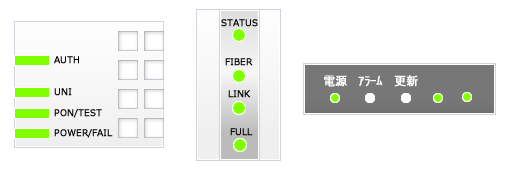
NTT東日本の故障窓口:0120-000-113
NTT西日本の故障窓口:0120-248-995(インターネット窓口) -
ブロードバンドルーターのランプ状況をご確認ください。
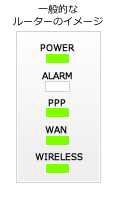
ランプ 状態と対処 POWER 消灯になっている場合、電源が入っておりません。コンセントやケーブルをご確認ください。また自動的に電源がOFFになってしまうECOモードが有効になっていないかご確認ください。 ALARM 点灯している場合、ブロードバンドルーターに何かしらの問題があります。再起動しても改善しない場合は、ルーターメーカーにご相談ください。 PPP 点灯または消灯している場合、ログインIDもしくはパスワードが間違っている可能性があります。IDとパスワードおよび契約状態を再確認してください。 WAN 消灯している場合、モデム・ONUと正しく接続されているかご確認ください。 WIRELESS 消灯している場合、無線Wi-Fiが有効になっていません。ルーターの設定をご確認ください。
※その他ルーターのランプが消灯しているなど異常が見られる場合、ルーターメーカーにご相談ください。
-
-
配線と設定の確認を行ってください。
ネットワーク構成や配線を変更した後インターネットに繋がらなくなった場合は、元の構成や配線に戻してください。
ブロードバンドルーターやパソコンの設定を変更された場合も、元の状態に戻して再接続してください。 -
ご契約回線タイプの確認を行ってください。
NTTの契約回線タイプとインターリンクの回線タイプに相違が無いかご確認ください。NTTで契約している回線タイプNTTから配布される「開通のお知らせ」または116番で確認できます。もし異なっているようであれば、コース変更の手続きをお願いいたします。
-
同じ接続ユーザー名(ログインID)で二重接続をしていないかご確認ください。
同一接続ユーザー名で二重接続すると、インターネットができなくなります。
接続場所を一つに絞っていただくか、 こちら から新規でお申し込みいただきログインIDを追加してください。