---
title: "IP2・IP4設定マニュアル(RT58i/NVR500)"
services: [zoot_next]
---
# IP2・IP4設定マニュアル(RT58i/NVR500)
YAMAHA製RT58iとNVR500を利用した、IP2とIP4の設定方法を説明いたします。
説明内容は、それぞれ以下のネットワーク構成を前提とします。
## 前提となるネットワーク構成について
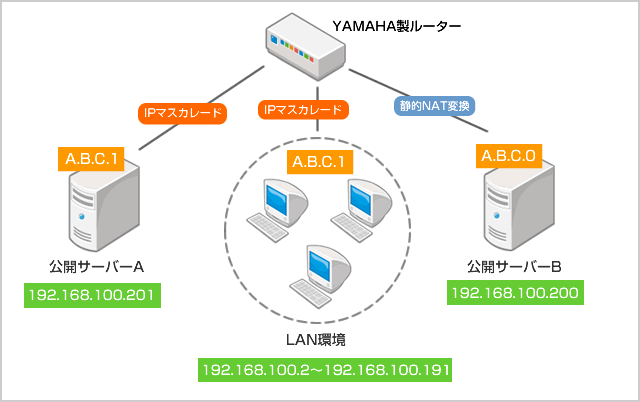
**IP2の場合**
| 設定項目 | 設定値 |
| --- | --- |
| 固定IPアドレス | 1.2.3.0 1.2.3.1 (IPマスカレード用) |
| LAN側の環境 | 公開サーバーA: 192.168.100.201 (IPマスカレード用) 公開サーバーB: 192.168.100.200 LAN端末: 192.168.100.2 ~ 192.168.100.191 |
| 利用ルーター | RT58iもしくはNVR500 |
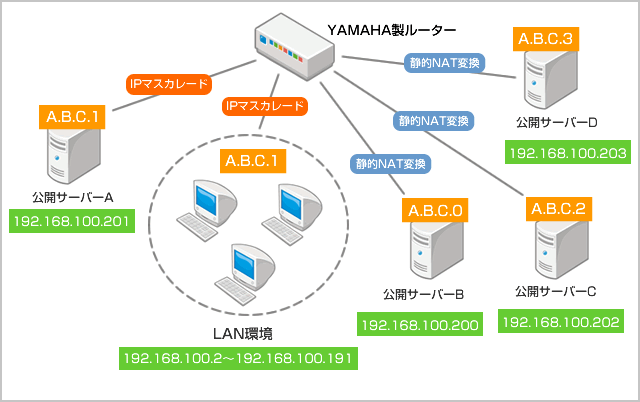
**IP4の場合**
| 設定項目 | 設定値 |
| --- | --- |
| 固定IPアドレス | 1.2.3.0 1.2.3.1 (IPマスカレード) 1.2.3.2 1.2.3.3 |
| LAN側の環境 | 公開サーバーA: 192.168.100.201 (IPマスカレード) 公開サーバーB: 192.168.100.200 公開サーバーC: 192.168.100.202 公開サーバーD: 192.168.100.203 LAN端末: 192.168.100.2 ~ 192.168.100.191 |
| 利用ルーター | RT58iもしくはNVR500 |
## 接続設定マニュアル
1. ()にアクセスして「かんたん設定ページ」を開きます。
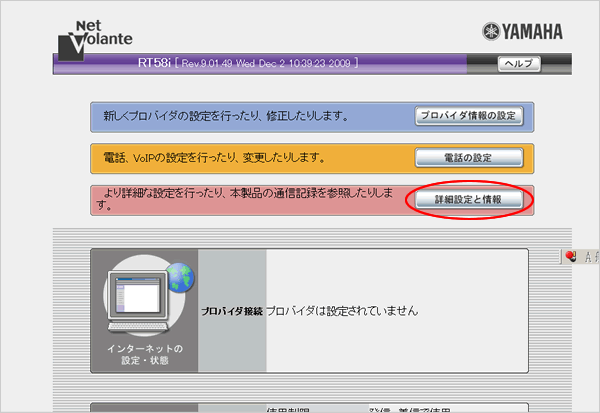
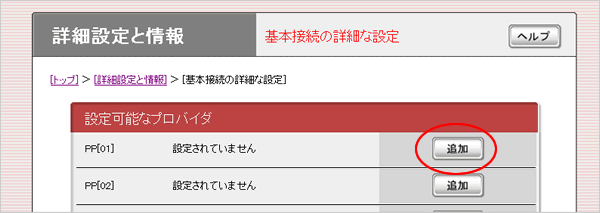
2. 「詳細設定と情報」→「基本接続の詳細な設定」からPP[01]の列にある「追加」をクリックします。
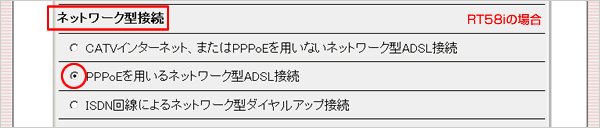
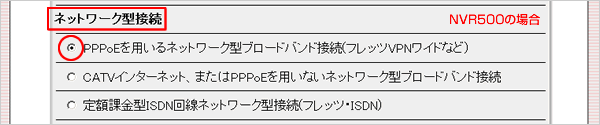
3. ネットワーク型接続の「PPPoEを用いる~」にチェックし、「次へ」をクリックします。
RT58iの場合
NVR500の場合
:::error
「NAT設定」の項目が表示されない場合、「詳細設定と情報」→「基本接続の詳細な設定」と進んでからプロバイダー情報の設定を行ってください。 トップページの「プロバイダ情報の設定」から設定すると、NAT設定の画面が表示されません。
:::
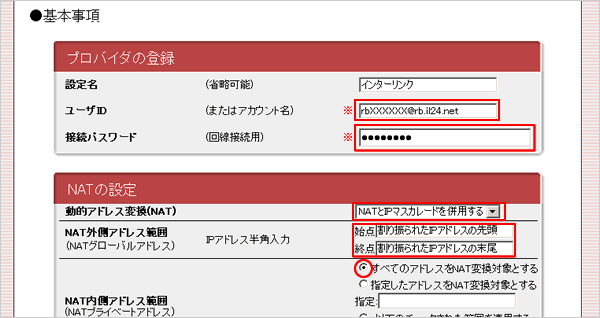
4. 「プロバイダの登録」に接続用ユーザーIDとパスワード(設定名は任意で入力)、「NAT設定」は下記のように入力します。
| 設定項目 | 設定値 |
| --- | --- |
| 動的アドレス変換(NAT) | 「NATとIPマスカレードを併用する」を選択 |
| NAT外側アドレス範囲 | 始点:インターリンクから割り振られた固定IPアドレスの先頭 終点:インターリンクから割り振られた固定IPアドレスの末尾 例)IP4の場合 1.2.3.0←始点 1.2.3.1 1.2.3.2 1.2.3.3←終点 |
| NAT内側アドレス範囲 | すべてのアドレスをNAT変換対象とする |
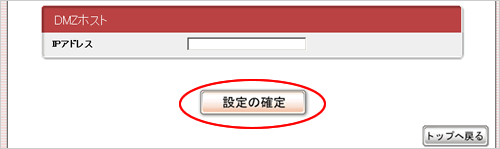
入力が終わったら「設定の確認」をクリックします。
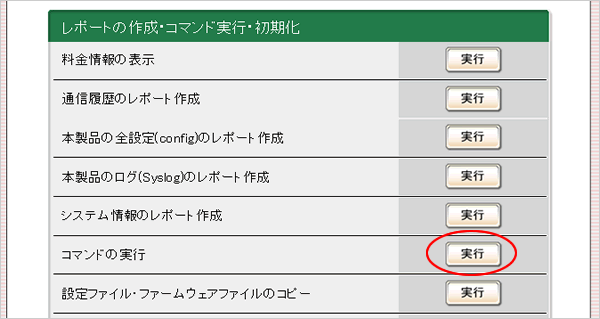
5. トップから「詳細設定と情報」の画面にある「コマンド実行」項目にある実行をクリックします。
6. 下記のようにコマンドを入力して、「設定の確認」をクリックします。
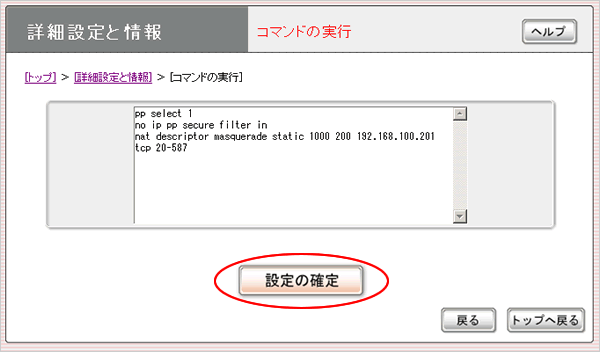
```
pp select 1
no ip pp secure filter in
nat descriptor masquerade static 1000 200 192.168.100.201 tcp 20-587
```
※ 最終行の `192.168.100.201 tcp 20-587` は、お客様の環境に合わせて書き換えてください。
※1.2.3.1のサーバーで公開するサービスによって適宜変更してください。tcp 20-587はTCPの20番~587番までを開放する設定です。
また、DNSサーバーを公開する場合、192.168.100.201 udp 53 という記述が必要です
※1.2.3.1のサーバーで公開するサービスによって適宜変更してください。tcp 20-587はTCPの20番~587番までを開放する設定です。
また、DNSサーバーを公開する場合、192.168.100.201 udp 53 という記述が必要です
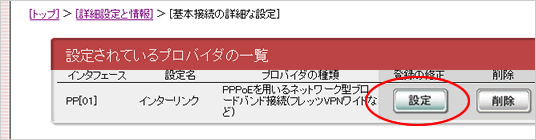
7. 次にトップに戻り、 [詳細設定と情報] → [基本接続の詳細な設定] の「登録の修正」項目の設定をクリックします。
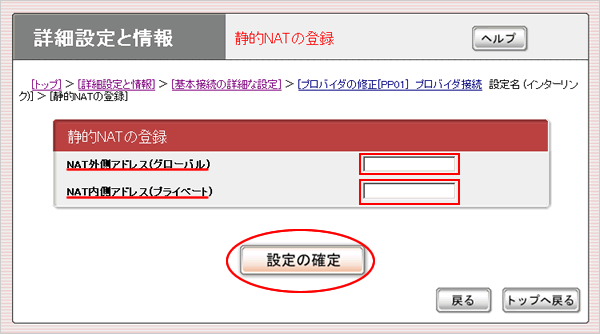
8. 画面下にある「静的NAT関連」の「追加」をクリックします。

9. 固定IPアドレスとLAN内のプライベートIPアドレスを表のように対比させ設定します。
| ケース | 内容 |
| --- | --- |
| IP2の場合 | 1.2.3.0⇔192.168.100.200 |
| IP4の場合 | 1.2.3.0⇔192.168.100.200 1.2.3.2⇔192.168.100.202 1.2.3.3⇔192.168.100.203 |
10. 添付のようにエントリされているのを確認します。(IP2の場合は1列、IP4の場合は3列になります)

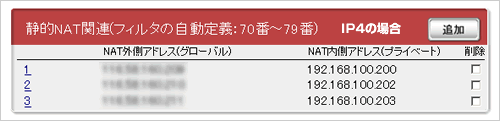
以上で設定完了です。
各サーバーやPCで固定IPアドレスで通信できるかご確認ください。
設定の確認は、[トップ] > [詳細設定と情報] > [本機の全設定(config)のレポート作成] からできます。