OpenVPNを使ったVPNサーバー設定方法(TP-LINK)
対象サービス
本設定はTP-LINK(Archer A10)のVPNサーバー機能を利用したOpenVPN設定方法です。
本機以外にArcher C1200、Archer C2300、Archer C6、Archer C7、Archer C8、Archer C9など多数の機種にVPNサーバー機能が搭載されております。詳細はこちらの対象製品をご覧ください。
・本設定の条件として、ルーターのWAN側インターフェースにグローバルIPアドレスが付与されている必要があります。TP-LINKのルーターにてPPPoE接続設定を行ってから設定してください。 ・IPアドレスに対してVPN接続を行うため、ZOOT NEXT(固定IPアドレス)の利用を推奨します。
VPNを使ったネットワークについて
端末からルーターにVPN接続すると、ルーターに割り当てた固定IPアドレスでの通信になります。
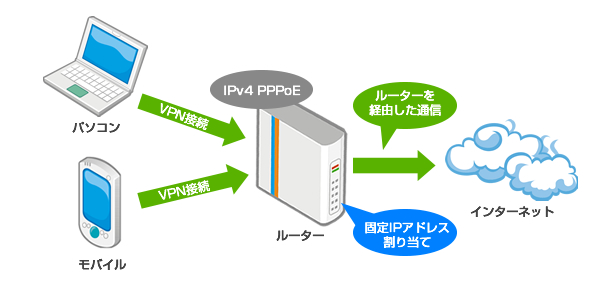
TP-LINKルーターでOpenVPN接続を有効する方法
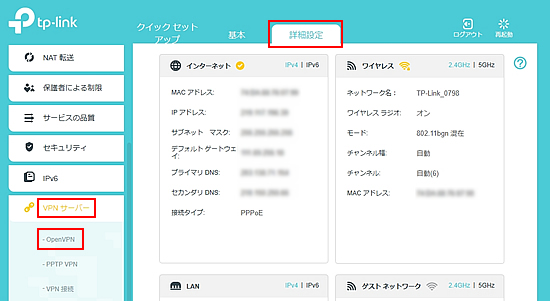
1.ルーターにログインし、「詳細設定」から左カラムの「VPNサーバー」→「OpenVPN」をクリックします。
-
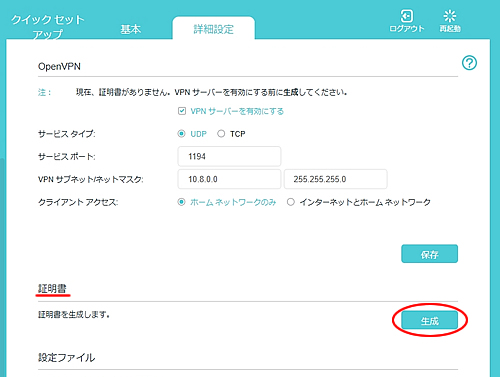
OpenVPNの設定画面になりますので、証明書の「生成」をクリックします。
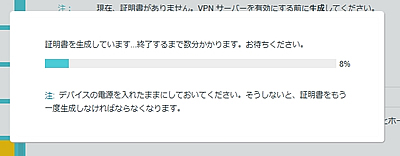
証明書生成画面になりますので、しばらく待ちます。
-
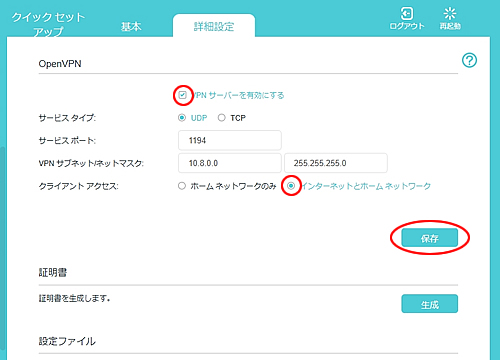
「VPNサーバーを有効にする」「インターネットとホームネットワーク」にチェックをして、「保存」ボタンをクリックします。
-
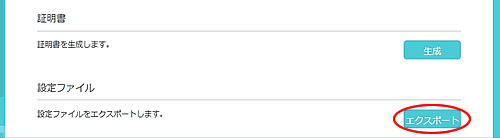
設定ファイルの項目から「エクスポート」をクリックして、任意の場所にファイルを保存します。
-
保存後、このファイル(client.ovpn)をメールでの添付やオンラインストレージサービスなどでOpenVPN接続を行う端末にコピーしてください。

以上でルーターの設定は完了です。続いて端末の設定を行ってください。
-
こちらを参考にOpenVPN GUIをインストールします。
-
「C:\Users\ユーザー名\OpenVPN\config」フォルダを開き、そこにダウンロードしたclient.ovpnをコピーします。
-
「OpenVPN GUI」をダブルクリックして起動し、タスクトレイにあるアイコンを右クリック→サーバーリストからclient選択して、「接続」をクリックします。
-
こちらにアクセスし「Tunnelblick」をダウンロードします。。
-
ダウンロードしたdmgファイルを開き、「Tunnelblick.app」をダブルクリックしてインストールします。
-
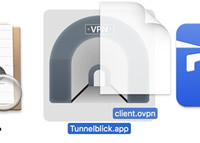
client.ovpnをTunnelblick.appにドラッグ&ドロップしてインポートします。
-
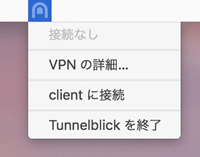
メニューバーからclientに接続します。
-
こちらにアクセスしてOpenVPN Connectをインストールします。
-
client.ovpnファイルをアプリにインポートします。※インポート手順は、こちらの手順3〜9を参考にしてください。
-
インポート後、アプリでVPN接続してください。