L2TP/IPsecを使ったVPNサーバー設定方法(バッファロー)
対象サービス
本設定はバッファロールーター(WXR-2533DHP2)のVPNサーバー機能を利用したL2TP/IPsec設定方法です。
本機以外にWRM-D2133HP、WTR-M2133HP、WXR-1901DHP3、WXR-1900DHP3にVPNサーバー機能が搭載されております。
・本設定の条件として、ルーターのWAN側インターフェースにグローバルIPアドレスが付与されている必要があります。バッファロールーターにてPPPoE接続設定を行ってから設定してください。 ・IPアドレスに対してVPN接続を行うため、ZOOT NEXT(固定IPアドレス)の利用を推奨します。
VPNを使ったネットワークについて
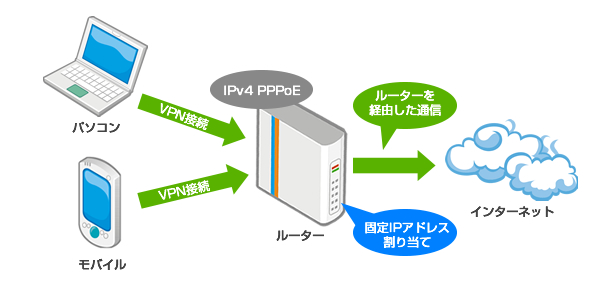
端末からルーターにVPN接続すると、ルーターに割り当てた固定IPアドレスでの通信になります。
バッファロールーターでL2TP/IPsec接続を有効する方法
-
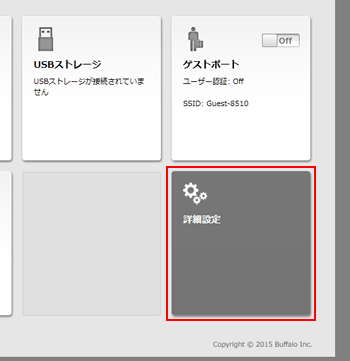
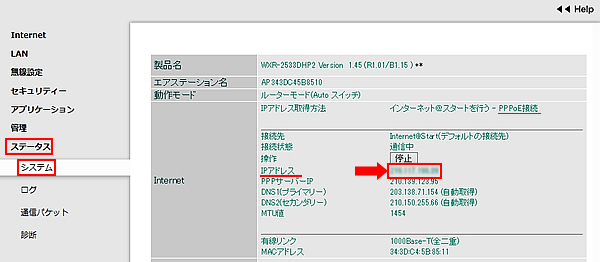
IPv4のグローバルIPアドレスを確認します。ホーム画面から「詳細設定」→「ステータス」→「システム」と進み、IPアドレスを確認します。
このIPアドレスがVPN接続先のサーバーアドレスになります。
-
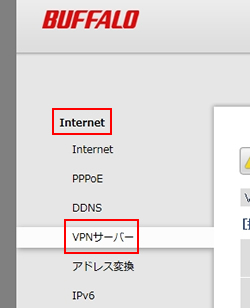
VPNサーバー機能を有効にします。「Internet」→「VPNサーバー」と進みます。
-
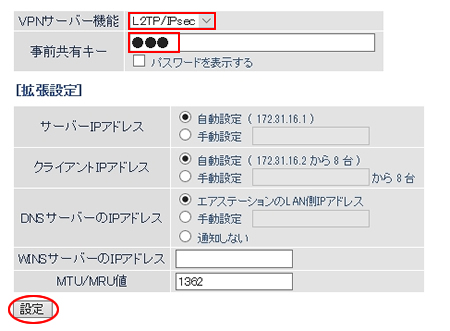
VPNサーバー機能のプルダウンメニューから「L2TP/IPsec」を選択し、「事前共有キー(任意の文字列)」を入力して、「設定」ボタンをクリックします。
-
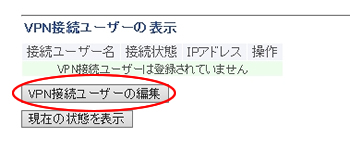
VPN接続するユーザーを追加します。画面下の「VPN接続ユーザーの編集」をクリックすると、VPN接続ユーザー名の新規追加画面になります。
「接続ユーザー名」にユーザー名(任意の文字列)、パスワードを入力して、「新規追加」をクリックします。
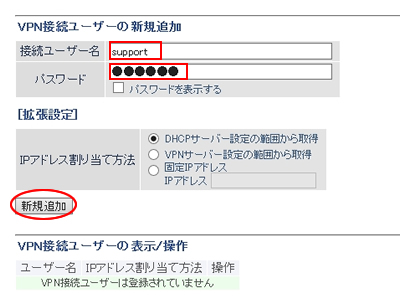
※複数人で利用する場合は、複数のVPN接続ユーザーを作成してください。
-
以下画面のようになれば設定完了です。
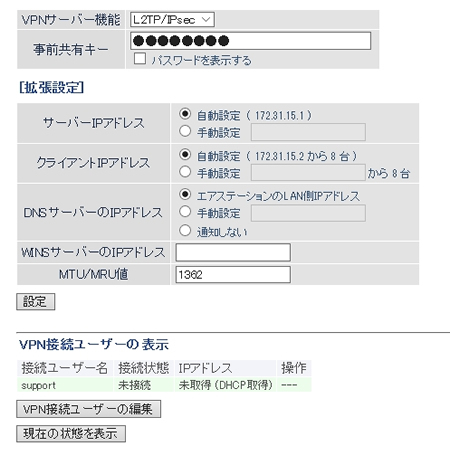
以上でルーターの設定は完了です。続いて端末の設定を行ってください。
1.左下のWindowsアイコンから「設定」をクリックします。
-
「ネットワークとインターネット」をクリックします。
-
左メニューの「VPN」から「VPN接続を追加する」をクリックします。
-
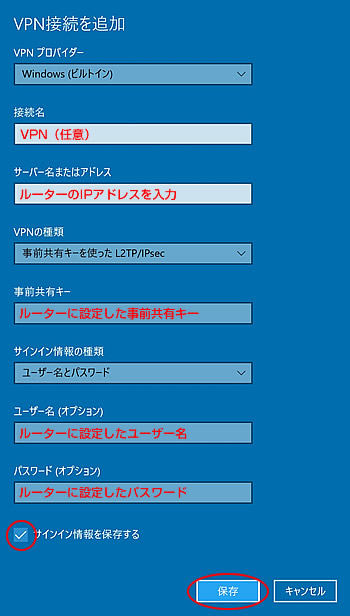
以下のように設定してVPN接続してください。
-
「システム環境設定」から「ネットワーク」をクリックします。
-
ネットワーク画面左下にある「+」をクリックします。
-
インターフェースは「VPN」、VPNタイプは「L2TP/IPsec」、サービス名は任意の名前を入力します。
-
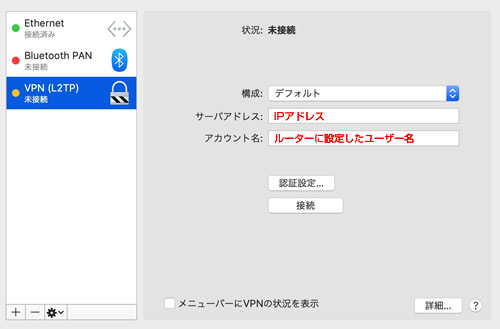
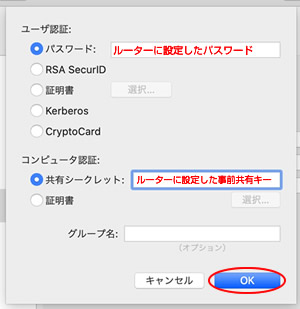
以下のように設定してVPN接続します。
-
「設定」→「VPN」→「VPN構成を追加」をタップします。
-
「タイプ」をタップして、「L2TP」を選択します。
-
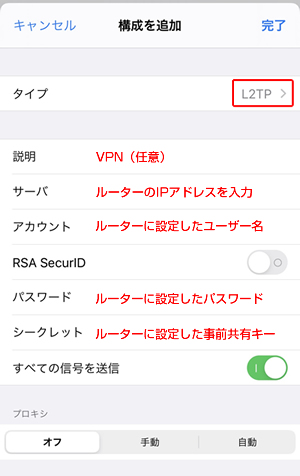
以下のように設定してVPN接続してください。
-
設定アイコンをタップし、「ネットワークとインターネット」→「詳細設定」→「VPN」と進みます。
-
「VPNネットワークの追加」もしくは画面右上の「+」をタップします。
-
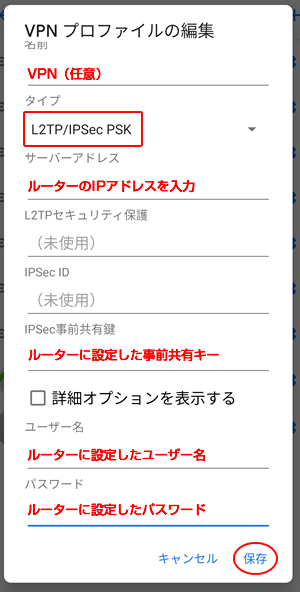
タイプを「L2TP/IPsec PSK」とし、以下のように設定してVPN接続してください。