ELECOM製ルーターの設定マニュアル(WRC-1750GSVまたはWRC-1167GST2など)
対象サービス
ELECOM製ルーター(WRC-1750GSVまたはWRC-1167GST2など)の設定については下記をご参照ください。
・ひかり電話ご利用の場合は、IPv6アドレスの分配を正しく受けるためにルーターは、ホームゲートウェイ(PR-500KI等のひかり電話ルーター)の配下に接続してください。
-
ルーターをHGW(ホームゲートウェイ)に接続します
ルーター背面のスイッチを「ルーター」に切り替えて電源を入れ、ホームゲートウェイ(PR-500KI等)の「LANポート」と、ELECOM製ルーターの「INTERNETポート(青色のコネクタ)」をLANケーブルで接続します。
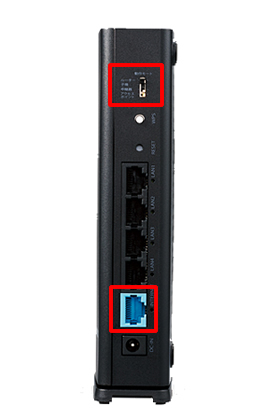
WRC-1167GST2/WRC-2533GST2は、手順「1」の段階で、自動的に回線識別を開始して一定時間経過後(約1~2分程度)設定が完了となります。IPv4およびIPv6で接続できているかを確認するにはより、正常に接続できているかご確認ください。 手動で設定する場合は以下の手順にしたがいます。
-
端末からルーターにログインします
端末(パソコン、タブレット等)とルーターを無線/有線の何れかの方法で接続のうえ、ログインします。無線/有線接続、およびログイン方法につきましては、お手元のルーターマニュアルをご参照ください。初期設定は、URL:http://192.168.2.1/ です。
-
かんたんセットアップをクリックします
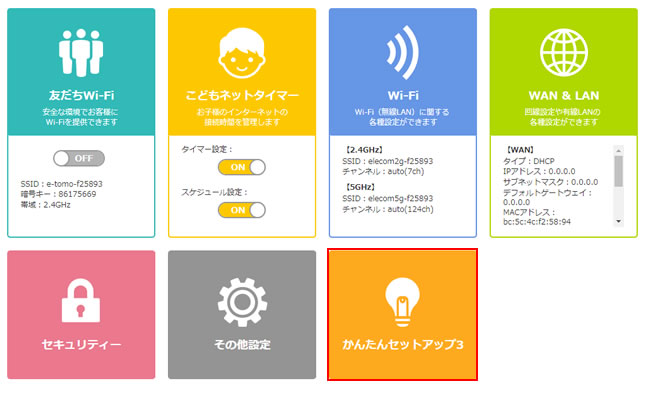
ログインするとホーム画面が表示されるので、「かんたんセットアップ」をクリックします。
-
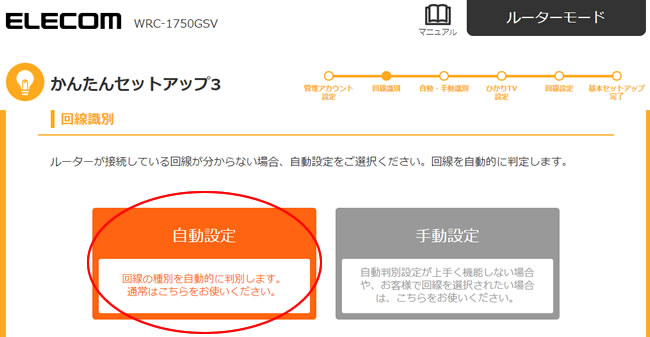
自動設定をクリックします。
-
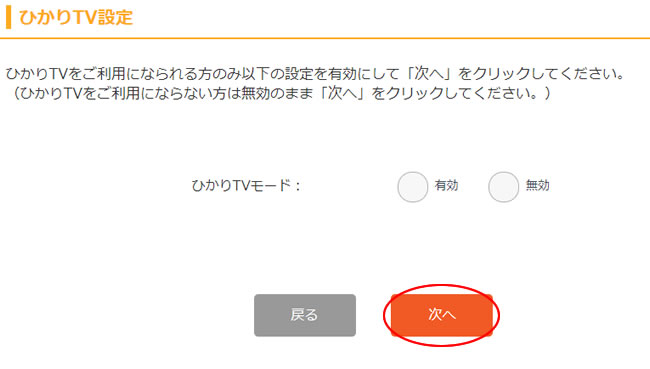
回線識別が完了後、ひかりTVの設定を選択し、次へをクリックしてルーターの設定は完了となります。
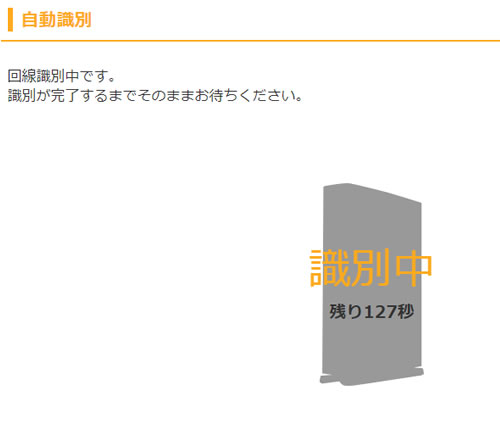

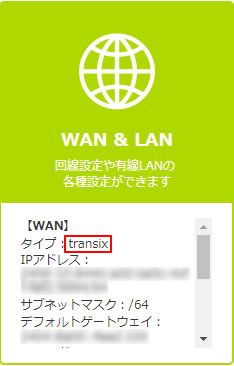
HOME画面の WAN & LAN のタイプが「transix」になっているかご確認ください。
IPv4およびIPv6で接続できているかを確認するには
以下のサイトにアクセスしてご確認ください。
IPv4 アドレスと IPv6 アドレスの両方が表示されていれば、IPv4・IPv6 とも接続できています(表示はブラウザの設定により日本語または英語になります)。
※プロバイダー(ISP)名は「MF-NATIVE6-E - INTERNET MULTIFEED CO., JP」のように表示されます(NTT 西日本エリアでは「MF-NATIVE6-W」のように、末尾が W になることがあります)。
上記のように表示されない場合は、ご利用の端末の再起動後、もう一度 test-ipv6.com にアクセスして確かめてください。