macOSのOpenConnect接続方法(macOS 13 Ventura)
対象サービス
-
こちらよりOpenConnectのアプリをダウンロードします。
※ダウンロードに失敗する場合は、こちらをお試しください。
-
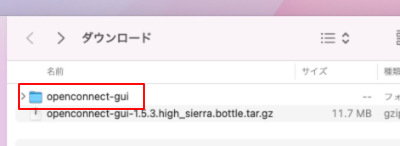
ダウンロードしたファイルをダブルクリックして解凍し、「openconnect-gui」のフォルダを開きます。
-
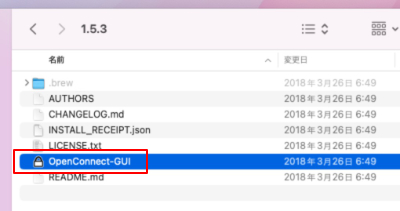
「OpenConnect-GUI」をダブルクリックします。
-
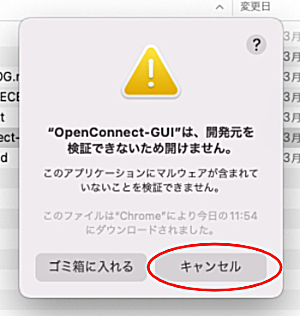
下記画面が表示されますので「キャンセル」をクリックします。
-
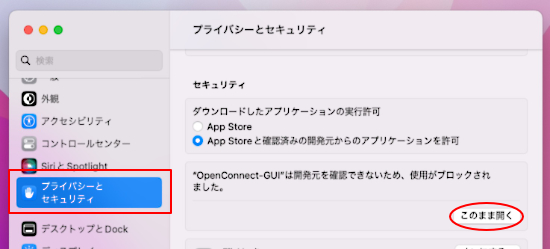
システム環境設定の「プライバシーとセキュリティ」のセキュリティの項目で「このまま開く」をクリックします。
-
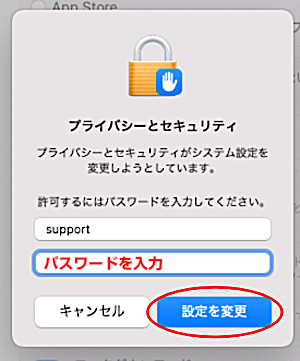
下記画面でmacのログインパスワードを入力して「設定を変更」をクリックします。
-
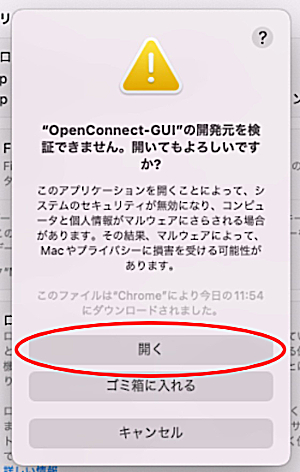
「開く」をクリックします。
-
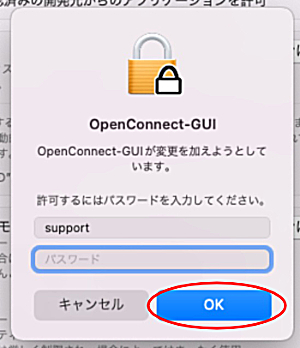
macのログインパスワードを入力します。
-
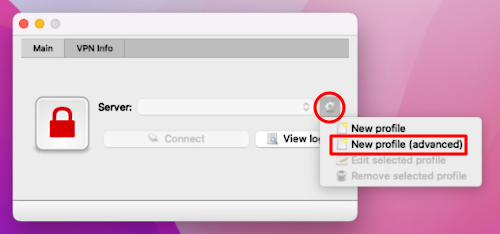
アプリが起動できますので、歯車マークより「New profile(advanced)」をクリックします。
-
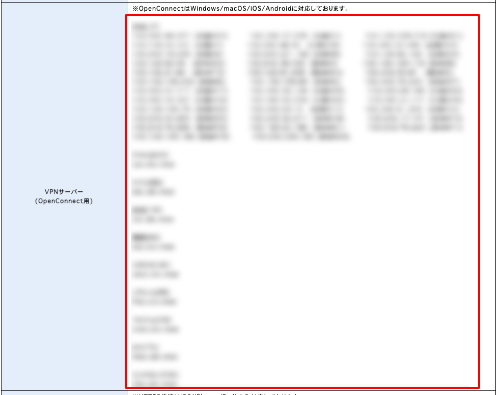
マイメニューにログインし、「契約情報確認」→「セカイVPNサービス」と進み、OpenConnect用のVPNサーバー情報を確認します。
-
表示される画面で下記のように入力して「Save」をクリックします。
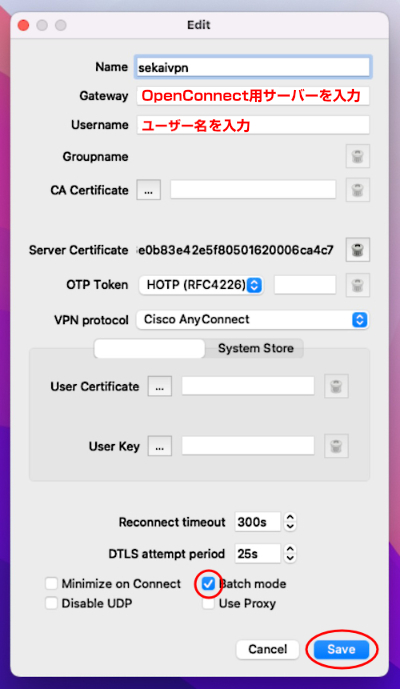
Gatewayには、マイメニューで確認したOpenConnect用のVPNサーバーを入力してください
-
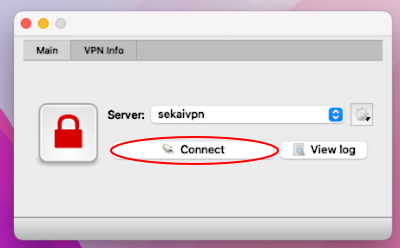
「Connect」をクリックします。
-
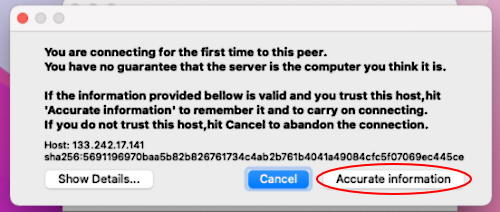
以下画面では「Accurate infomation」をクリックします。
-
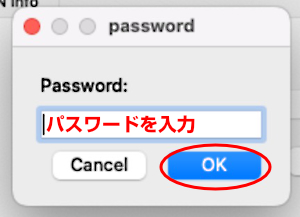
パスワードを入力します。
-
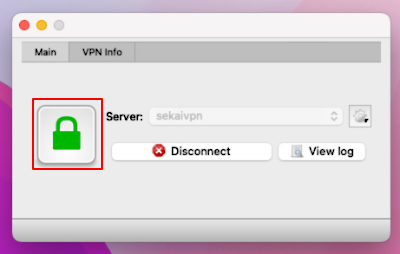
鍵アイコンが緑色に変われば接続成功です。