iOS(iPhone・iPad)のOpenConnect接続方法
対象サービス
セカイVPN iOSアプリでもOpenConnectでの接続が可能です。
iOS(iPhone・iPad)で「セカイVPN」のOpenConnect接続を行う場合は下記をご参照ください。
-
App Storeより「Cisco Secure Client」をインストールします。
「Cisco Secure Client」で検索していただくか、https://apps.apple.com/jp/app/cisco-anyconnect/id1135064690 よりアプリのインストールを行ってください。
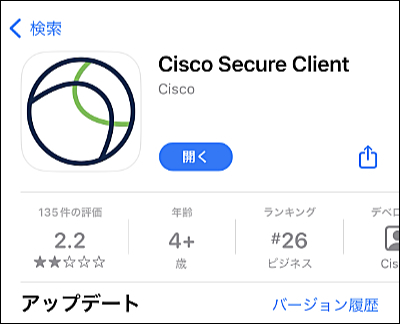
アプリがご利用国のApp Storeで配信されていない場合は、こちらを参考にApple IDの国・地域を日本に変更していただくか、国・地域を日本としたApple IDを新規作成し、ご利用端末で再ログインしていただく必要があります。
-
Safari(ブラウザ)をタップして起動します。
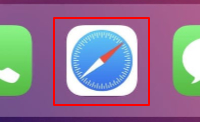
下記作業は必ずSafariで作業を行ってください。Safari以外のブラウザは構成プロファイルのダウンロード・インストールができません。
-
アドレスバーに「aaww.jp/my」と入力し、アクセスします。

-
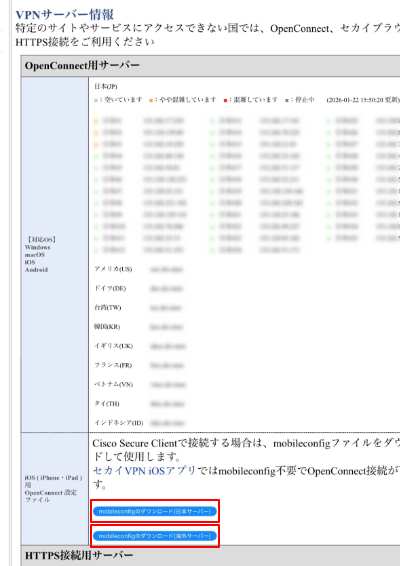
インターリンクマイメニューが開きます。ログイン後、「各コントロールパネルへ」→「セカイVPN サービス」をクリックし、「VPN接続設定情報」からOpenConnect用設定ファイル「iOS(iPhone/iPad)用mobileconfigダウンロード」をタップします。
-
「許可」をタップします。

-
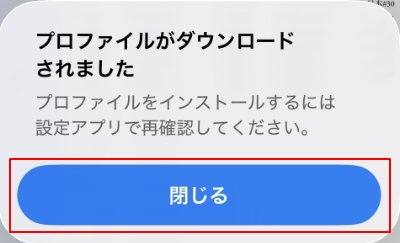
「閉じる」をタップします。
-
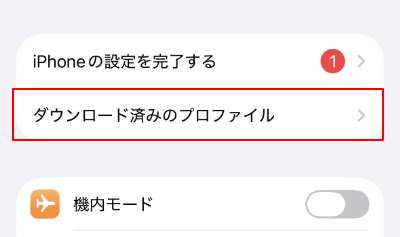
「設定」をタップし、「ダウンロード済みのプロファイル」をタップします。
-
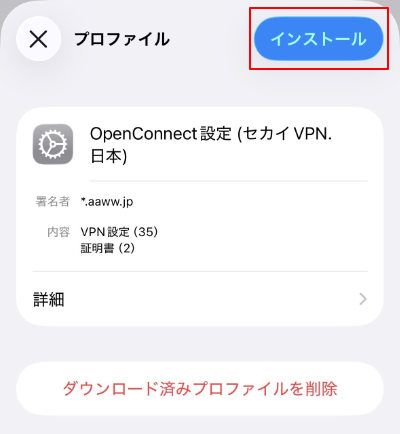
右上のインストールをタップします。
-
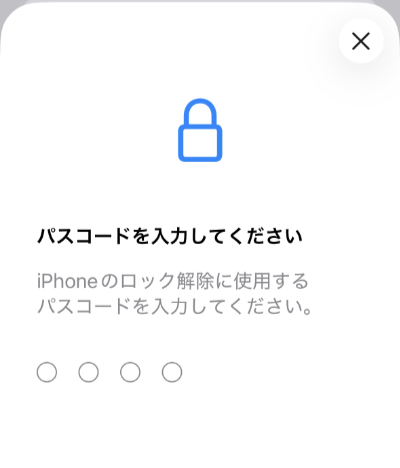
パスコードを入力します。
-
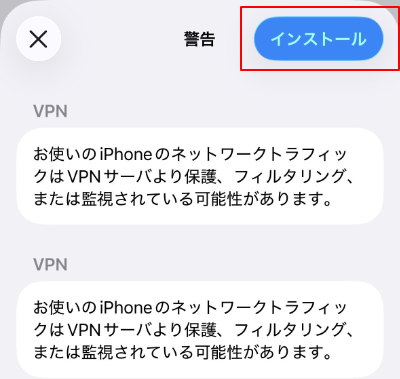
右上のインストールをタップして、次の画面のインストールをタップします。
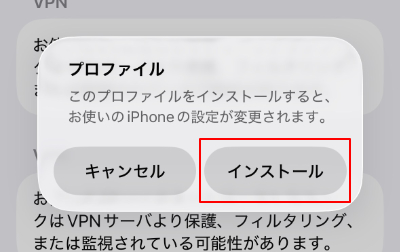
-
インストール完了画面になりますので、チェックマークをタップします。
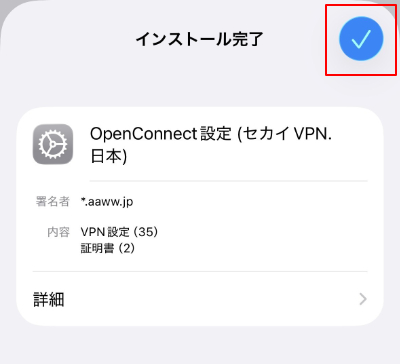
-
最初にインストールしたアプリを起動します。(アプリ名はAnyConnectとなりますのでご注意ください)
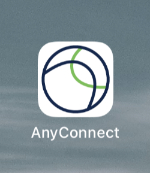
-
「設定」から「信頼されていないサーバーをブロック」のチェックをOFFにします。
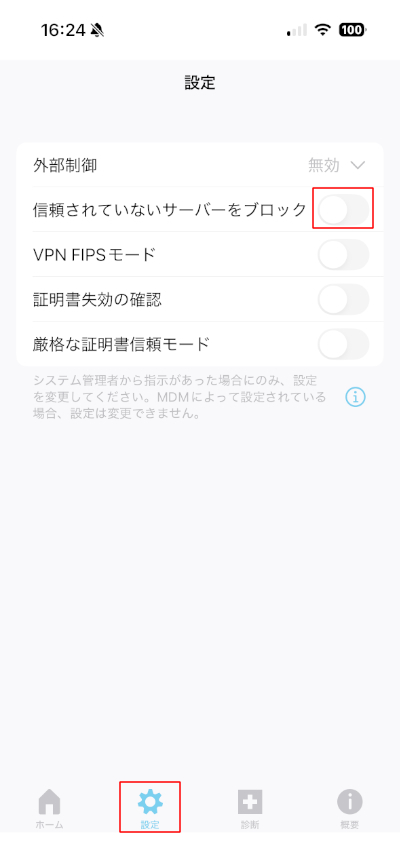
-
「ホーム」をタップし、接続先が登録されている事を確認し、接続を開始します。
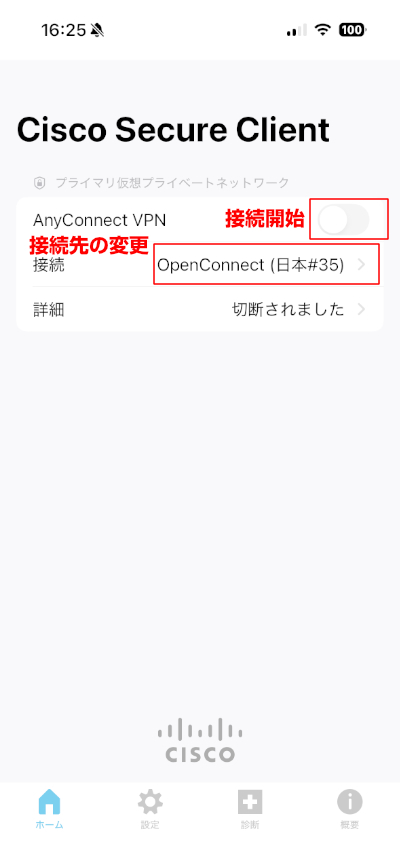
OpenConnectサーバーの混雑状況が確認できるサイトをご覧いただき、空いている緑色のサーバーに接続してください。
-
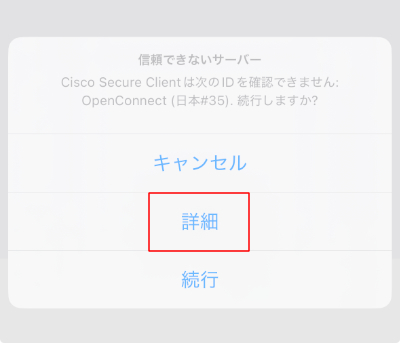
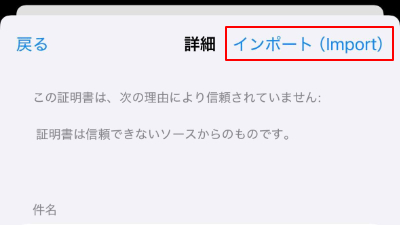
下記画面が表示されますので、「詳細」をタップして「インポート(Import)」をタップします。※接続先を変更する度にインポートする必要があります。
-
以下の画面になれば接続成功です。
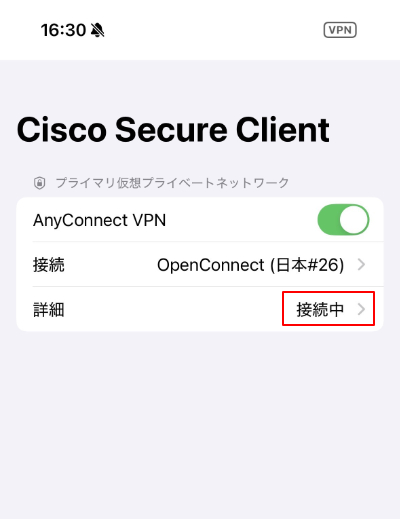
以上でVPN接続は完了です。https://support.interlink.or.jp/ipcheckにアクセスしてVPN接続の前後でIPアドレスが変わっているかご確認ください。
関連するFAQ
iOS(iPhone/iPad)でAnyConnectを使ってVPN接続するとアプリが強制終了または認証画面になってしまう場合の対策を教えてください