AndroidのOpenConnect接続方法
対象サービス
Androidで「セカイVPN」のOpenConnect接続を行う場合は下記をご参照ください。
-
以下apkファイルからOpenConnectのインストールを行ってください。
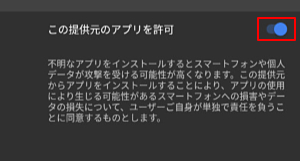
ブラウザなどでダウンロードしたapkファイルを開くと以下画面が表示されます。「設定」をタップして「この提供元のアプリを許可」にチェックを入れて、再度apkファイルを開いてください。 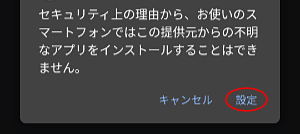
-
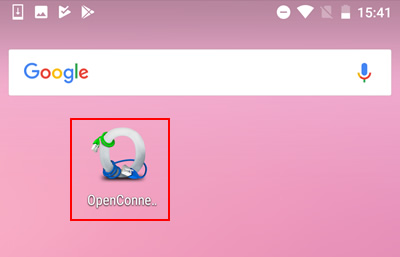
インストール後、アプリを起動します。
-
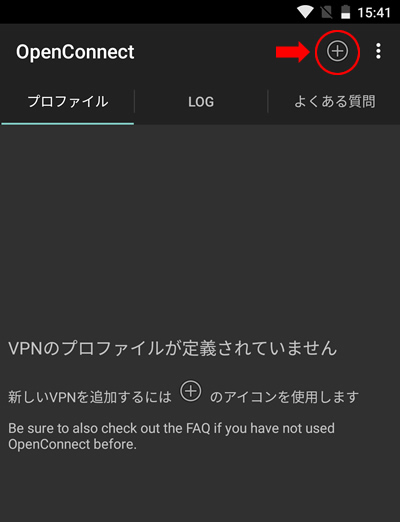
右上の「+」をタップします。
-
プロファイル追加の画面で、OpenConnect用VPNサーバーのIPアドレスを入力して「OK」をタップします。
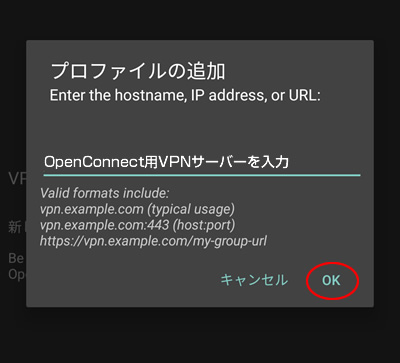
OpenConnect用のサーバーはこちらの手順でIPアドレスを取得してください。
OpenConnectサーバーの混雑状況が確認できるサイトをご覧いただき、空いている緑色のサーバーに接続してください。
-
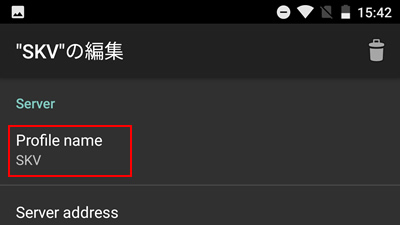
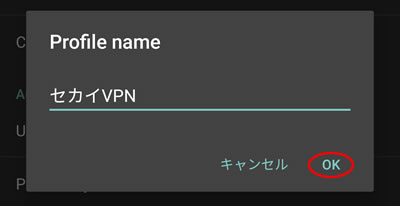
「Profile name」をタップし、分かりやすい名前(セカイVPNなど)を入力して「OK」をタップします。
-
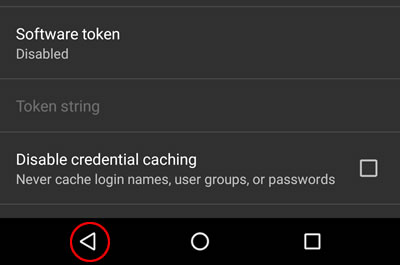
「戻る」ボタンをタップし接続画面に戻ります。
-
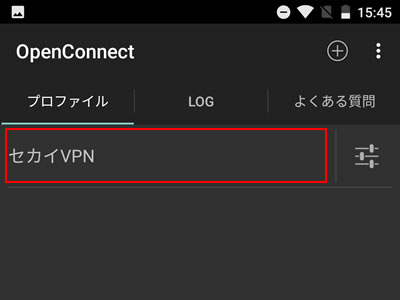
追加した設定名をタップすると、接続が始まります。
以下の画面が表示される場合は、「ALWAYS CONNECT」および「OK」をタップしてください。 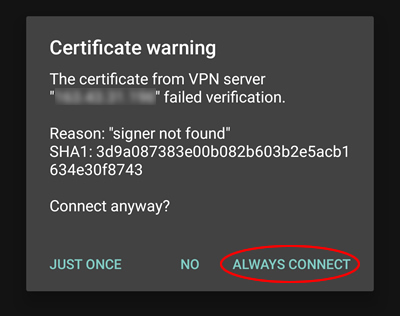
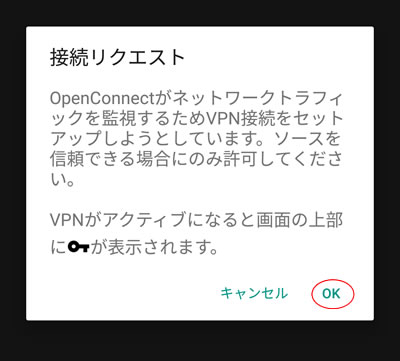
-
ユーザー名とパスワードを入力します。
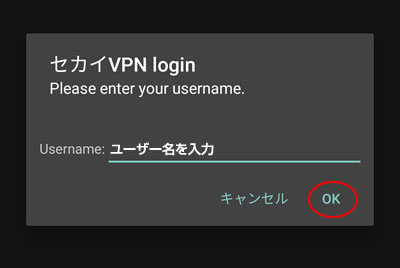
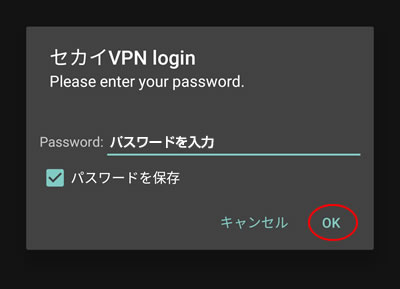
VPN接続情報がご不明な場合はこちらをご覧ください。
-
認証成功後、以下のように画面になれば接続成功です。
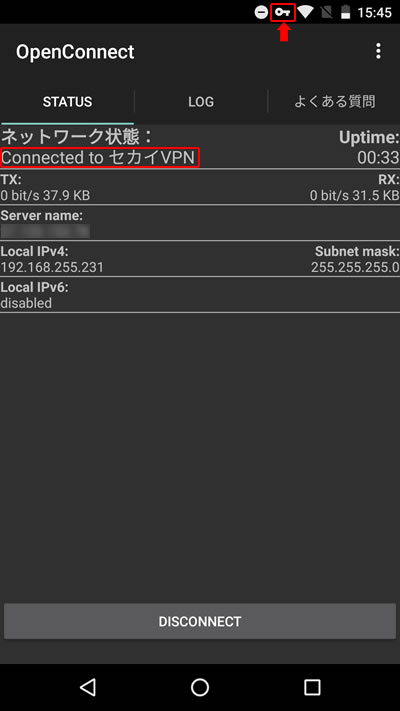
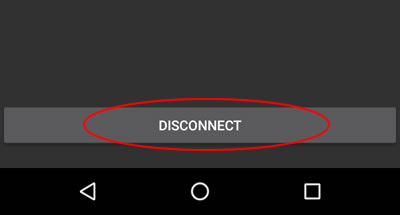
切断は画面下部のボタンをタップします。
以上でVPN接続は完了です。https://support.interlink.or.jp/ipcheckにアクセスしてVPN接続の前後でIPアドレスが変わっているかご確認ください。
VPNサーバー・ユーザー名・パスワードを正しく入力したにも関わらず、接続に失敗する場合は、バッググランドアプリを全て終了するか、端末の再起動をお試しください。
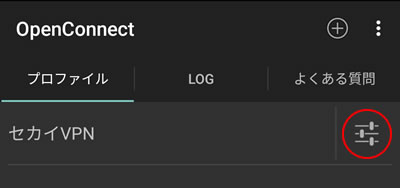
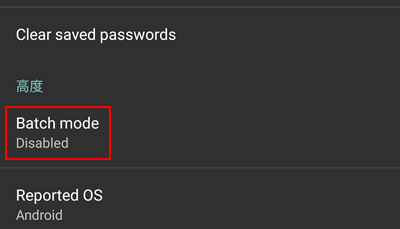
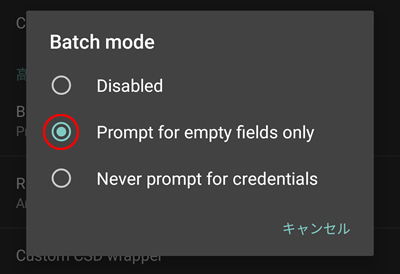
接続成功後、設定編集画面に入り、画面中央付近にある「Batch mode」をタップし、「Prompt for empty fields only」にチェックを入れると、ユーザー名とパスワードの確認画面が省略できます。ユーザー名やパスワードを変更する場合は、元の設定(Disabled)に戻してから、新しいユーザー名またはパスワードを入力してください。