セカイVPN Windowsアプリ 使い方
対象サービス
WindowsのセカイVPNアプリの使い方は下記をご参照ください。
接続方法について
-
デスクトップにセカイブラウザのアイコンがありますので、ダブルクリックして起動します。
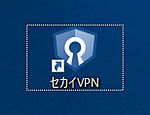
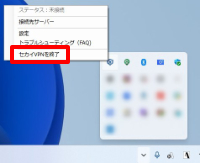
「既に起動中です。」のメッセージが表示された場合は、タスクトレイから一度アプリを終了するか、PCを再起動してください。
-
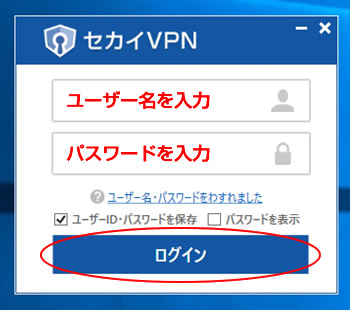
ログイン画面が表示されます。ユーザー名とパスワードを入力してログインボタンをクリックします。
-
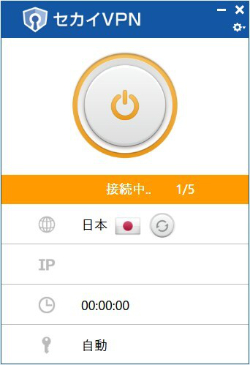
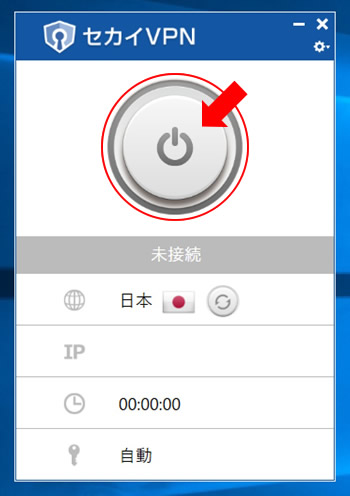
画面上のボタンをクリックすると接続が開始されます。
-
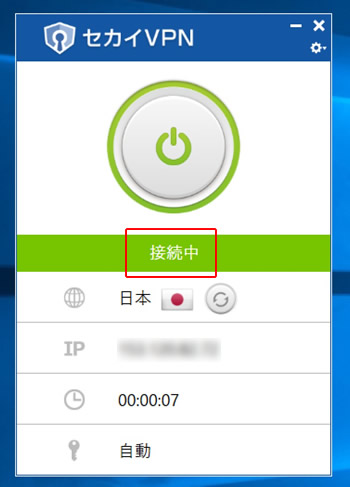
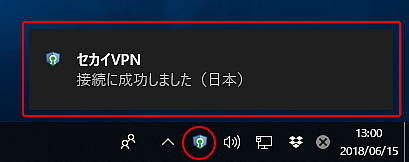
接続に成功すると、以下の画面になり、タスクトレイのアイコンが緑色に変わります。
サーバーの切り替えについて
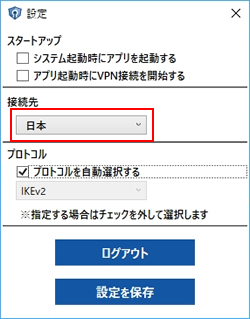
未接続の状態で国旗の横にある丸ボタンをクリックすると、接続先サーバーのウィンドウが表示されます。 任意の接続先サーバーを選択して「閉じる」をクリックすると、接続先サーバーが切り替わります。
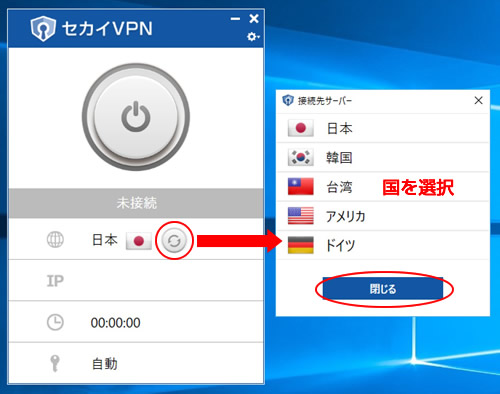
なお、歯車マークから設定を開き、設定画面から接続先サーバーの切り替えができます。
通信方式(プロトコル)の指定について
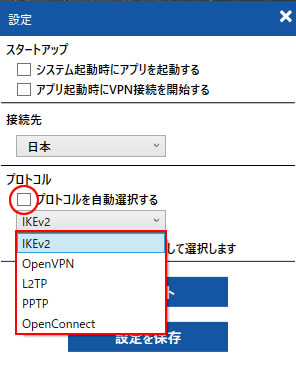
初期値は自動接続となっており、お客様のネットワーク環境で接続できるプロトコルを自動的に探して接続いたします。お客様側で通信方式を固定したい場合は、歯車マークから設定を開き、通信方式をご指定ください。
ユーザー名の切り替え
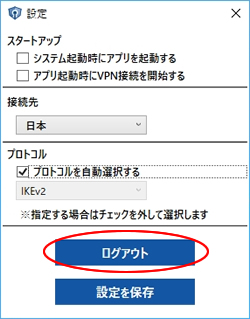
設定画面からログアウトをクリックすると初回ログイン画面に戻りますので、新しいユーザー名とパスワードを入力してください。
セカイVPNアプリの終了について
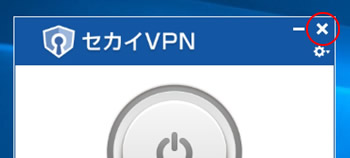
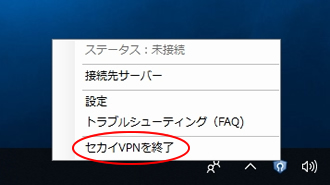
画面右上のボタンやタスクメニューより「セカイVPNを終了」をクリックします。
タスクトレイにあるアイコンを右クリックして終了することもできます。
設定の初期化
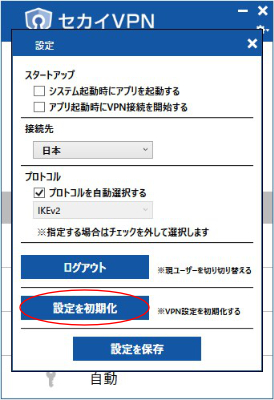
設定画面から「設定を初期化」ボタンをクリックすると現在のVPN設定を削除して再設定を行います。OSアップデート時などVPN接続に不具合が発生した際に初期化を実行してください。
セカイVPNアプリの終了について
画面右上のボタンやタスクメニューより「セカイVPNを終了」をクリックします。
タスクトレイにあるアイコンを右クリックして終了することもできます。
接続中の画面(オレンジ色)で進まない場合
オレンジ色の接続中の画面から切り替わらない場合は、歯車マークの設定からプロトコルを自動選択のチェックを外して、通信方式を指定してください。