Chrome OSのL2TP接続
対象サービス
-
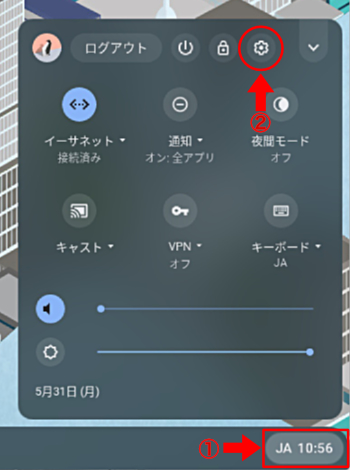
右下よりメニューを展開し、「歯車マーク」をクリックします。
-
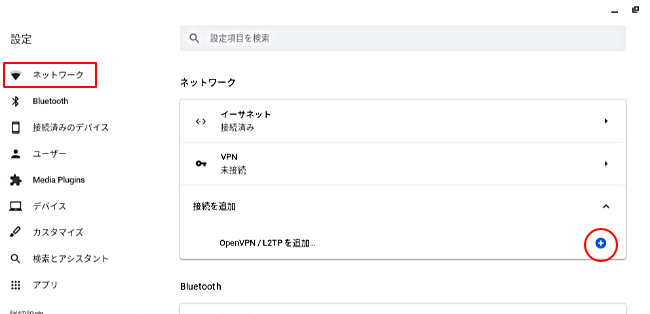
ネットワークの画面で、「接続の追加」より「OpenVPN / L2TPを追加..」の項目にある「+」をクリックします。
-
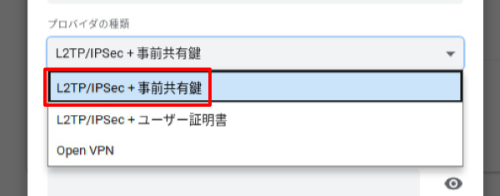
VPNネットワークへの接続画面になります。「プロバイダの種類」より「L2TP/IPsec + 事前共有鍵」を選択します。
-
下記の通り、それぞれの項目を入力し「接続」をクリックして接続を開始してください。
設定項目 設定値 サーバーのホスト名 発行されたVPNサーバーを入力します。※複数の中から任意で選択してください。 サービス名 好きな名前を入力します。例)VPN ユーザー名 ユーザー名(例:sk123456)を入力します。 パスワード 発行されたパスワードを入力します。 事前共有キー 123と入力 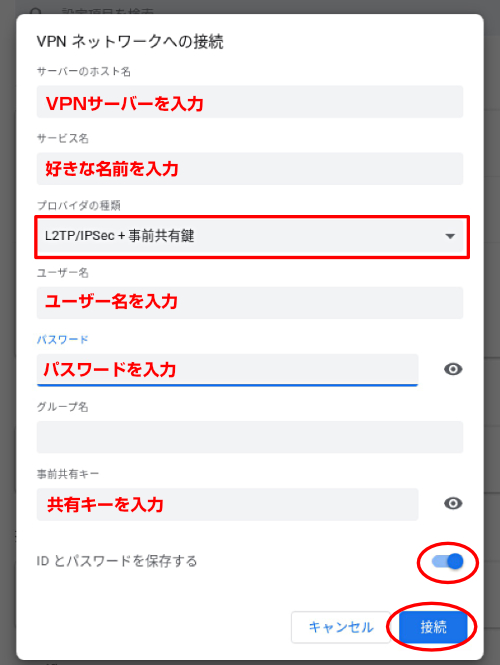
以上で設定は完了です。
https://support.interlink.or.jp/ipcheck にアクセスして、VPN接続の前後でIPアドレスが変わっているかご確認ください。IPアドレスが変わっていれば接続成功となります。
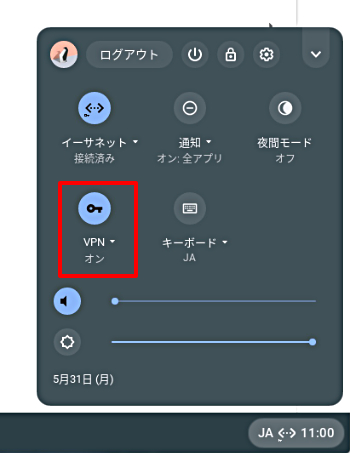
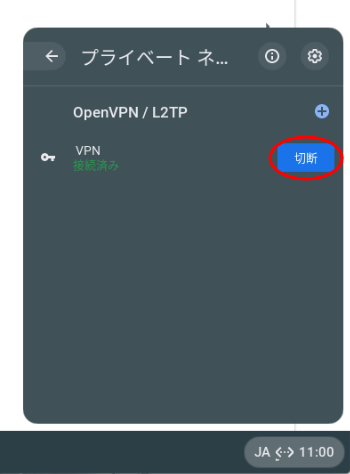
VPNの切断は、以下の通りメニューを展開し、VPNから切断できます。。
VPN接続情報がご不明な場合はこちらをご覧ください。