Windows11のL2TP接続方法
対象サービス
Windows11で「セカイVPN」のL2TP接続を行う場合は下記をご参照ください。
以下の設定はご利用先のプロバイダーで、インターネットを接続した状態で行ってください。
-
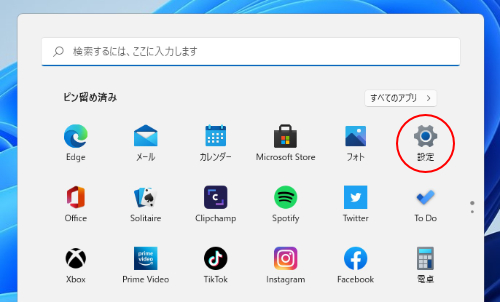
画面下部に以下のボタンをクリックします。

-
「設定」をクリックします。
-
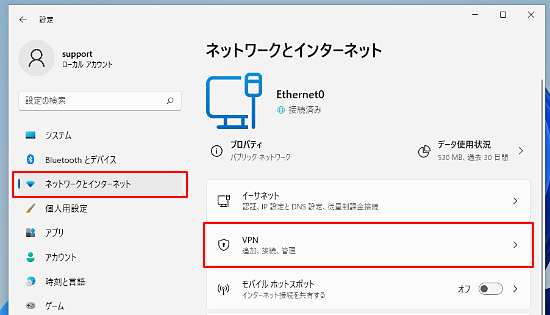
「ネットワークとインターネット」から「VPN」をクリックします。
-
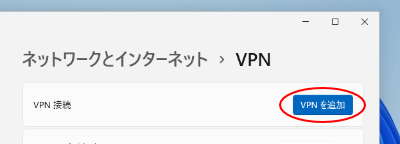
「VPNを追加」をクリックします。
-
VPN接続を追加する画面になりますので、下記の通り入力し「保存」ボタンをクリックします。
設定項目 設定値 VPNプロバイダー Windows(ビルトイン) 接続名 好きな名前を入力 例)VPN サーバー名またはアドレス 発行されたVPNサーバー名 VPNの種類 事前共有キーを使ったL2TP/IPsec 事前共有キー 123と入力 サインイン情報の種類 ユーザー名とパスワードを入力 ユーザー名 発行されたユーザー名を入力 例)sk123456 パスワード 発行されたパスワードを入力 サイン情報を保存する チェックON 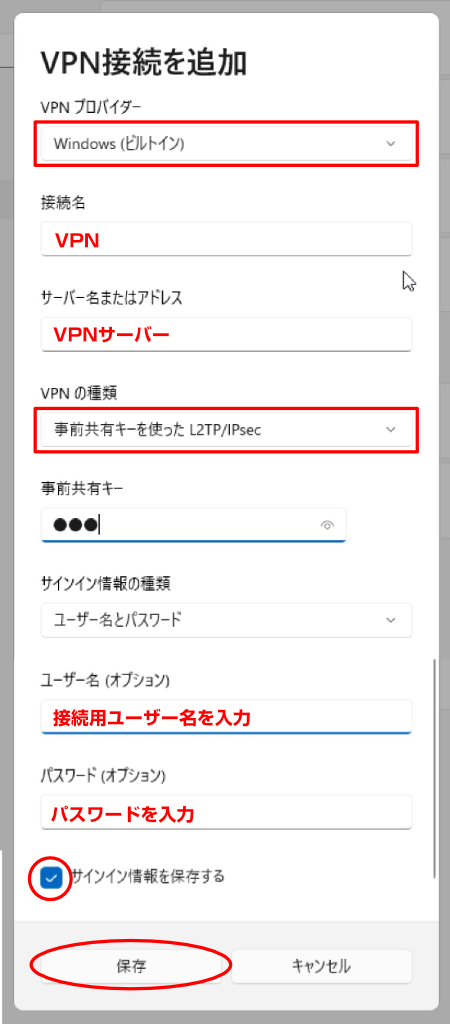
VPN接続情報がご不明な場合はこちらをご覧ください。
-
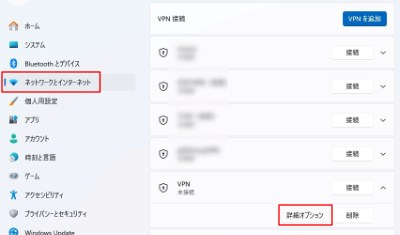
「ネットワークとインターネット」から「VPN」、その後作成したVPN設定の「詳細オプション」をクリックします。
-
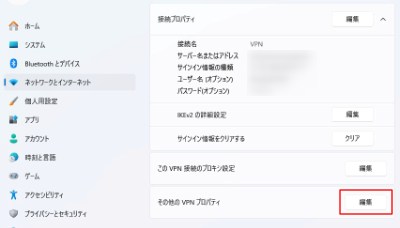
「その他のVPNプロパティ」の「編集」をクリックします。
-
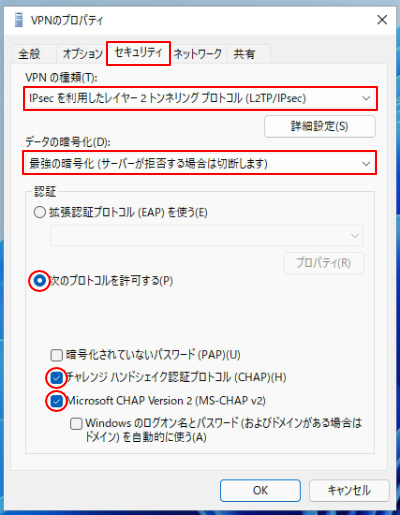
「セキュリティ」タブをクリックし、下記にように設定します。
-
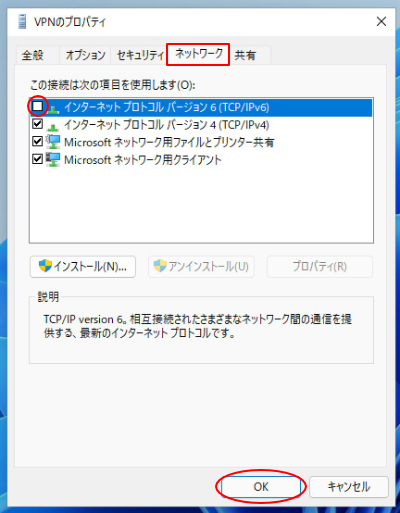
ネットワーク」のタブをクリックし、「インターネットプロトコルバージョン 6(TCP/IPv6)」のチェックを外して「OK」ボタンをクリックします。
-
以上で設定は完了です。「接続」ボタンをクリックして接続を開始してください。

VPN接続完了後、https://support.interlink.or.jp/ipcheck にアクセスして、VPN接続の前後でIPアドレスが変わっているかご確認ください。IPアドレスが変わっていれば接続成功となります。
切断方法は下記の通りです。
