WindowsのOpenVPN接続設定
対象サービス
OpenVPNで接続する場合、「セカイVPN Windowsアプリ」(簡単設定)をご利用いただくか、 以下手順でVPN接続設定を行ってください。
OpenVPNのインストール
-
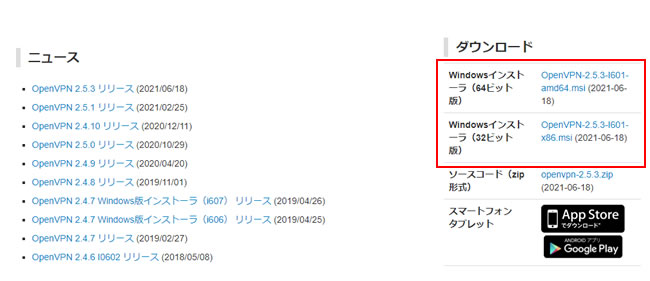
http://www.openvpn.jp/より、インストールファイルをダウンロードします。
-
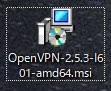
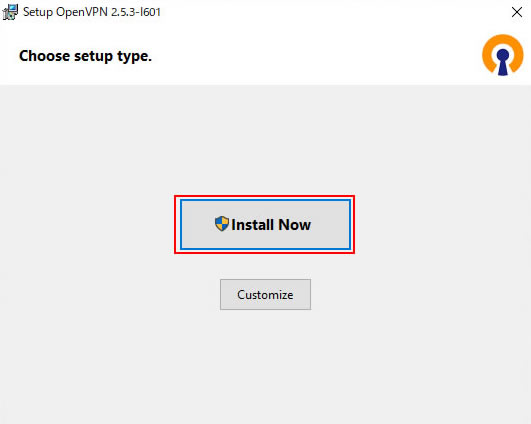
ダウンロード後、インストールファイルをダブルクリックしてインストールを開始します。
-
インストールが終わったら、「Close」をクリックします。
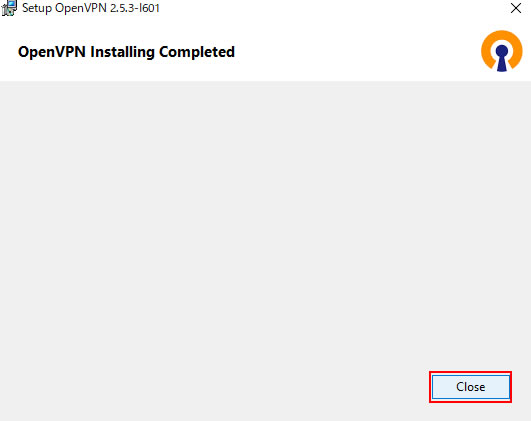
以上でOpenVPNのインストールは完了です。
OpenVPNの設定と接続
-
インストールが完了しましたら、OpenVPNの設定ファイルを取り込みます。
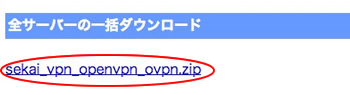
下記の設定ファイルのダウンロードサイトにアクセスして、全サーバーの一括ダウンロードよりzipファイルをダウンロードして解凍します。
1ファイルごと個別にダウンロードする場合は、リンク先を右クリックして保存してください。 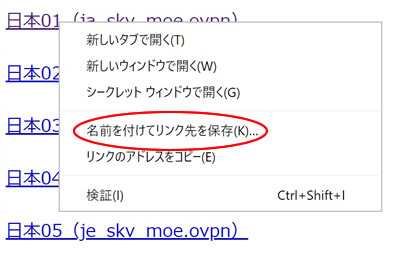
-
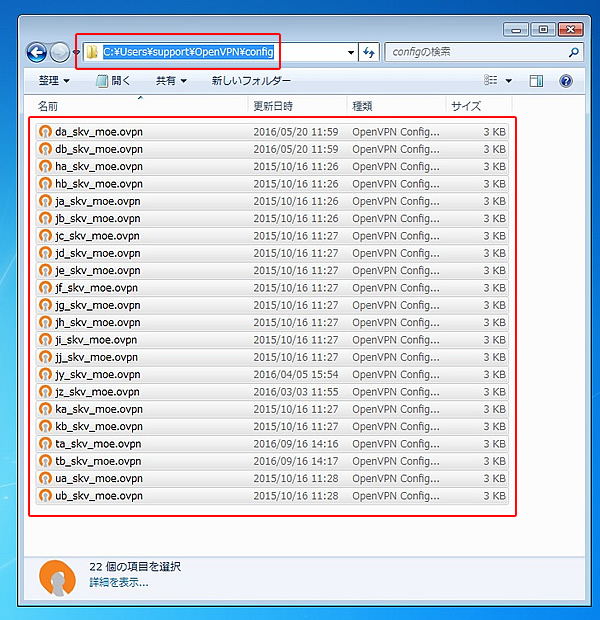
「C:\Users\ユーザー名\OpenVPN\config」フォルダを開き、そこにダウンロードしたファイルを全てコピーします。
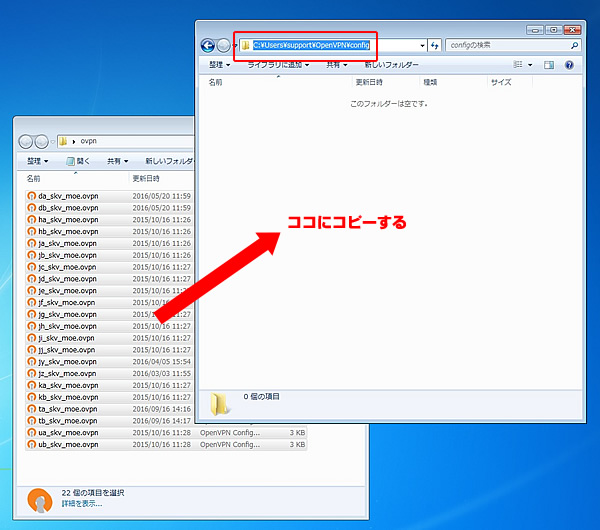
このようにファイルがコピーできれば成功です。
-
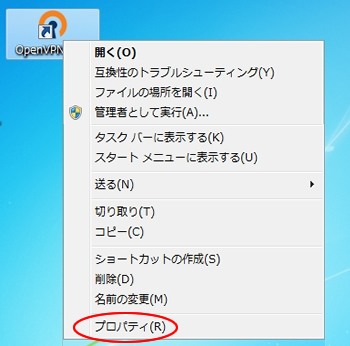
「OpenVPN GUI」を右クリックして、プロパティを開きます。

-
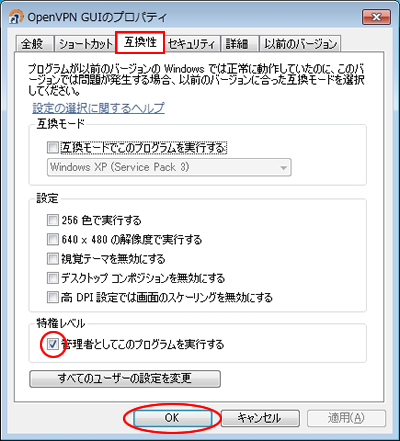
互換性タブの「管理者としてこのプログラムを実行する」にチェックを入れ、OKをクリックします。
-
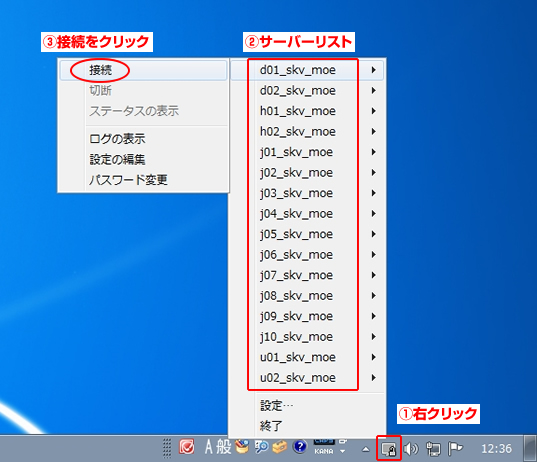
「OpenVPN GUI」をダブルクリックして起動し、タスクトレイにあるアイコンを右クリック→サーバーリストから選択して、「接続」をクリックします。
-
ログインIDとパスワードを入力して、「OK」をクリックします。
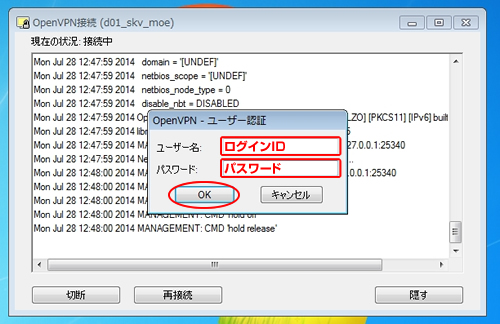
VPN接続情報がご不明な場合はこちらをご覧ください。
-
接続に成功するとタスクトレイのアイコンが緑色になります。
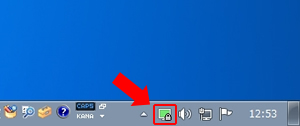
以上でVPN接続は完了です。VPN接続の確認方法として、https://support.interlink.or.jp/ipcheckにアクセスしてVPN接続の前後でIPアドレスが変わっているかご確認ください。
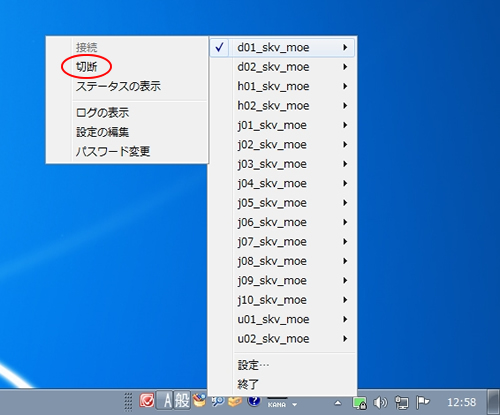
接続の切断は、アイコンを右クリックして「切断」を選択します。