---
title: "WindowsのOpenVPN接続設定"
services: [sekaivpn]
---
# WindowsのOpenVPN接続設定
:::error
OpenVPNで接続する場合、[「セカイVPN Windowsアプリ」](https://support.interlink.or.jp/manual/sekaivpn/33.md?view)(簡単設定)をご利用いただくか、 以下手順でVPN接続設定を行ってください。
:::
## OpenVPNのインストール
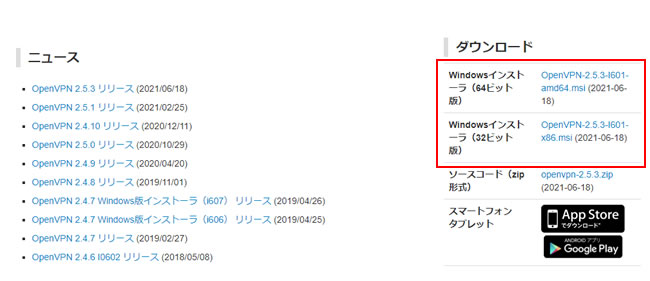
1. より、インストールファイルをダウンロードします。
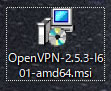
2. ダウンロード後、インストールファイルをダブルクリックしてインストールを開始します。
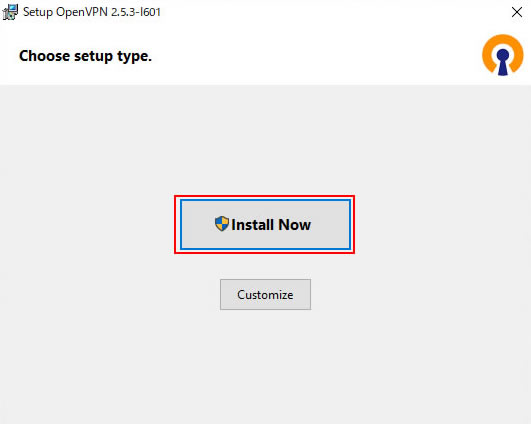
3. インストールが終わったら、「Close」をクリックします。
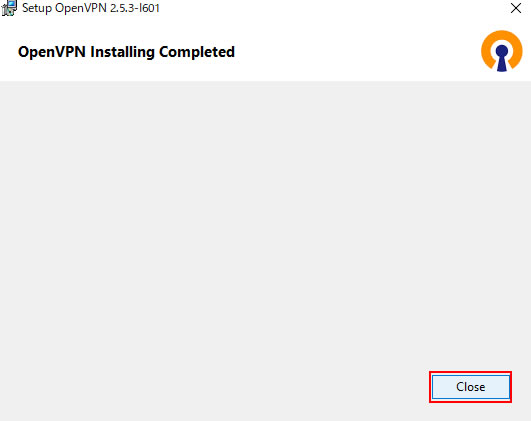
以上でOpenVPNのインストールは完了です。
## OpenVPNの設定と接続
4. インストールが完了しましたら、OpenVPNの設定ファイルを取り込みます。
下記の設定ファイルのダウンロードサイトにアクセスして、全サーバーの一括ダウンロードよりzipファイルをダウンロードして解凍します。

:::error
1ファイルごと個別にダウンロードする場合は、リンク先を右クリックして保存してください。 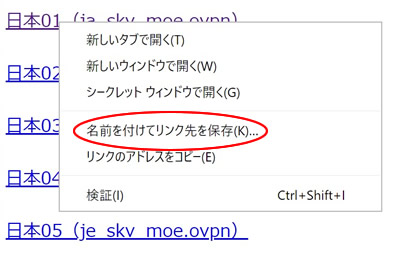
:::
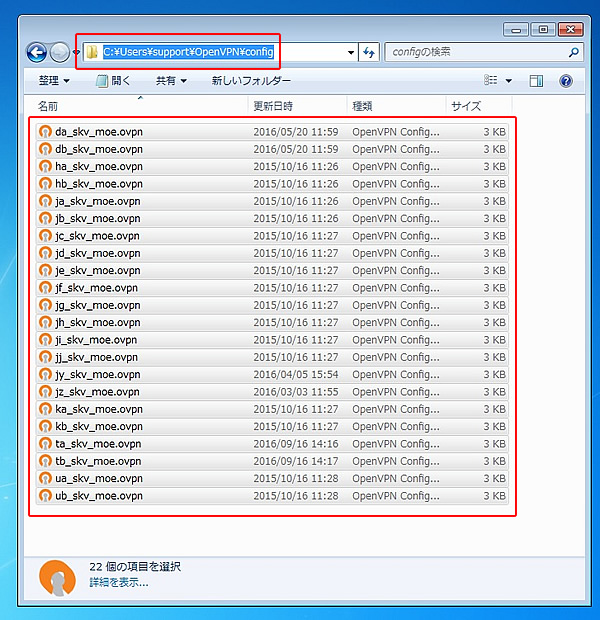
5. 「C:\Users\ユーザー名\OpenVPN\config」フォルダを開き、そこにダウンロードしたファイルを全てコピーします。
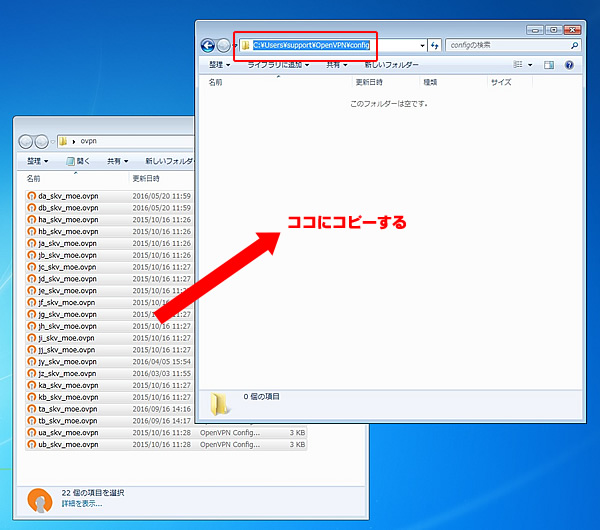
このようにファイルがコピーできれば成功です。
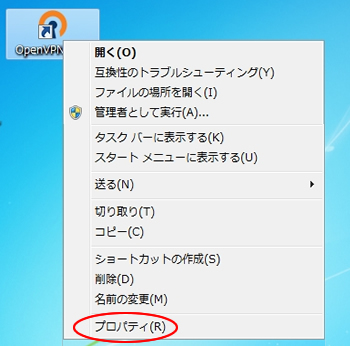
6. 「OpenVPN GUI」を右クリックして、プロパティを開きます。

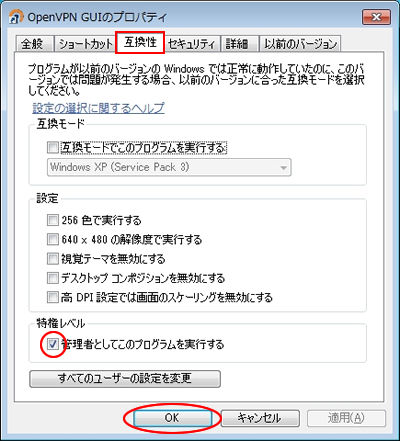
7. 互換性タブの「管理者としてこのプログラムを実行する」にチェックを入れ、OKをクリックします。
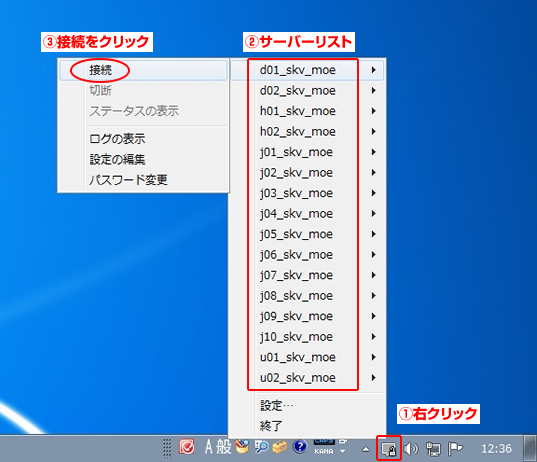
8. 「OpenVPN GUI」をダブルクリックして起動し、タスクトレイにあるアイコンを右クリック→サーバーリストから選択して、「接続」をクリックします。
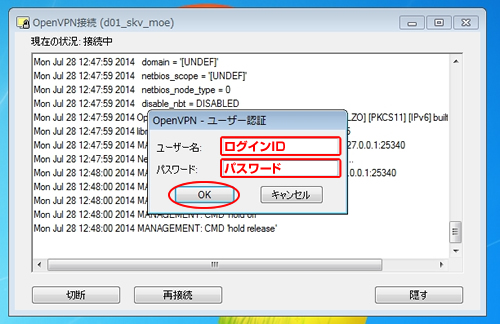
9. ログインIDとパスワードを入力して、「OK」をクリックします。
:::error
VPN接続情報がご不明な場合は[こちら](https://support.interlink.or.jp/manual/common/vpn/01.md?view)をご覧ください。
:::
10. 接続に成功するとタスクトレイのアイコンが緑色になります。

以上でVPN接続は完了です。VPN接続の確認方法として、[https://support.interlink.or.jp/ipcheck](/ipcheck)にアクセスしてVPN接続の前後でIPアドレスが変わっているかご確認ください。
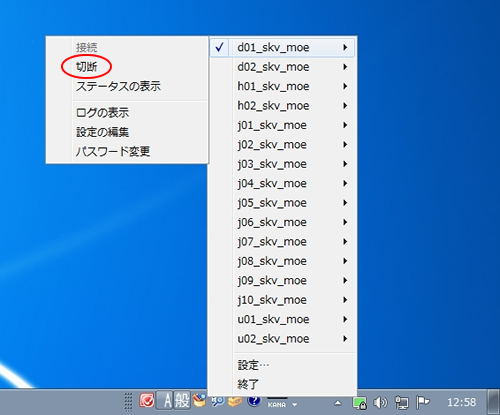
接続の切断は、アイコンを右クリックして「切断」を選択します。