iOSのHTTPS接続の設定方法
対象サービス
- https://apps.apple.com/jp/app/potatso/id1239860606より「Potatso」をインストールして起動します。
アプリがご利用国のApp Storeで配信されていない場合は、こちらを参考にApple IDの国・地域を日本に変更していただくか、国・地域を日本としたApple IDを新規作成し、ご利用端末で再ログインしていただく必要があります。
アプリの画面に広告や王冠のマークが表示されますが、VPN接続のご利用に有料プランのお申し込みは必要ありません。
-
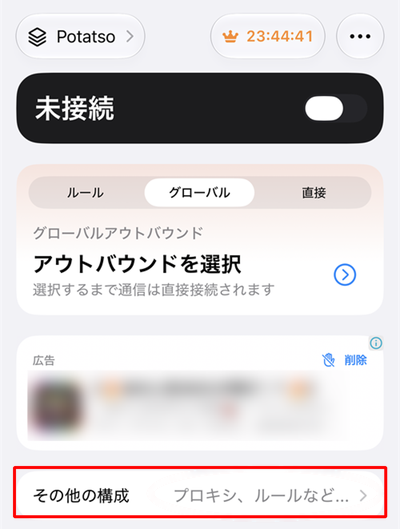
画面下の「その他の構成」をタップします。
-
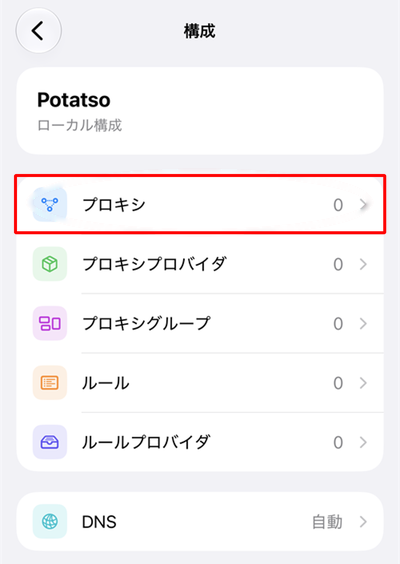
「プロキシ」をタップします。
-
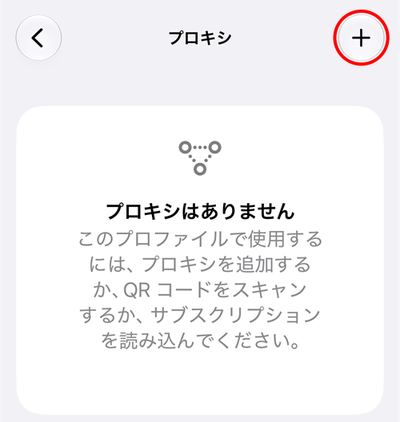
画面右上の「+」をタップします。
-
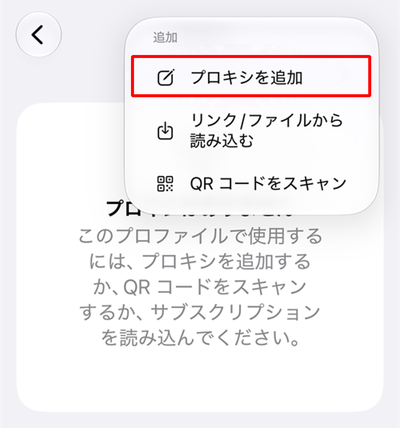
「プロキシを追加」をタップします。
-
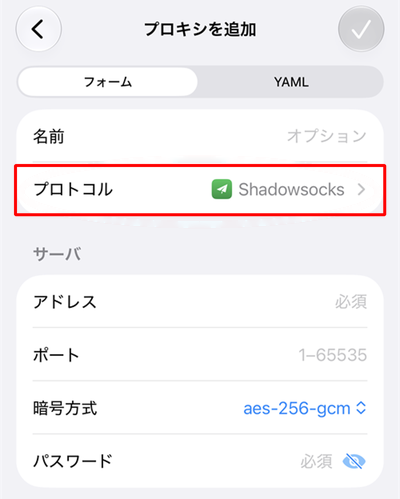
「プロトコル」をタップします。
-
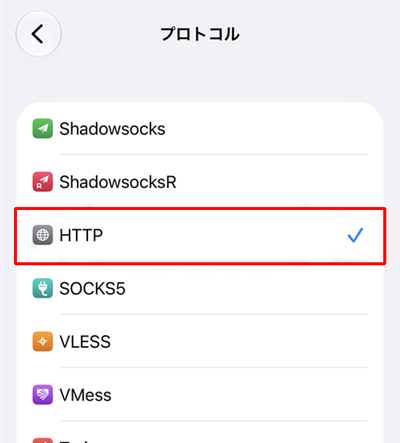
「HTTP」を選択します。
-
下記のように入力し、画面右上のチェックマークをタップします。
設定項目 設定値 プロトコル HTTP アドレス 発行されたVPNサーバーを入力します。※インターリンクマイメニューからご確認ください ポート 443 認証 オン ユーザ名 ユーザー名を入力します。 例)sk123456 パスワード 発行されたパスワードを入力します。 TLS オン 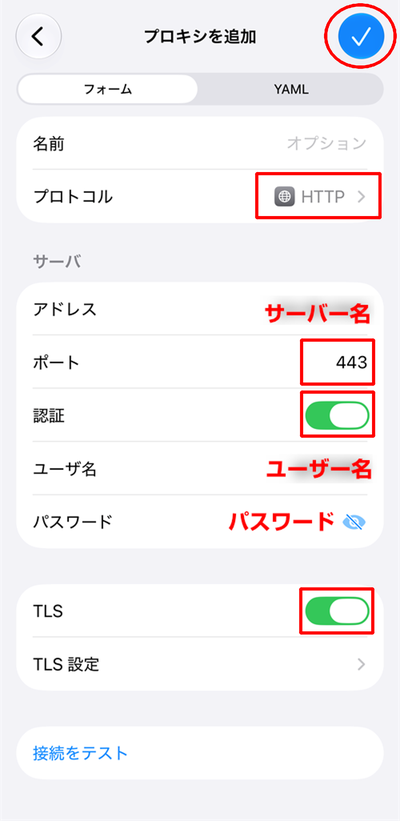
-
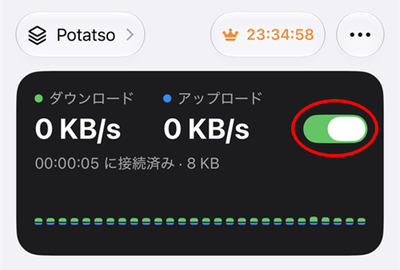
ホーム画面に戻ったら、画面左上の「未接続」のスイッチをタップして、接続を開始します。
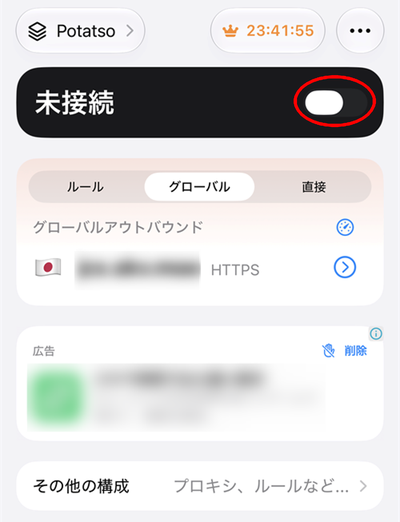
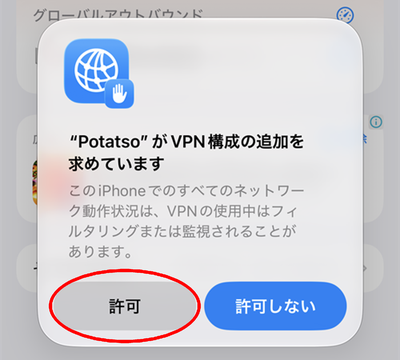
※初回のみVPN構成追加の画面が表示されますので、「許可」をタップします。
「接続済み」と表示されれば、VPN接続は完了です。
接続を終了するときは、同じスイッチをタップしてオフにしてください。