セカイVPN macOSアプリ インストール方法・使い方
対象サービス
- 対応OSはmacOS 12〜27となります。
- 本アプリはセカイVPNご契約の方のみ利用いただけます。
-
以下よりインストーラーファイルをダウンロードし、デスクトップなど任意の場所に保存します。
-
ダウンロードしたディスクイメージ(SekaiVPN-2.0.1.dmg)をダブルクリックして開きます。
-
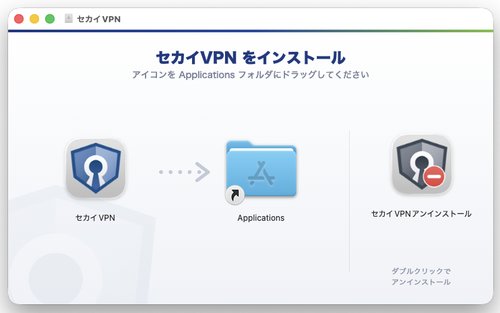
以下の画面が表示されますので、「セカイVPN」のアイコンを「Applications」フォルダーへドラッグ&ドロップします。
-
コピーが完了したら、デスクトップまたはFinderのサイドバーにマウントされたディスクイメージを取り出します。
-
アプリケーションフォルダーにあるセカイVPNのアイコンをダブルクリックして起動します。
-
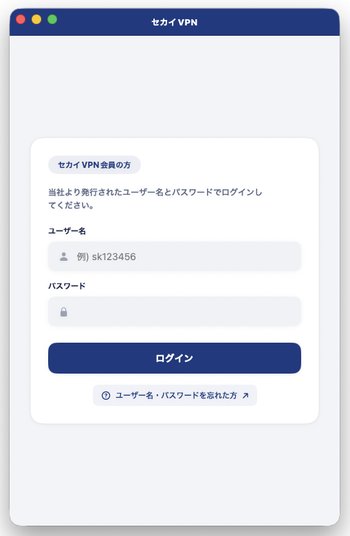
ログイン画面が表示されます。当社より発行されたユーザー名とパスワードを入力して「ログイン」をクリックします。
-
初回設定のダイアログが表示されます。表示された内容に従ってVPN設定を有効にしてください。
-
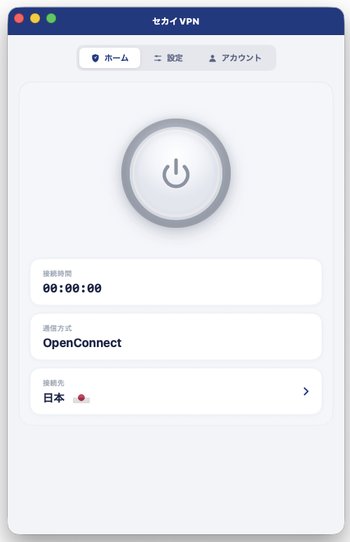
「ホーム」画面が表示されます。中央のボタンをクリックすると接続を開始します。
-
接続に成功すると、ボタンが緑色に変わり、接続時間のカウントが始まります。同時にメニューバーのアイコンが接続中の表示に変わります。
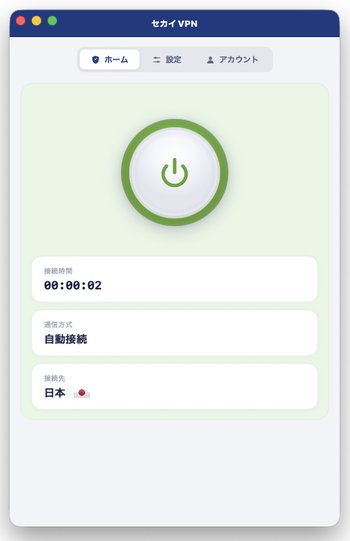
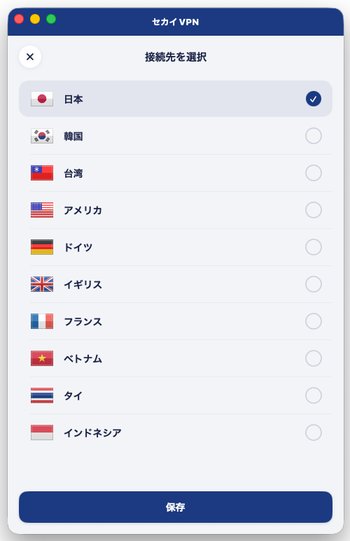
「ホーム」画面の「接続先」欄をクリックすると、接続先の選択画面が表示されます。任意の接続先を選んで「保存」をクリックすると、接続先が切り替わります。
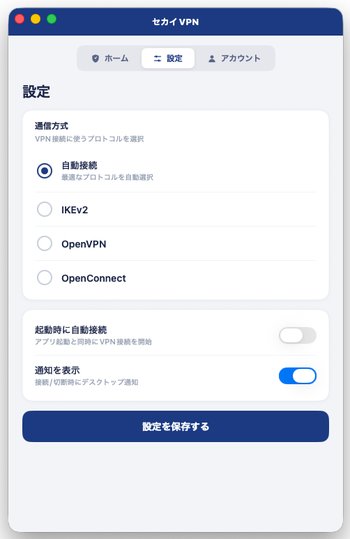
初期値は自動接続となっており、お客様のネットワーク環境で接続できるプロトコルを自動的に探して接続いたします。お客様側で通信方式を固定したい場合は、「設定」タブを開き、通信方式(IKEv2/OpenVPN/OpenConnect)を選択して「設定を保存する」をクリックしてください。
「設定」タブでは、あわせて以下の設定が行えます。
- 起動時に自動接続 … アプリ起動と同時にVPN接続を開始します。
- 通知を表示 … 接続/切断時にデスクトップ通知を表示します。
「アカウント」タブを開き、「ログアウト」をクリックするとログイン画面に戻りますので、新しいユーザー名とパスワードを入力してください。
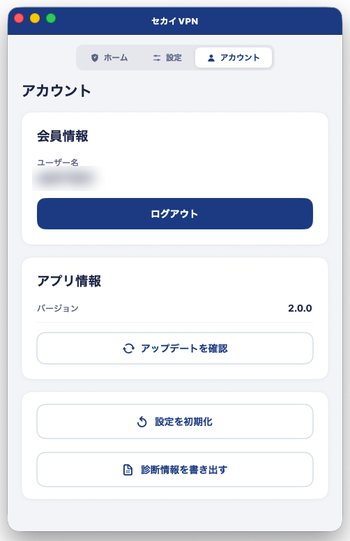
「アカウント」タブの「設定を初期化」をクリックすると、現在のVPN設定を削除して再設定を行います。OSアップデート時などVPN接続に不具合が発生した際に初期化を実行してください。
「アカウント」タブの「アプリ情報」で現在のバージョンを確認できます。「アップデートを確認」をクリックすると、最新版の有無を確認できます。
ディスクイメージ(SekaiVPN-2.0.1.dmg)内の「セカイVPNアンインストール」をダブルクリックすると、アプリを削除できます。