AndroidのOpenConnect(AnyConnect)接続方法
対象サービス
AndroidでAnyConnectを使って「セカイVPN」のOpenConnect接続を行う場合は下記をご参照ください。
-
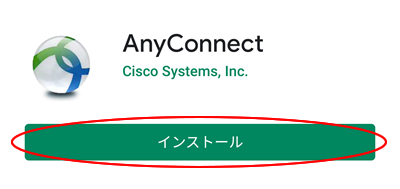
Google Play Storeよりアプリをインストールします。Google Play Storeから「anyconnect」で検索していただくか、以下URLよりインストールを行ってください。
https://play.google.com/store/apps/details?id=com.cisco.anyconnect.vpn.android.avf
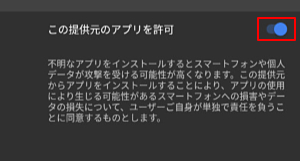
Google Play Storeにアクセス出来ない場合は、以下のapkファイルからAnyConnectをインストールしてください。 AnyConnectのapkファイル ブラウザなどでダウンロードしたapkファイルを開くと以下画面が表示されます。「設定」をタップして「この提供元のアプリを許可」にチェックを入れて、再度apkファイルを開いてください。 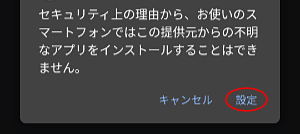
-
インストール後、アプリを起動します。

-
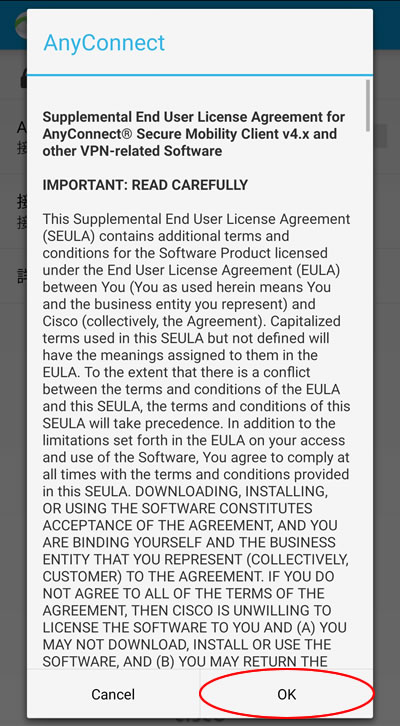
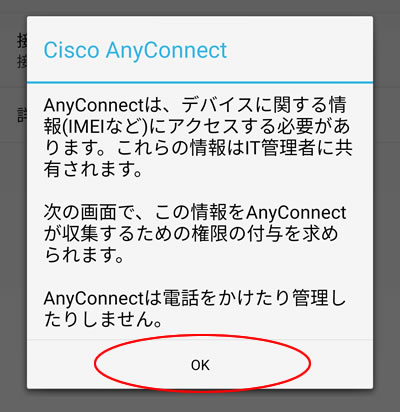
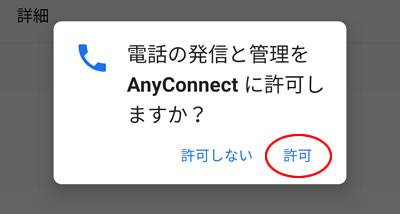
初回のみ規約の同意画面と権限の確認画面が表示されます。以下のように順にタップしてください。
-
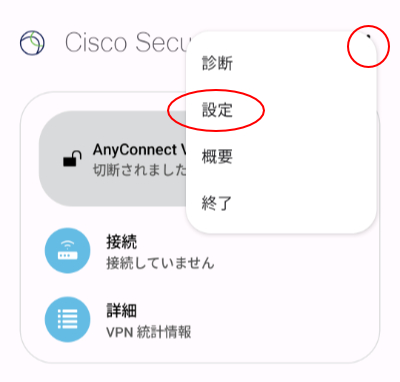
右上のメニューより「設定(Setting)」をタップします。
-
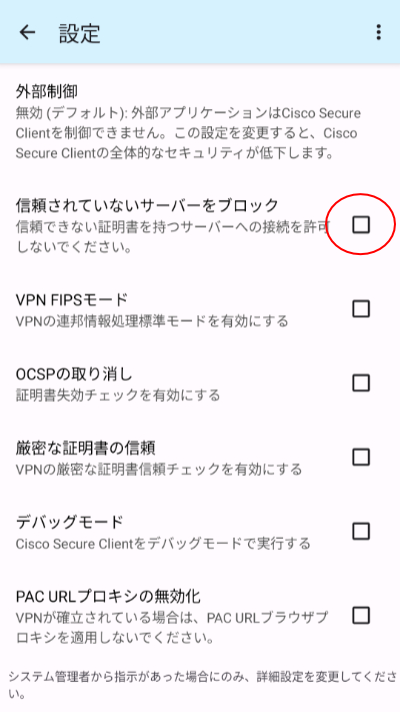
「設定」画面になりますので、「信頼されていないサーバをブロック」のチェックをOFFにします。
-
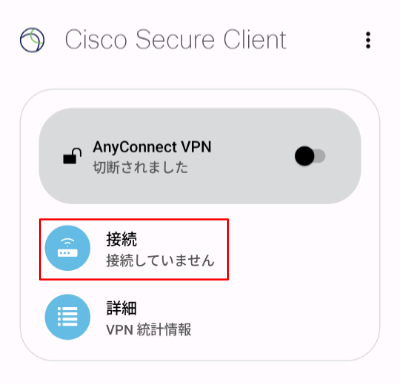
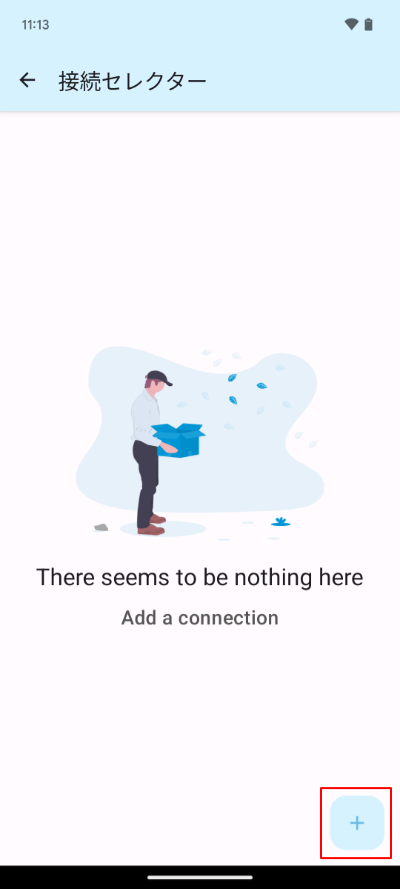
最初の画面に戻り、「接続」→「プラスマーク(新しいVPN接続を追加)」を順にタップします。
-
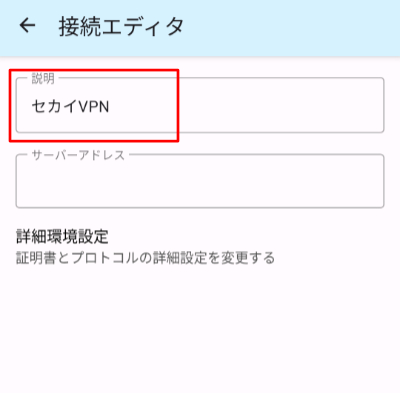
説明をタップし、任意の名前を入力します。例)セカイVPN
-
サーバーアドレスをタップしOpenConnect用のサーバーのIPアドレスを入力します。
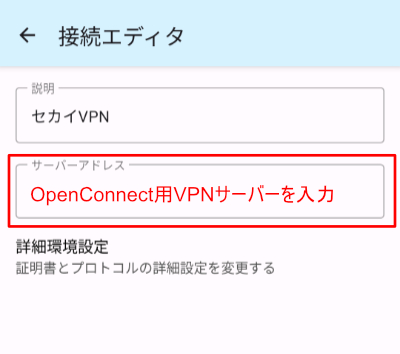
OpenConnect用のサーバーはこちらの手順でIPアドレスを取得してください。
OpenConnectサーバーの混雑状況が確認できるサイトをご覧いただき、空いている緑色のサーバーに接続してください。
-
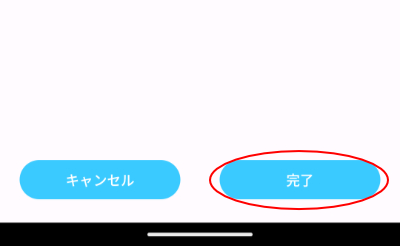
入力後、右下の「完了」をクリックします。
-
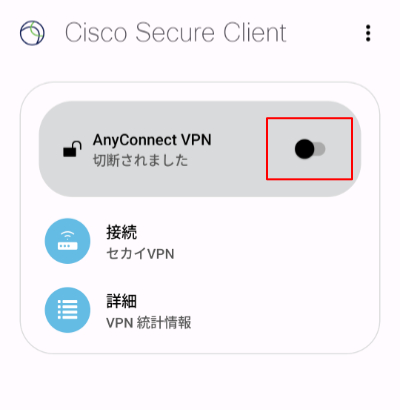
最初の画面に戻り、以下のボタンをタップして接続を開始します。
-
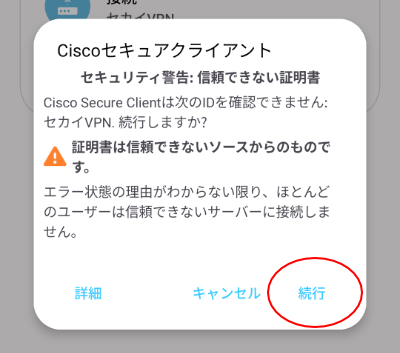
以下の警告画面は「続行」をクリックします。
-
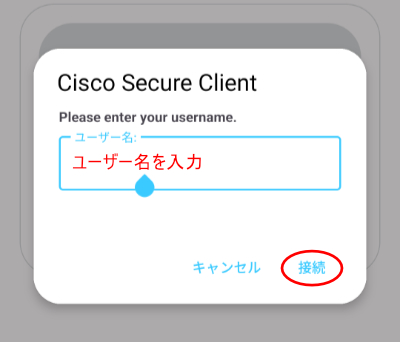
以下の画面でユーザー名を入力して、「接続」をタップします。
VPN接続情報がご不明な場合はこちらをご覧ください。
-
以下の画面でパスワードを入力して「接続」をタップします。
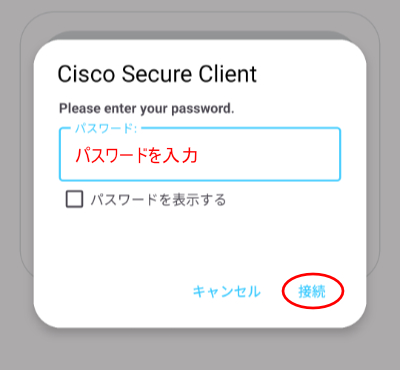
アプリの仕様上、パスワードを保存することができません。接続する度に入力が必要です。
-
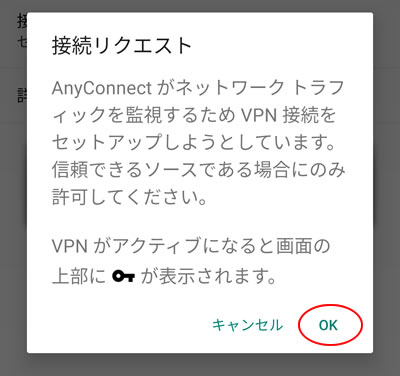
以下画面が出たら「OK」をタップします。
-
認証成功後、以下のように画面になれば接続成功です。
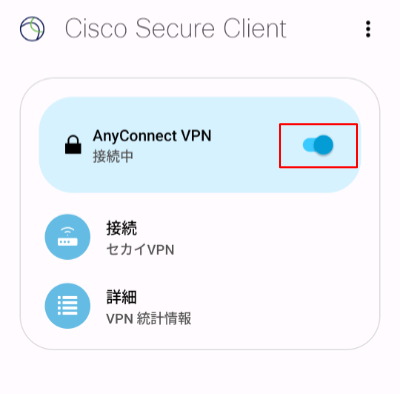
以上でVPN接続は完了です。https://support.interlink.or.jp/ipcheckにアクセスしてVPN接続の前後でIPアドレスが変わっているかご確認ください。