AndroidのIKEv2接続方法
対象サービス
-
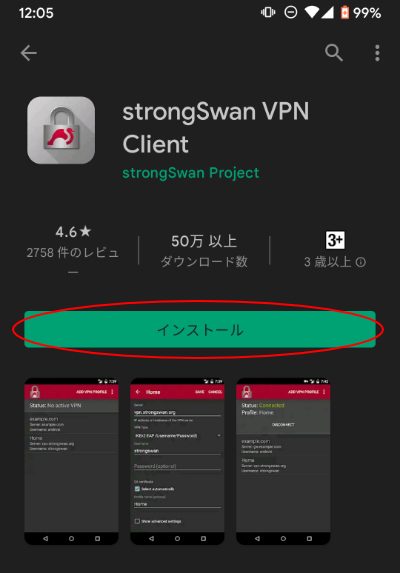
https://play.google.com/store/apps/details?id=org.strongswan.android&hl=ja&gl=USより、strongSwan VPN Clientをインストールします。
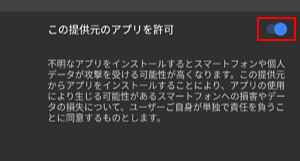
Google Play Storeにアクセス出来ない場合は、以下のapkファイルからStrong Swanをインストールしてください。 Strong Swanのapkファイル ブラウザなどでダウンロードしたapkファイルを開くと以下画面が表示されます。「設定」をタップして「この提供元のアプリを許可」にチェックを入れて、再度apkファイルを開いてください。 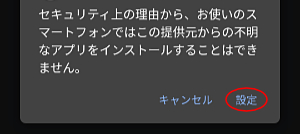
-
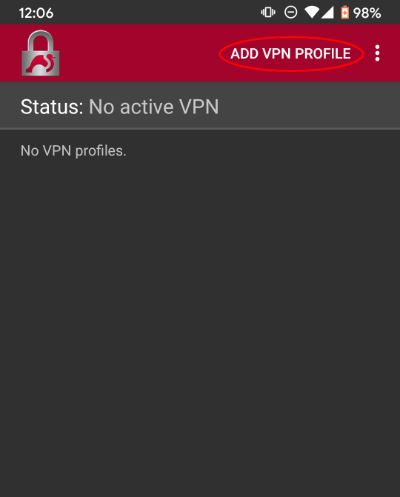
アプリを起動し「ADD VPN PROFILE」をタップします。
-
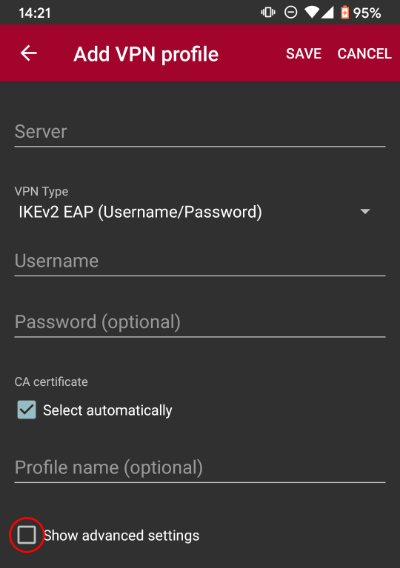
「Show advance setting」のチェックをONにします。
-
表示された画面で以下のように各項目に入力し「SAVE」をタップします。
設定項目 設定値 Server 発行されたVPNサーバー名 VPN Type IKEv2 EAP(Username/Password) Username 発行されたユーザー名を入力 例)sk123456 Password(optional) パスワードを入力 Profile name(optional) 好きな名前を入力 例)VPN Server identity skv.moe 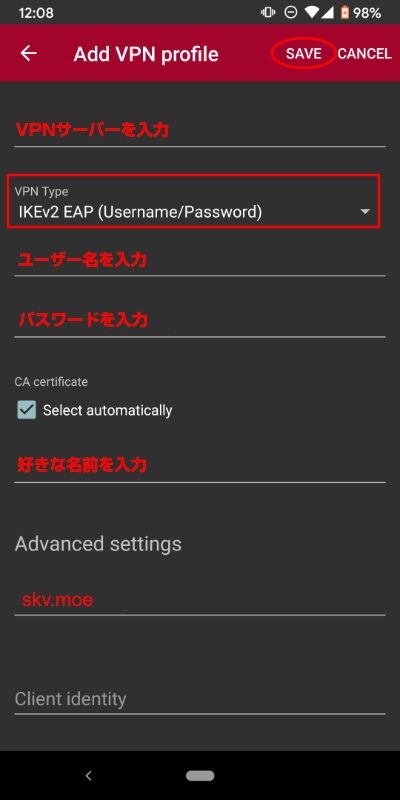
-
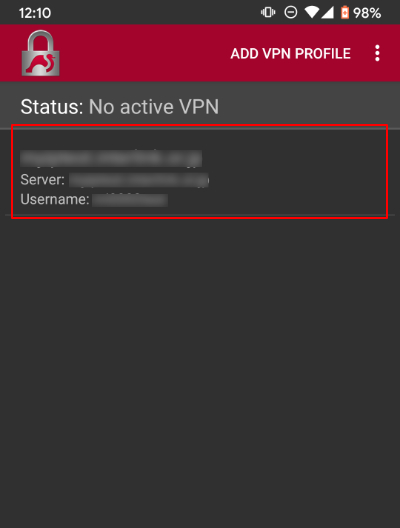
作成した設定をタップします。
-
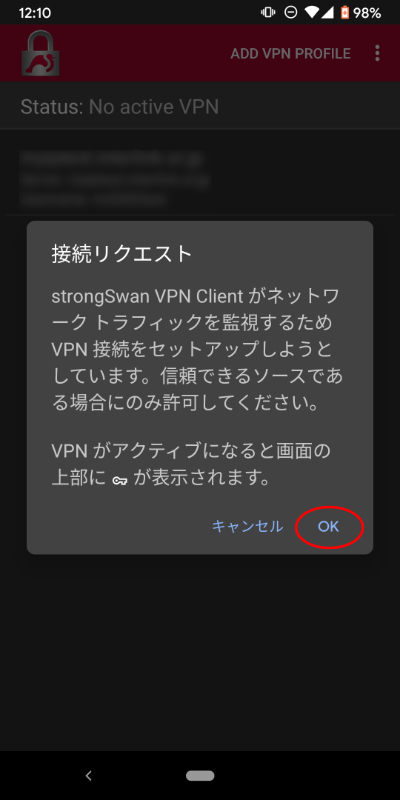
以下画面が表示されたら「OK」「許可」をタップします。
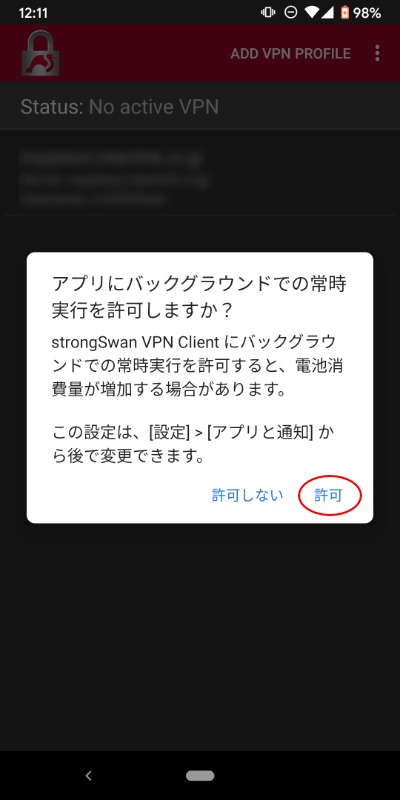
VPN接続完了後、https://support.interlink.or.jp/ipcheck にアクセスして、VPN接続の前後でIPアドレスが変わっているかご確認ください。IPアドレスが変わっていれば接続成功となります。