iOS(iPhone・iPad)のOpenVPN接続方法
対象サービス
iOS(iPhone・iPad)で「セカイVPN」のOpenVPN接続を行う場合は下記をご参照ください。
-
https://itunes.apple.com/jp/app/openvpn-connect/id590379981?mt=8 よりiOSアプリをインストールします。
-
インストールが完了しましたら、OpenVPNの設定ファイルを取り込みます。
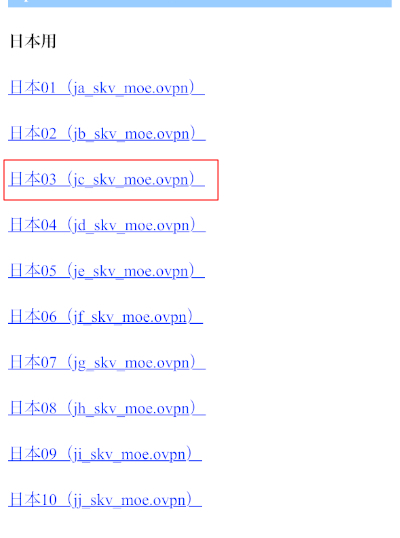
Safariで下記サイトにアクセスし、インストールする対象のVPNサーバーをタップします。
-
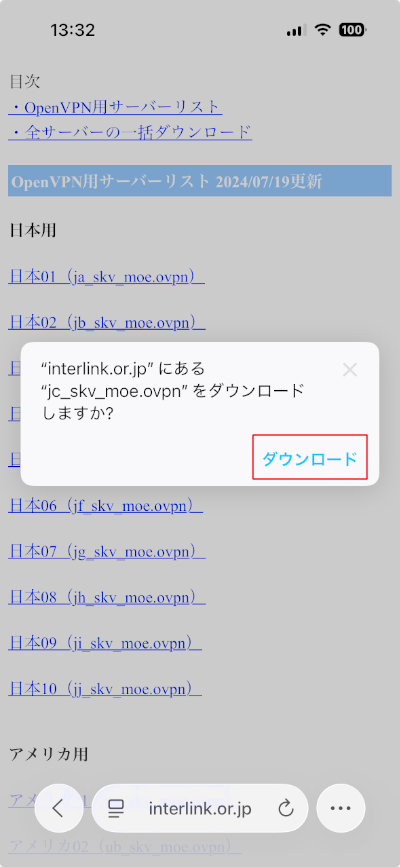
ダウンロードをタップします。
-
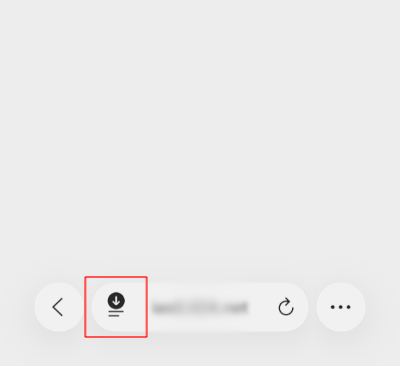
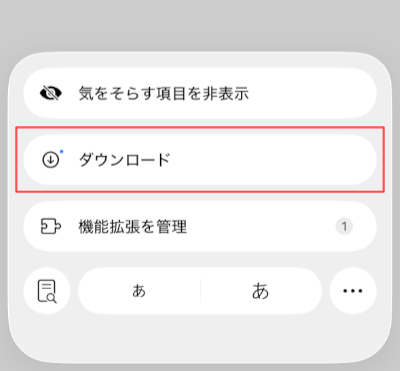
以下のアイコンからダウンロードをタップします。
-
ダウンロードしたファイルをタップします。
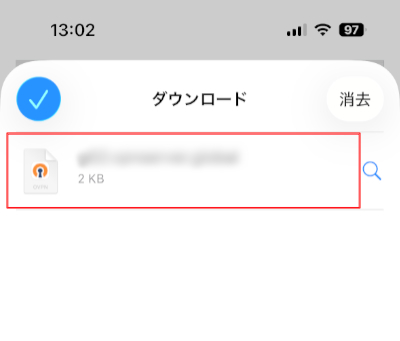
-
OpenVPNアプリに切り替わりますので、「ADD」をタップします。
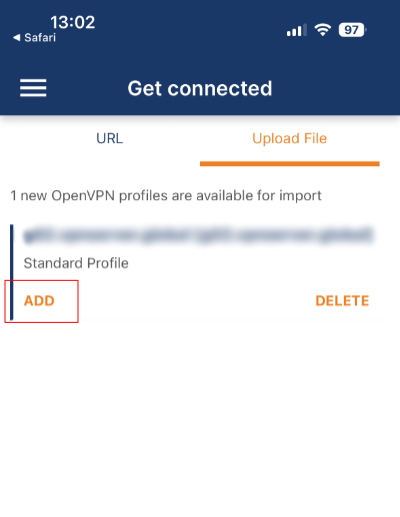
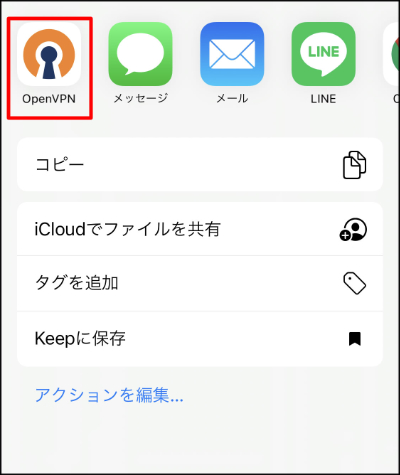
iOS 26以前のバージョンは、手順「2」のファイルをタップ後、ダウンロードしたファイルを共有ボタンからOpenVPNで開いてください。
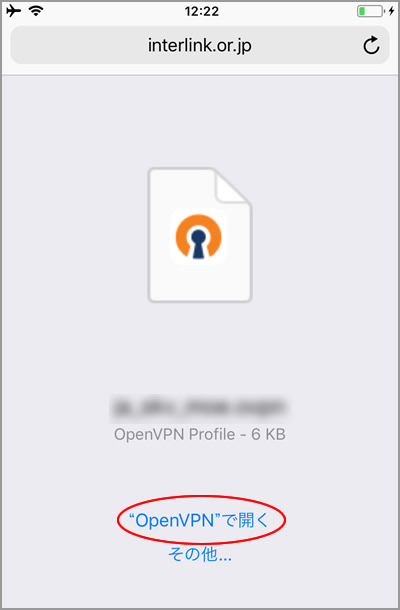
iOS 13以前のバージョンは、手順「2」のファイルをタップ後、OpenVPNで開くをタップしてください。
-
ユーザー名とパスワードを入力して、「CONNECT」をタップします。
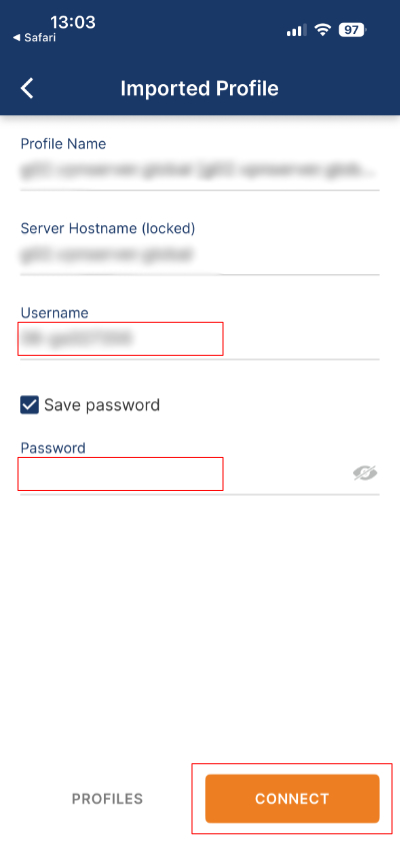
VPN接続情報がご不明な場合はこちらをご覧ください。
-
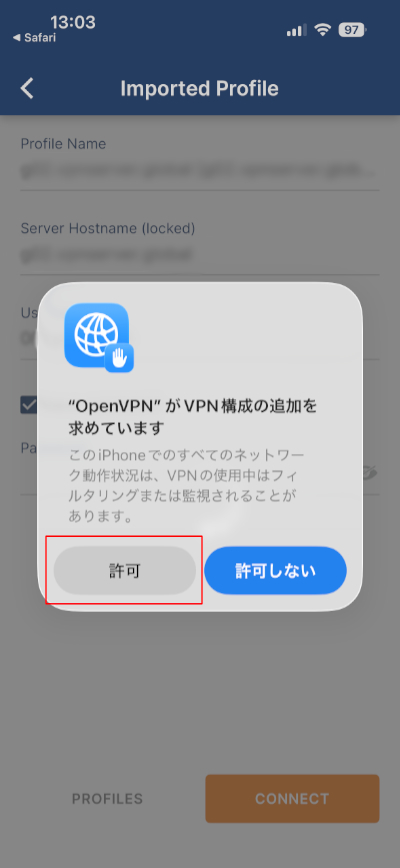
「許可」をタップします。
-
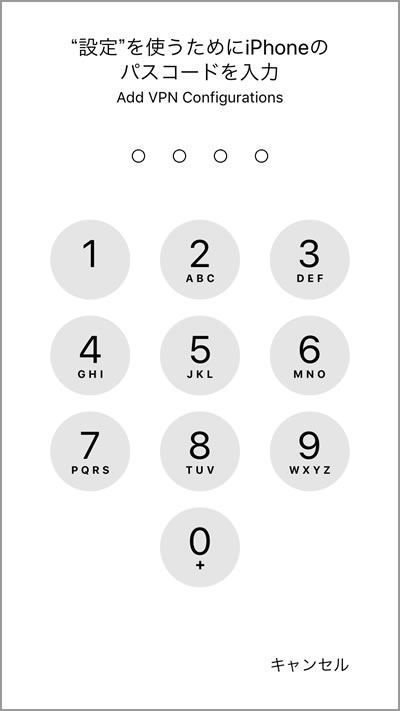
iPhoneに設定しているロック解除用のパスワードを入力します。
-
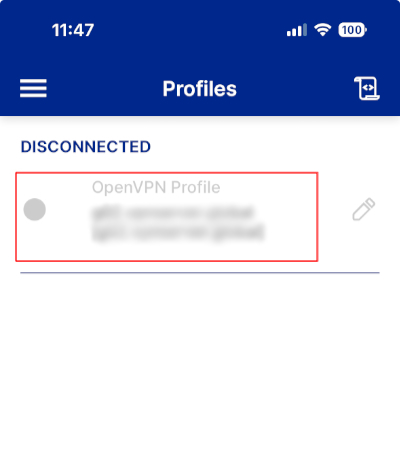
VPN接続が開始されます。自動で接続されなかった場合は、プロファイルをタップしてVPN接続を開始します。
-
以下画面のようになればVPN接続成功です。
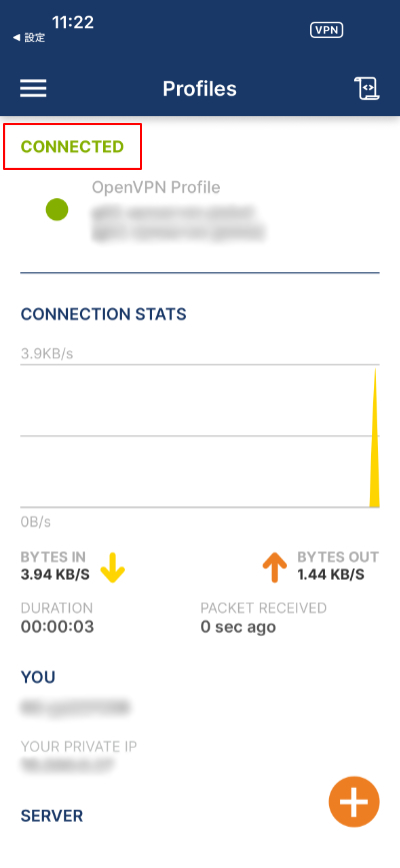
以上でVPN接続は完了です。VPN接続の確認方法として、https://support.interlink.or.jp/ipcheckにアクセスしてVPN接続の前後でIPアドレスが変わっているかご確認ください。
OpenVPN ConnectでIPv6を無効にする方法は、こちらを参照ください。