AndroidのOpenVPN接続設定
対象サービス
Androidで「セカイVPN」のOpenVPN接続を行う場合は下記をご参照ください。
-
https://play.google.com/store/apps/details?id=net.openvpn.openvpn&hl=ja こちらより「OpenVPN Connect」をインストールします。
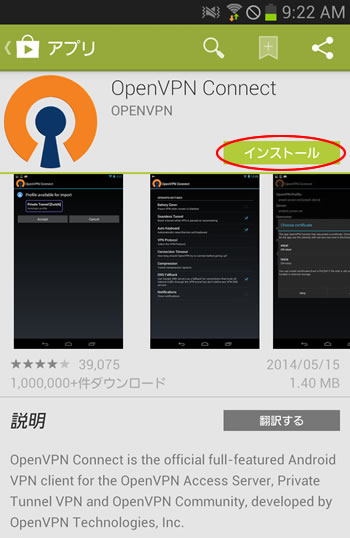
Google Play Storeにアクセス出来ない場合は、apkファイルからOpenVPNをインストールしてください。 OpenVPNのapkファイルのダウンロード先 https://www.interlink.or.jp/support/vpn/sekaivpn/apk/openvpn-3.0.5.apk インストールする前に、「設定」→「セキュリティ」→「提供元不明のアプリ」にチェックを入れてください。 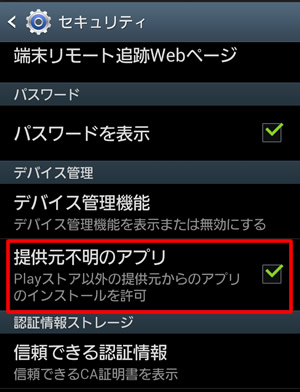 ダウンロードしたファイルはファイルマネージャー等で開いてください。
-
インストールが終わりましたら、OpenVPNの設定ファイルを取り込みます。
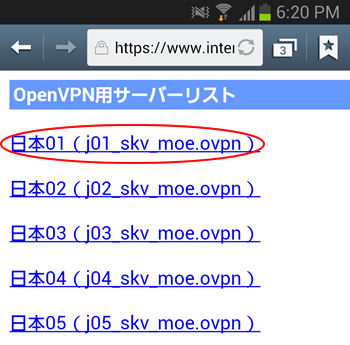
下記の設定ファイルのダウンロードサイトにアクセスしてリンクをタップします。
-
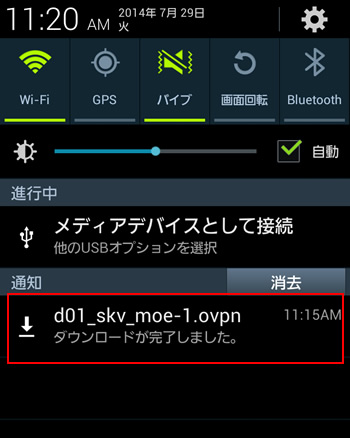
画面上部から下にスワイプし、通知パネルを表示します。
ダウンロードしたovpnファイルが表示されますので、タップします。
-
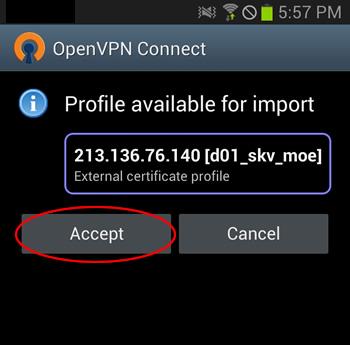
OpenVPNアプリが起動し下記の画面になりますので、「Accept」をタップします。
-
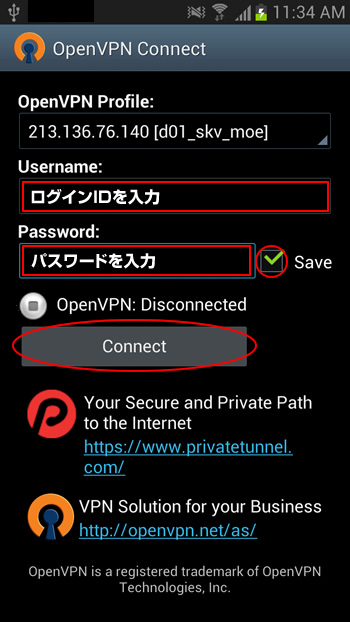
ログイン画面になりますので、ログインIDとパスワードを入力し、Saveにチェックを入れて、Connectをタップします。
VPN接続情報がご不明な場合はこちらをご覧ください。
-
下記画面が表示されたら「このアプリケーションを信頼できるものとみなします」をタップします。
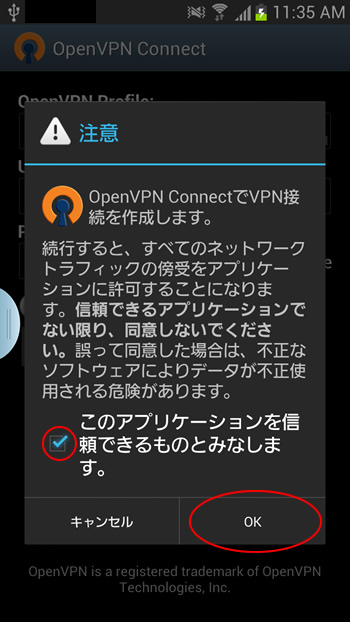
タップが出来ない場合、オーバーレイ関連のアプリ(ブルーライト軽減、CPU状態などを画面に常に表示し続けるアプリ)を全て終了してください。
-
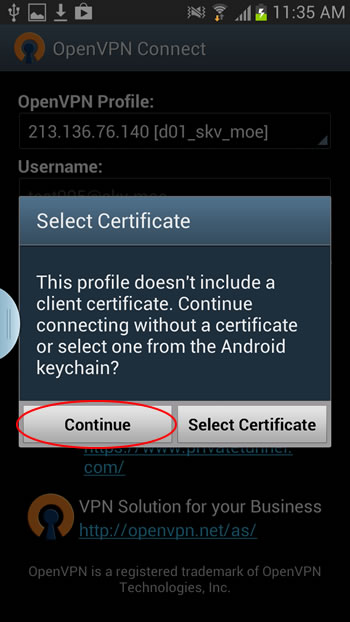
下記画面が表示されたら「Continue」をタップします。
-
接続に成功すると下記のように「Connected」と表示されます。
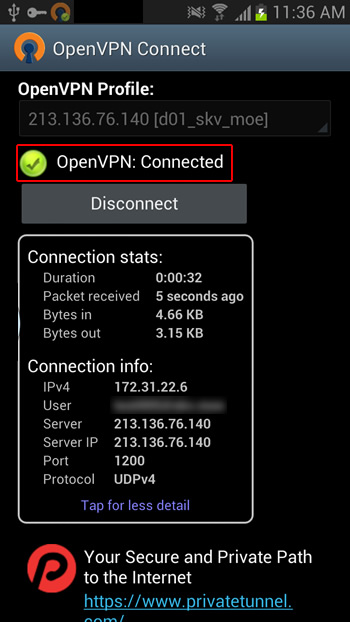
以上でVPN接続は完了です。VPN接続の確認方法として、https://support.interlink.or.jp/ipcheckにアクセスしてVPN接続の前後でIPアドレスが変わっているかご確認ください。
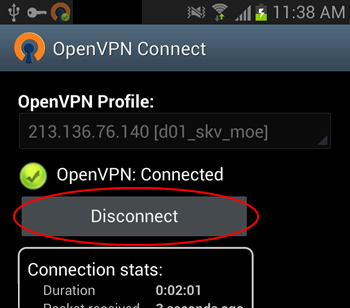
切断は「Disconnect」をタップしてください。
2〜5の作業を繰り返すことで、複数のVPNサーバーの設定をインストールできます。
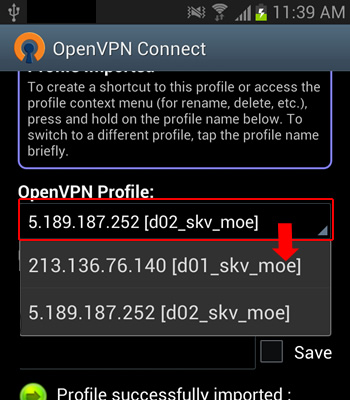
接続先サーバーの切り替えは、OpenVPN Profileの項をタップすると、サーバーリストが表示されます。
ここでサーバーを切り替えてください。