Windows10のIKEv2接続方法
対象サービス
Windows 10 は、2025年10月14日にマイクロソフトのサポートが終了しております。
Windows10で「セカイVPN」のIKEv2接続を行う場合は、「セカイVPN Windowsアプリ」(簡単設定)をご利用いただくか、以下手順でVPN接続設定を行ってください。
-
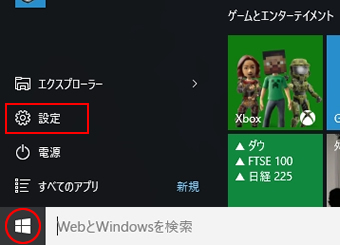
左下のWindowsアイコンから「設定」をクリックします。
-
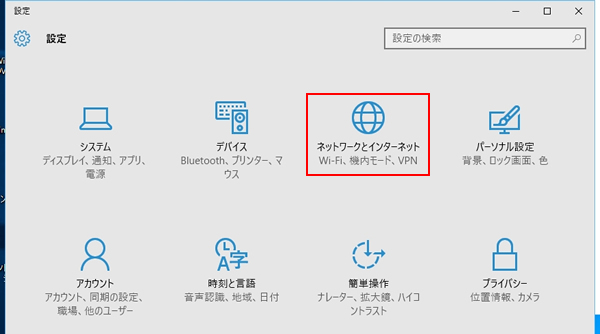
「ネットワークとインターネット」をクリックします。
-
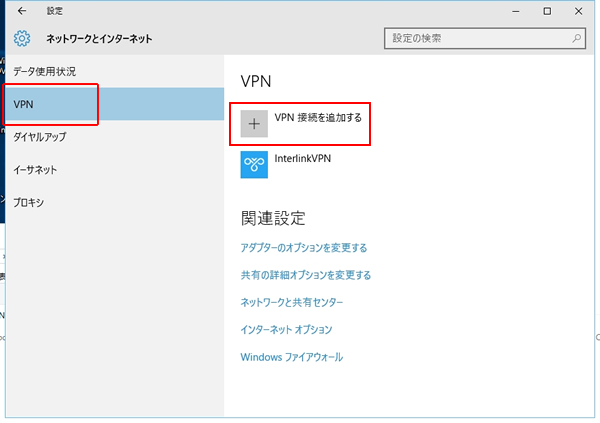
左メニューの「VPN」から「VPN接続を追加する」をクリックします。
-
VPN接続を追加する画面になりますので、下記の通り入力し「保存」ボタンをクリックします。
設定項目 設定値 VPNプロバイダー Windows(ビルトイン) 接続名 好きな名前を入力 例)VPN サーバー名またはアドレス 発行されたVPNサーバー名 VPNの種類 IKEv2 サインイン情報の種類 ユーザー名とパスワード ユーザー名 発行されたユーザー名を入力 例)sk123456 パスワード 発行されたパスワードを入力 サイン情報を保存する チェックON 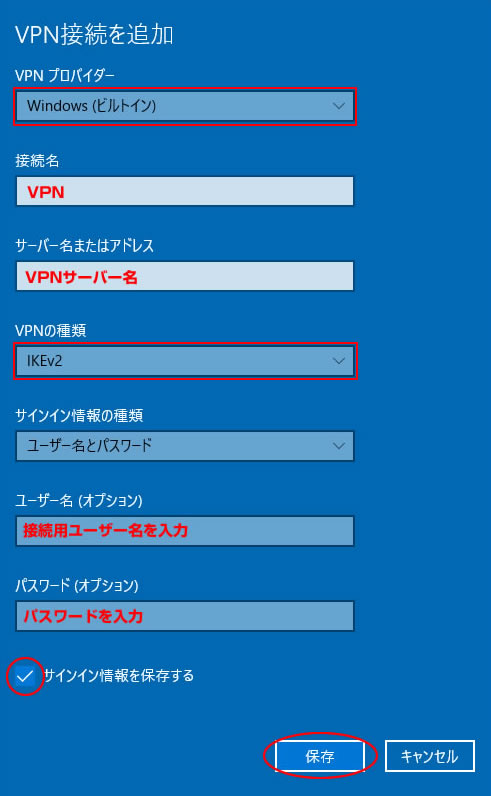
VPN接続情報がご不明な場合はこちらをご覧ください。
-
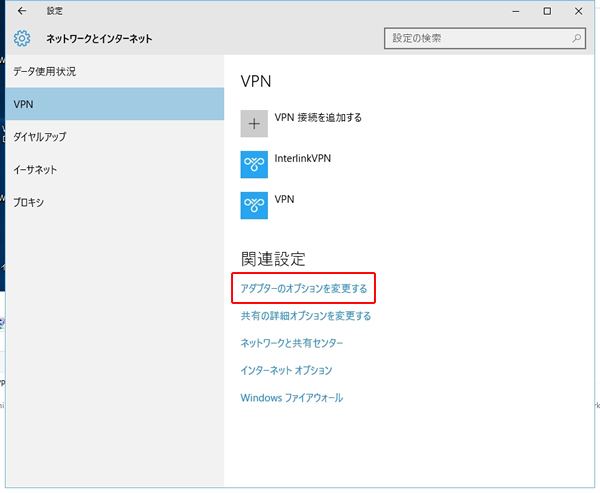
関連設定のメニューにある「アダプターのオプションを変更する」をクリックします。
-
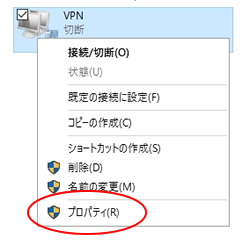
作成したVPN設定のアイコンが表示されますので、右クリックして「プロパティ」をクリックします。
-
「セキュリティ」タブをクリックし、下記にように設定します。
設定項目 設定値 VPNの種類 IKEv2 データの暗号化 最強の暗号化(サーバーが拒否する場合は切断します) 次のプロトコルを許可する ・「拡張認証プロトコル(EAP)を使う」にチェックを入れる ・「Microsoft: セキュリティで保護されたパスワード(EAP-MSCHAP v2)」を選択する 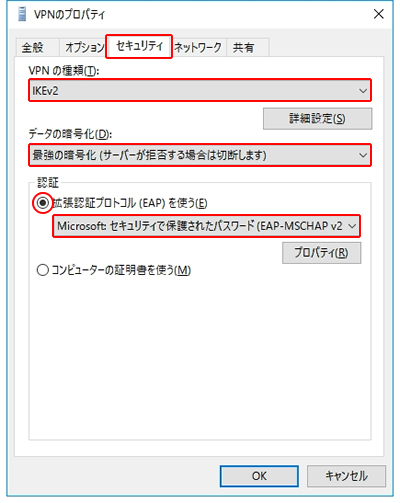
-
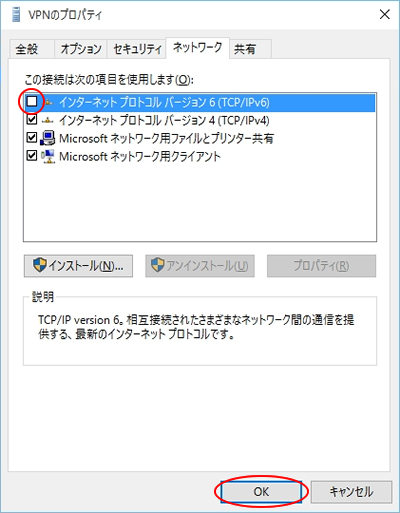
「ネットワーク」のタブをクリックし、「インターネットプロトコルバージョン 6(TCP/IPv6)」のチェックを外して「OK」ボタンをクリックします。
-
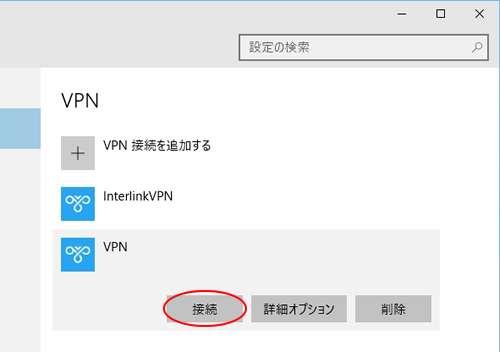
以上で設定は完了です。「接続」ボタンをクリックして接続を開始してください。
https://support.interlink.or.jp/ipcheck にアクセスして、VPN接続の前後でIPアドレスが変わっているかご確認ください。IPアドレスが変わっていれば接続成功となります。
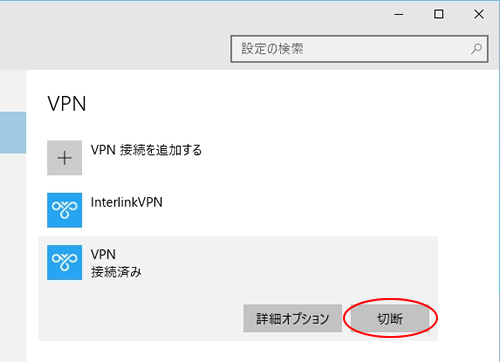
切断方法は下記の通りです。