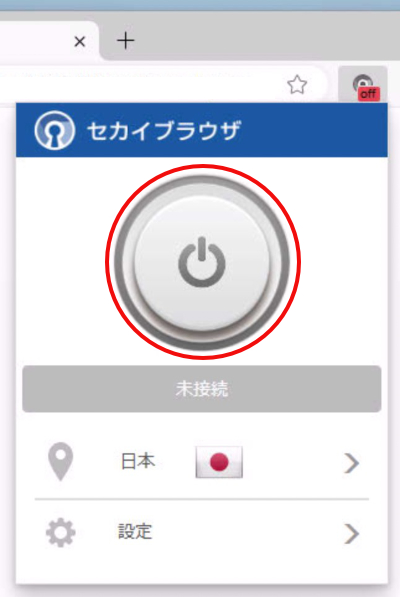
セカイブラウザ拡張機能の手動インストール方法(Microsoft Edge)
対象サービス
Microsoft Edgeにセカイブラウザ拡張機能を手動でインストールする方法をご案内します。
-
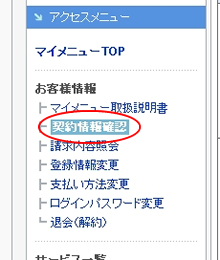
マイメニューにログインし、「契約情報確認」→「セカイVPN」の確認するをクリックします。
-
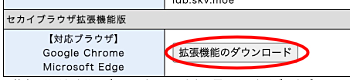
インターリンク 会員登録通知書Web版が表示されます。画面一番下の「拡張機能のダウンロード」をクリックし、任意の場所に保存します。
-
zipファイルがダウンロードされますので、解凍します。
-
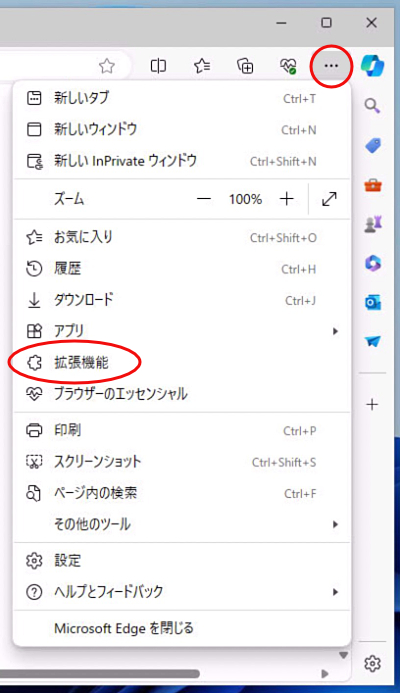
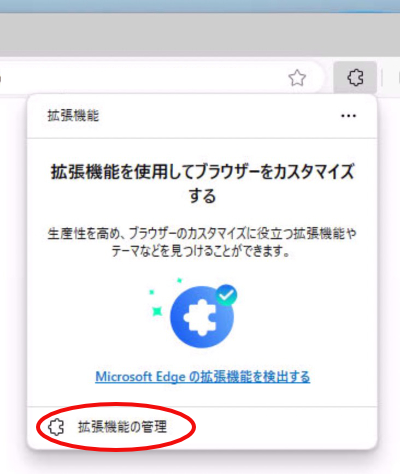
Microsoft Edgeを起動し、画面右上より「拡張機能」から「拡張機能を管理」と進みます。
-
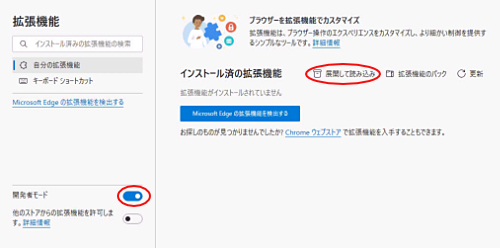
画面左下にある「開発者モード」を有効にして、「展開して読み込み」をクリックします。
-
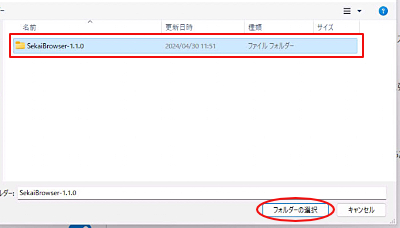
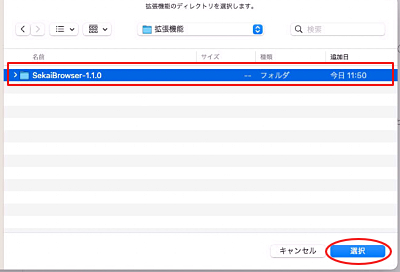
先程解凍したディレクトリ(フォルダ)を選択します。
Windowsの場合
macOSの場合
-
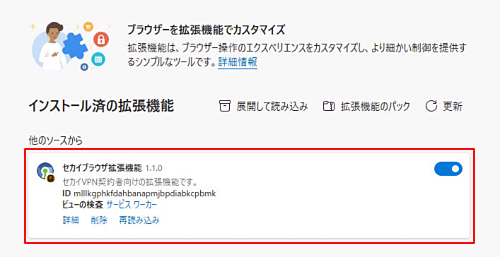
拡張機能がインストールできたことを確認します。
-
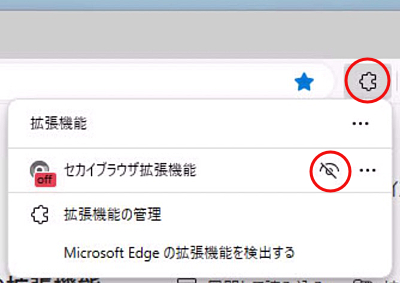
拡張機能のアイコンをクリックして、セカイブラウザの横にある表示ボタンを有効にします。
-
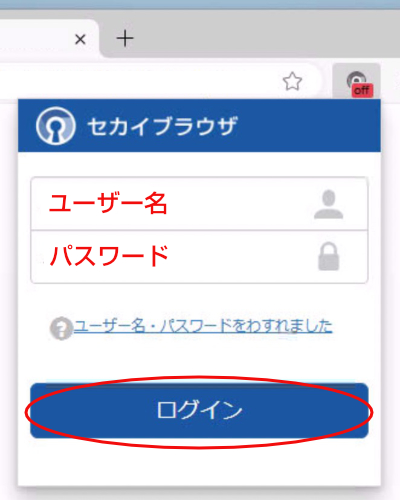
アイコンをクリックするとユーザー名とパスワードのログイン画面になります。入力してログインボタンをクリックします。
-
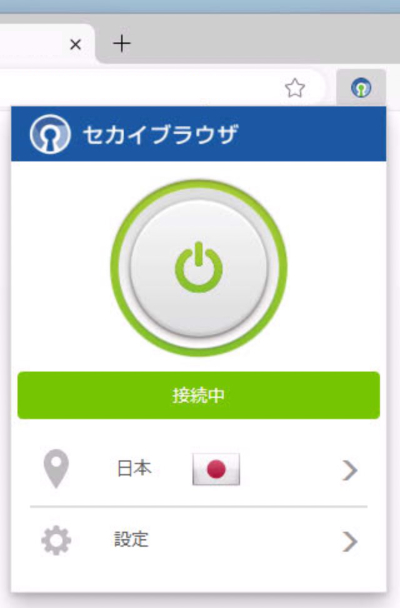
ログインに成功すると自動的に接続が開始されます。
-
切断する場合は、ボタンをクリックします。ボタンのクリックで接続・切断の切り替えができます。用途に応じて切り替えしてください。