Gmail(ウェブブラウザ)でのメール設定方法
対象サービス
Gmailの仕様変更により、2026年1月以降、Gmail側での外部メールの取り込み(POP受信)が終了します。 以降は、IMAPやWebメール、または各メールソフトでのPOP設定をご利用ください。
このページでは、Gmail(ウェブブラウザ)の設定方法についてご案内しています。
前提条件・設定例
- メールソフトの設定をおこなう前に、メールアドレスを作成する必要があります。
メールアドレスの作成・変更・削除 - お客様保有の独自ドメインをご利用になる場合は、サーバコントロールパネルからドメインを追加する必要があります。
独自ドメイン(マルチドメイン)の追加方法
設定方法
-
お使いのGmailにログインします。
-
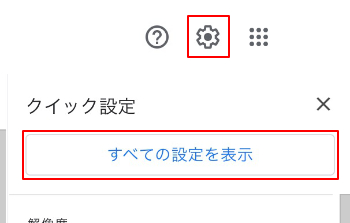
右上の歯車マークのアイコンをクリックし、『すべての設定を表示』をクリックします。
-
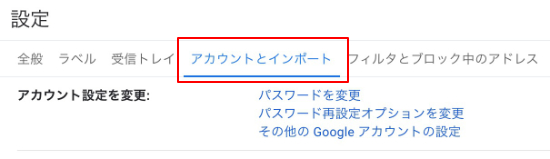
「アカウントとインポート」タブ内の「他のアカウントのメールを確認」の『メールアカウントを追加する』をクリックします。

-
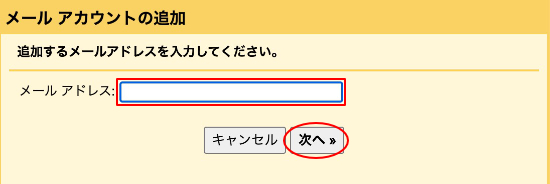
メールアドレスを入力し、『次へ』をクリックします。
-
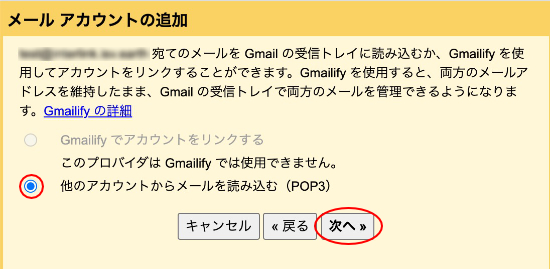
「他のアカウントからメールを読み込む(POP3)」を選択して、「次へ」をクリックします。
-
以下項目を入力します。
全ての項目を入力し、『アカウントを追加』をクリックします。
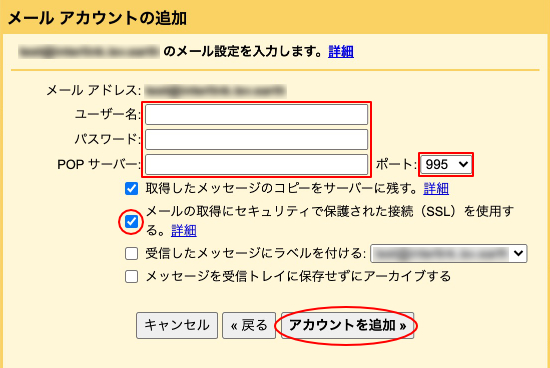
設定項目 設定値 ユーザ名 メールアドレス 設定する(利用する)メールアドレスを入力します。 パスワード メールパスワード ※メールアドレス(アカウント)作成時に設定したパスワードを入力します。 POPサーバー 初期ドメイン ポート 995 取得したメッセージのコピーを サーバーに残す チェックあり ※Gmailでメールを受信後もサーバ上にメールのコピーが保存されます メールの取得にセキュリティで 保護された接続(SSL)を使用する チェックあり 受信したメッセージに ラベルを付ける チェックなし 本設定ではチェックを入れていません メッセージを受信トレイに 保存せずにアーカイブする チェックなし 本設定ではチェックを入れていません -
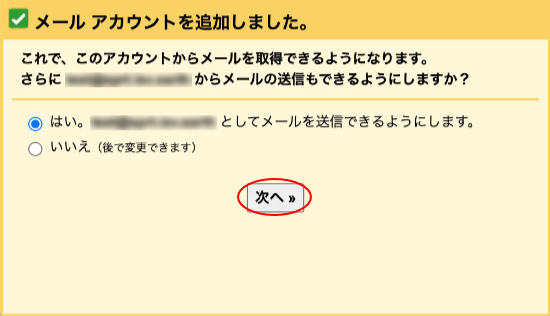
メールが受信できるようになりました。
設定したアカウントでメール送信も行いたい場合は、「はい」を選択し『次へ』をクリックします。
-
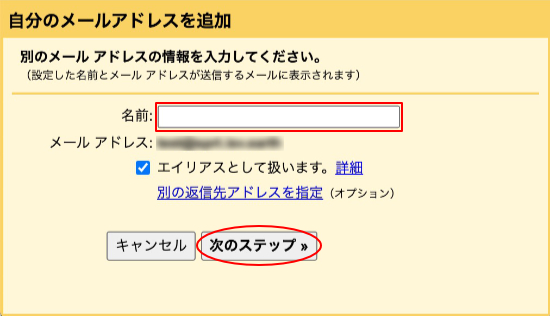
以下項目を入力し、『次のステップ』をクリックします。
-
以下項目を入力します。
全ての項目を入力し、問題がなければ『アカウントを追加』をクリックします。
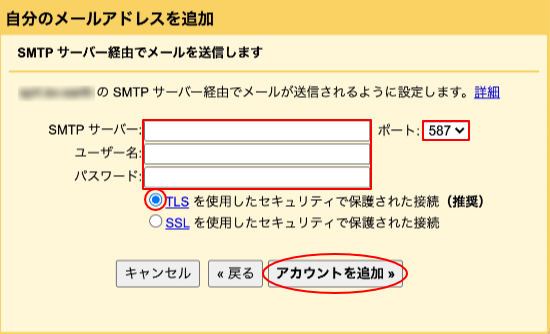
設定項目 設定値 SMTPサーバー 初期ドメイン ポート 587 ユーザ名 メールアドレス ※設定する(利用する)メールアドレスを入力します。 パスワード メールパスワードを入力してください。 ※メールアドレス(アカウント)作成時に設定したパスワードを入力します。 セキュリティで保護された接続 「TLSを使用したセキュリティで保護された接続(推奨)」を選択 -
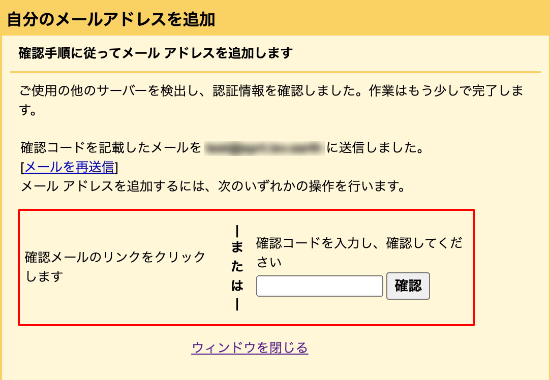
以下の画面が表示されます。
ウェブメールもしくは、Gmailの「受信トレイ」にて「確認メール」のリンクをクリックするか、確認コードを入力してください。
-
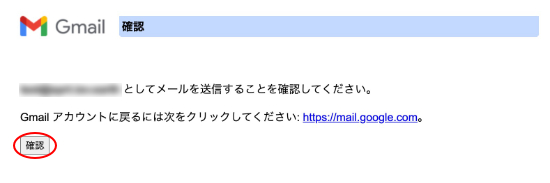
確認メールの場合、以下画面になりますので、確認ボタンをクリックします。
-
設定完了になります。