独自ドメイン・サブドメインの追加方法(マルチドメイン)
対象サービス
このマニュアルでは、独自ドメイン・サブドメインの追加方法(ドメイン毎に異なるページを表示させる)についてご案内しています。
レンタルサーバー1000・2000では、ドメインごとにフォルダを分けて指定することで、ドメイン毎に異なる内容のWebサイトを複数公開することができます。 ※独自ドメインのサブドメインは、ゴンベエドメインでドメインを契約している場合のみご利用いただけます。 ※独自ドメインのサブドメインを設定する場合は、独自ドメインに設定をおこなってください。
※マルチドメイン設定の上限は1アカウント400個となります。 ※サブドメインのレベルは1レベルまでとなります。また、63文字以内の字数制限があります。
例
- 独自ドメイン:example.com
- ○:abc.example.com
- ×:123.abc.example.com
ドメイン追加方法
-
マイメニューにログインします。
-
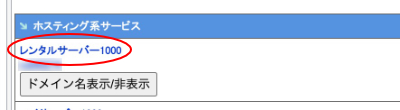
コントロールパネルからサービスをクリックします。
-
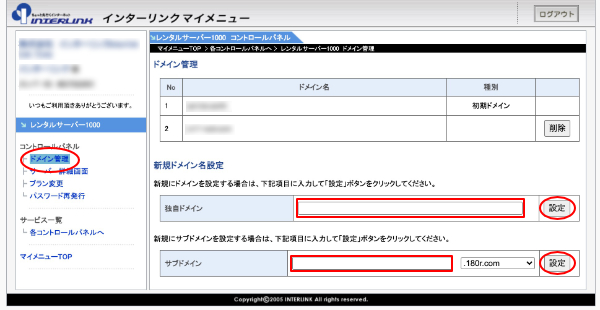
ドメイン管理のメニューより、独自ドメインまたはサブドメインを入力し、「設定」ボタンをクリックします。
-
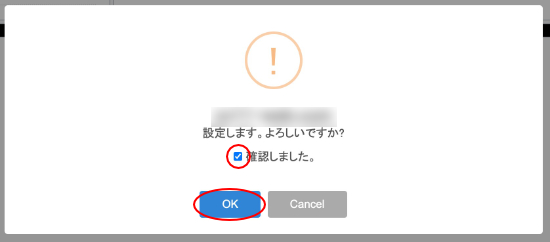
確認画面になりますので、下記の通りチェックを入れて、OKボタンをクリックします。

「ドメイン名の設定に失敗しました。」のエラーが表示された場合は、以下ネームサーバーのみ変更する、あるいは外部のネームサーバーだけを参照する設定に変更していただきますようお願いいたします。 ns1.dns.ne.jp ns2.dns.ne.jp
-
「サーバコントロールパネル」にログインします。
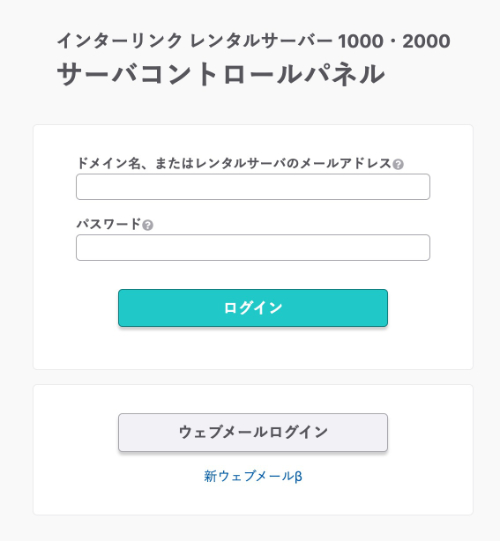
設定項目 設定値 ドメイン名 初期ドメイン または 追加されたドメイン パスワード サーバパスワード 紛失・ご不明の場合は 「サーバパスワードの再発行」をご確認ください。 -
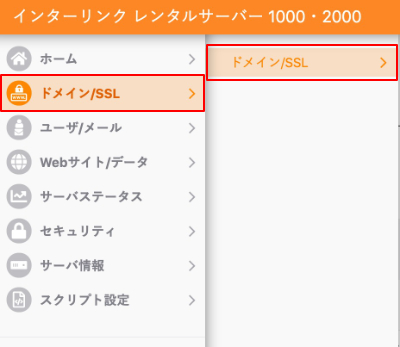
ドメイン/SSLから『ドメイン/SSL』をクリックします。
-
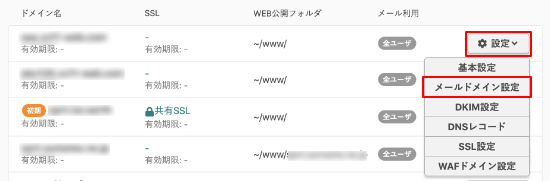
ドメイン一覧画面から、追加したドメインの『設定』から「メールドメイン設定」をクリックします。
-
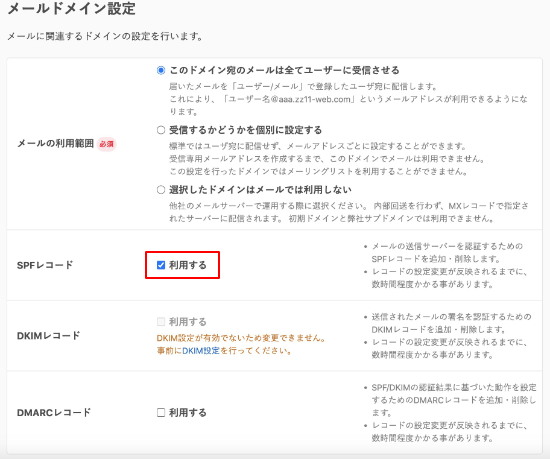
画面一番下にあるSPFレコードの使用に「利用する」のチェックを入れて、保存ボタンをクリックします。
以上でドメイン追加は完了です。
転送先の設定
-
「サーバコントロールパネル」にログインします。
設定項目 設定値 ドメイン名 初期ドメイン または 追加されたドメイン パスワード サーバパスワード 紛失・ご不明の場合は 「サーバパスワードの再発行」をご確認ください。 -
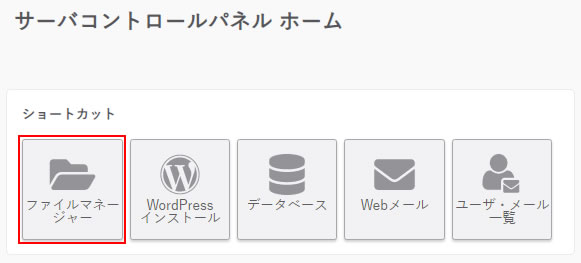
『ファイルマネージャー』をクリックします。
-
ファイルマネージャーが別ウィンドウで表示されます。
-
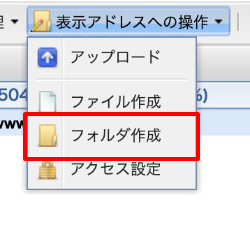
「表示アドレスへの操作」の『フォルダ作成』をクリックします。
-
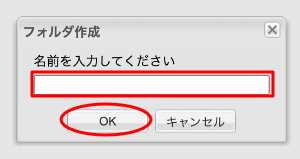
作成したいフォルダ名を入力し、『OK』をクリックします。
-
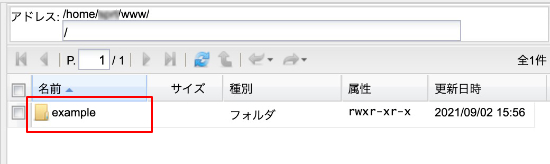
フォルダが作成されました。
-
ドメイン/SSLから『ドメイン/SSL』をクリックします。
-
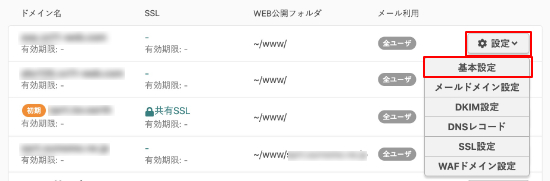
ドメイン一覧画面から、該当ドメインの『設定』から「基本設定」をクリックします。
-
Web公開フォルダに先ほど作成したフォルダ名を入力します。
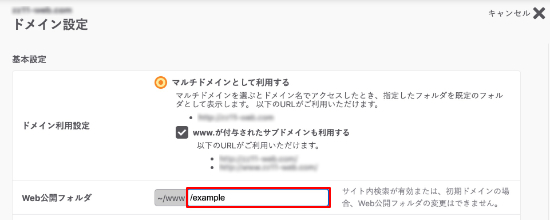
※ フォルダ名の前に「 / (スラッシュ) 」を必ず入れてください。
-
設定したWeb公開フォルダにホームページデータを転送します。
ネームサーバーの変更
ドメインWhois情報の『 ネームサーバ情報(Name Server)』を当社していのネームサーバーに変更します。 ゴンベエドメインで取得したドメインはこちらをご覧ください。
※サブドメインを設定した場合、本作業は不要です。
| 設定項目 | 設定値 |
|---|---|
| ネームサーバー1 | ns1.dns.ne.jp |
| ネームサーバー2 | ns2.dns.ne.jp |
- ドメインの追加設定をする前に、ネームサーバ情報を変更してしまうと、不具合が生じる可能性があります。必ずドメインを追加した後で、Whois情報の変更を行ってください。
- ネームサーバ情報を変更すると、変更された情報がインターネット上に反映するまで、数時間~48時間必要です。