リストメンバの編集
対象サービス
このマニュアルでは、メーリングリストを編集する手順についてご案内しています。
リストメンバを追加する
-
「サーバコントロールパネル」にログインします。
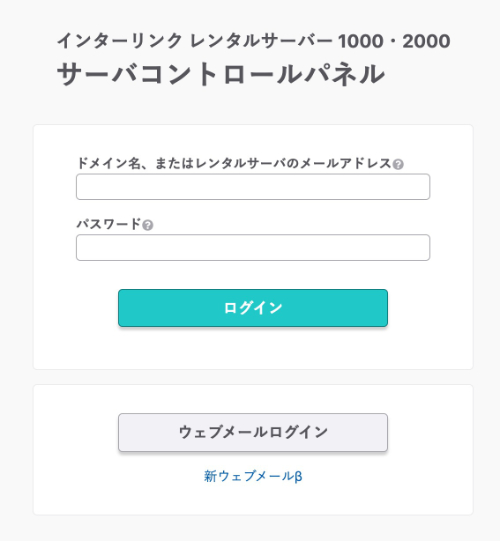
設定項目 設定値 ドメイン名 初期ドメイン または 追加されたドメイン パスワード サーバパスワード 紛失・ご不明の場合は 「サーバパスワードの再発行」をご確認ください。 -
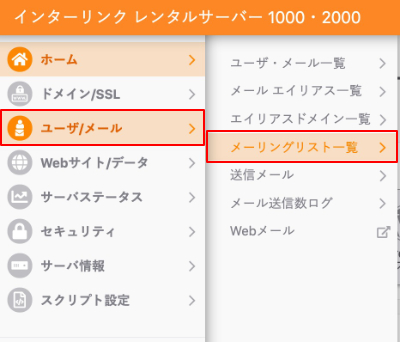
メールから『メーリングリスト一覧』をクリックします。
-
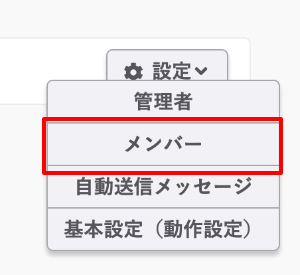
リストメンバを編集したいメーリグリストの『設定』から『メンバー』をクリックします。
-
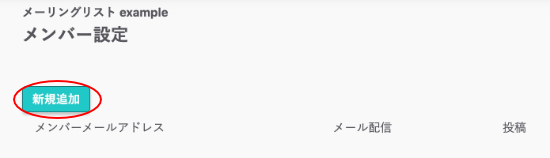
『新規追加』をクリックします。
-
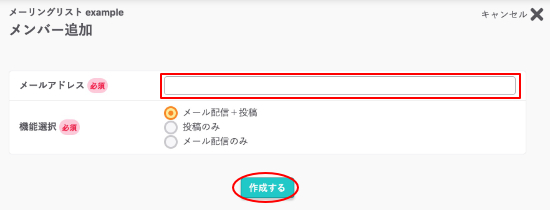
メンバー追加の画面が表示されます。
メールアドレスを入力し機能を選択し、『作成する』をクリックします。
-
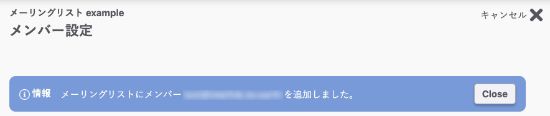
リストメンバに追加されました。
リストメンバの権限について
リストメンバの権限は、以下の種類があります。
メール配信 + 投稿 メーリングリストのアドレス宛に届いたメールが配信されます。 また、メーリングリストのアドレスへメールを送信(投稿)することができます。
投稿のみ(配信しない) メーリングリストのアドレス宛に届いたメールは配信されませんが、メーリングリストのアドレスへメールを送信(投稿)することができます。
メール配信のみ メーリングリストのアドレス宛に届いたメールが配信されますが、メーリングリストのアドレスへメールを送信(投稿)することができません。
リストメンバを削除する
-
メールから『メーリングリスト一覧』をクリックします。
-
リストメンバを編集したいメーリグリストの『設定』から『メンバー』をクリックします。
-
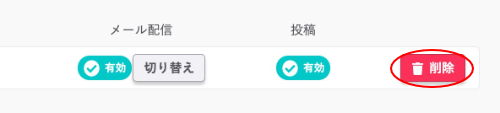
削除したいアドレスの『削除』をクリックします。
-
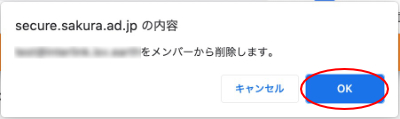
確認画面が表示されますので『OK』をクリックします。
メールを利用する
「 メーリングリスト名-ctl@アカウント名.isv.earth 」に対してメールを送ることで、リストメンバを編集することができます。
リストメンバの追加や削除のコマンドをメーリングリストの管理者が実行する時は、メーリングリストのパスワードを入力する必要があります。 送信先となるメールアドレスは、くれぐれもお間違えのないようご注意ください。
リストメンバを追加する
-
任意のメールソフトを起動し、新規メールを作成します。
-
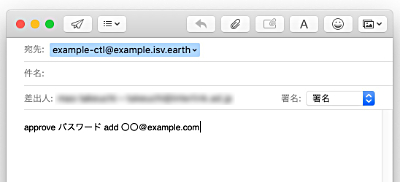
『 approve パスワード add 参加者のメールアドレス 』という一文をメールの本文に記述します。なお、件名は不要です。
-
『 メーリングリスト名-ctl@アカウント名.isv.earth 』へメールを送信すると、リストメンバが追加されます。
※ リストメンバ追加時に選択可能な権限は「メール配信+投稿」のみとなります
リストメンバ追加について
リストメンバは一度に編集することもできます。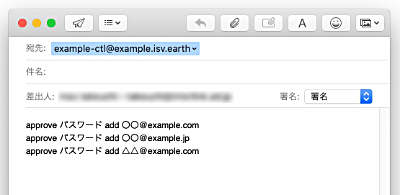
リストメンバを削除する
-
任意のメールソフトを起動し、新規メールを作成します。
-
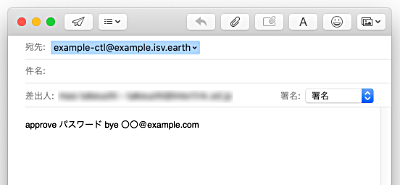
『 approve パスワード bye 削除したいメールアドレス 』という一文をメールの本文に記述します。なお、件名は不要です。
-
『 メーリングリスト名-ctl@アカウント名.isv.earth 』へメールを送信すると、リストメンバが削除されます。
リストメンバ削除について
メーリングリストの参加者であれば、「 bye 」と書いたメールを直接「メーリングリスト名-ctl@アカウント名.isv.earth」へ送信することで、 自身のみ退会することも可能です。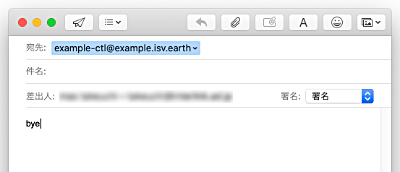
リストメンバ一覧を取得する
-
任意のメールソフトを起動し、新規メールを作成します。
-
『 approve パスワード get members 』という一文をメールの本文に記述します。なお、件名は不要です。
-
『 メーリングリスト名-ctl@アカウント名.isv.earth 』へメールを送信すると、リストメンバ一覧が記述されたメールが届きます。
リストメンバ一覧の取得について
メーリングリストの参加者であれば、「 members 」と書いたメールを直接「メーリングリスト名-ctl@アカウント名.isv.earth」へ送信することでも、リストメンバ一覧を取得できます。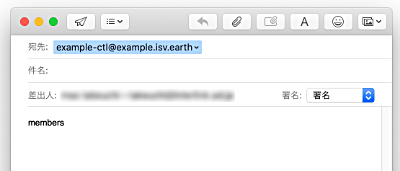
補足:メールによるリストメンバ一覧の取得を禁止するには
メールによるリストメンバ一覧の取得を禁止したい場合は、サーバコントロールパネルから設定を変更することで、リストメンバ一覧の取得を禁止することができます。
-
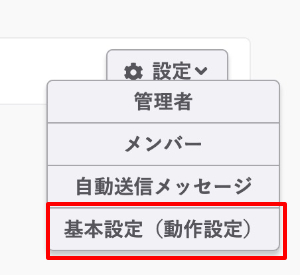
メーリングリストの『設定 』から、『 基本設定(動作設定) 』をクリックします。
-
設定画面が表示されます。
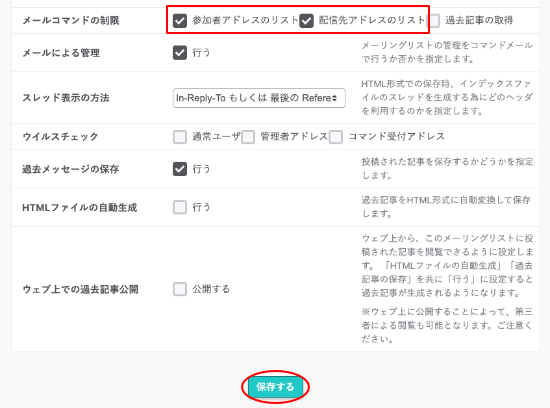
メールコマンドの制限項目にある「制限したい項目」にチェックを入れ、『保存する』をクリックします。