ウェブメールのメールフィルタ機能
対象サービス
迷惑メールフィルタ
迷惑メールフィルタとは、迷惑メール(スパムメール)の疑いのあるメールを自動的にサーバ上で検知する機能です。
迷惑メールフォルダに受信したメールは、自動的に削除されることはありません。 メール容量(サーバ容量)を使用しますので、定期的にウェブメールから迷惑メールフォルダをご確認ください。 ※迷惑メールフィルタに SpamAssassin を利用しています。
SpamAssassinの判定基準 SpamAssassin を使った迷惑メールフィルタ機能は、メールの本文内容だけではなく、様々な条件に対してポイントを加算します。 このポイントの累計が一定以上に累積した場合、迷惑メールとして判断する仕様です。
判定する条件は複数ありますが、代表的なものが次のようなものとなっております。
- HTMLメールである
- 送信元メールアドレスのアカウント部分に数字やアンダーバー(_)等の特殊記号が含まれている
- 件名に「!」「?」等の記号が含まれている
- 本文中にURLが記述されている
通常のメールについても、上記のような判定条件により一定のポイントを超えた場合、誤判定される場合があります。
迷惑メールフィルタ強度の設定
迷惑メールが多いとお感じになる場合は、サーバ単位で判定強度の変更が可能です。 変更方法は下記ページをご確認ください。 迷惑メールフィルタ強度の設定
迷惑メールフィルタの設定
-
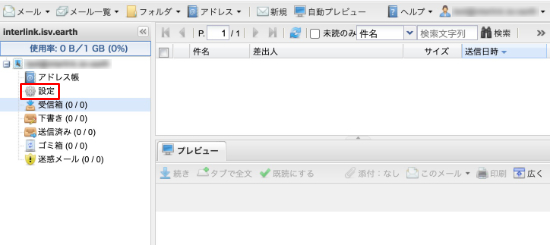
左メニューの『 設定 』をクリックし、『 メールフィルタ 』を選択します。
-
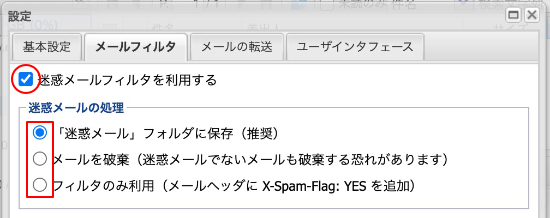
迷惑メールフィルタを利用するにチェックを入れます。
次に、迷惑メールと判定されたメールの処理を選択します。
迷惑メールとして学習させる方法
迷惑メールフィルターは『 SpamAssassin 』を利用しています。 SpamAssassinは初期の状態だと精度は低く、より多くのメールを学習させることにより、より精度が高くなる学習型フィルター機能です。
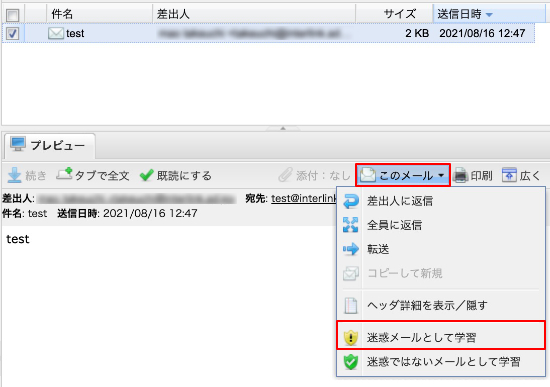
該当のメールの本文を開きます。画面上部の『 迷惑メールとして学習 』をクリックします。
迷惑メールではないと学習させる方法
-
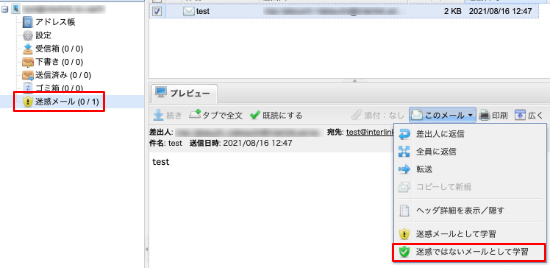
『迷惑メール 』 フォルダをクリックします。
-
該当のメールの本文を開きます。
画面上部の『 迷惑ではないメールとして学習 』をクリックします。
ホワイトリストを設定する
-
左メニューの『 設定 』をクリックし、『 メールフィルタ 』を選択します。
-
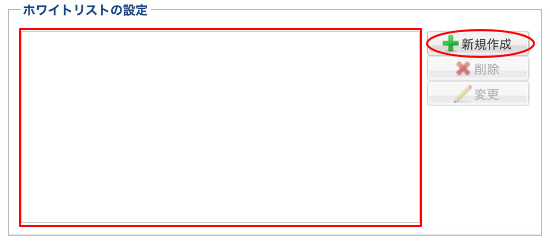
ホワイトリストの設定『 新規作成 』のボタンを押します。
登録したいメールアドレス(文字列)を入力します。
-
設定後、画面下部の『 OK 』をクリックします設定は以上です。
ブラックリストを設定する
ブラックリストとは、指定したメールアドレスから届くメールを受け取らないように拒否する機能です。 頻繁に届く迷惑メール(スパムメール)でメールアドレスがわかっているものを登録すると、今後受け取らないようにすることができます。
-
左メニューの『 設定 』をクリックし、『 メールフィルタ 』を選択します。
-
ブラックリストの設定『 新規作成 』のボタンを押します。
登録したいメールアドレス(ドメイン名)を入力し『 処理方法 』を選択します。
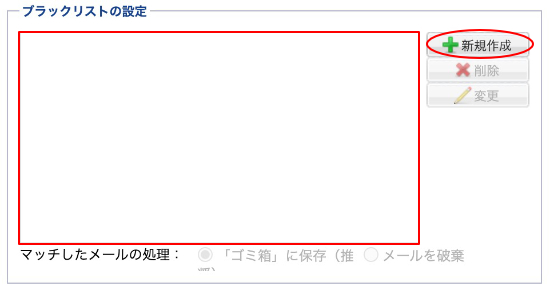
※ 登録した情報の「削除」や「変更」を行う場合は、登録している情報を選択し『 削除 』または『 変更 』のボタンをクリックします。
※ ホワイトリスト・ブラックリストでは『 ワイルドカード 』はご利用できません。ブラックリストの設定
設定項目 設定値 ドメインを拒否したい場合 @ドメイン名 ( 例:@hotmail.com ) メールアドレスを入力したい場合 アカウント@ドメイン名 ( 例:mail@example.isv.earth ) マッチしたメールの処理
設定項目 設定値 ゴミ箱に保存(推奨) ウェブメール内のゴミ箱に振り分けられます。 ゴミ箱に受信したメールは『ウェブメール』から 確認することが可能です。 メールを破棄 サーバに到着した時点で自動的に削除されます。 -
設定後、画面下部の『 OK 』をクリックします設定は以上です。
ホワイトリストとブラックリストに設定する文字列について
ホワイトリストとブラックリストは指定した文字列が一致した場合のみ動作します。
例えば、「@example.jp」をリストに追加すると、メールのFrom欄が「user@example.jp」の場合は一致しますが、「user@mail.example.jp」の場合は一致しません。
リストの設定を「example.jp」とすれば、「user@example.jp」だけでなく「user@mail.example.jp」も一致しますが、この場合、それ以外の文字列、例えば「user@mexample.jp」も一致します。
各フィルタの優先順位(判定順位)
サーバにメールが到着した際の、各フィルタの優先順位(判定順位)は以下となります。
※各フィルタの設定をしていない場合は、その判定は行われません。
-
ウイルススキャン
ウイルススキャンを設定している場合、ウイルス付きのメールであると判定された場合「メールそのものが自動削除」されます。
-
ブラックリスト
-
ホワイトリスト
-
迷惑メールフィルタ(spam assassin)
-
メール転送
-
受信箱