Windows 10/11 メールの設定方法
対象サービス
Windows 10/11 の標準「メール」アプリは2024年12月31日にマイクロソフトのサポートが終了しております。
本マニュアルは、Windows10/11 「メール」の設定方法を解説しています。
セキュリティ保持のため、メールの送受信には暗号化通信の利用を推奨いたします。 本マニュアルでは暗号化通信を利用する設定方法をご案内します。
-
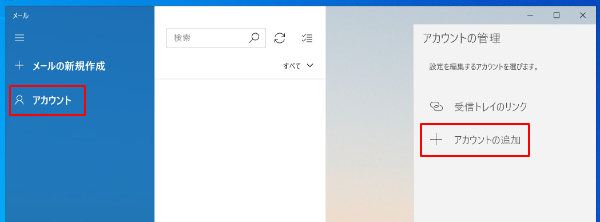
メールを起動後、「アカウント」から「アカウントの追加」をクリックします。
-
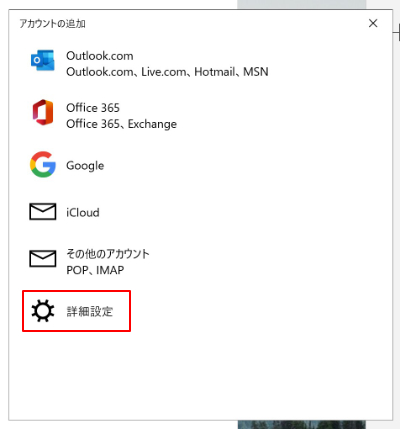
「 アカウントの追加 」の画面で『 詳細設定 』をクリックします。
-
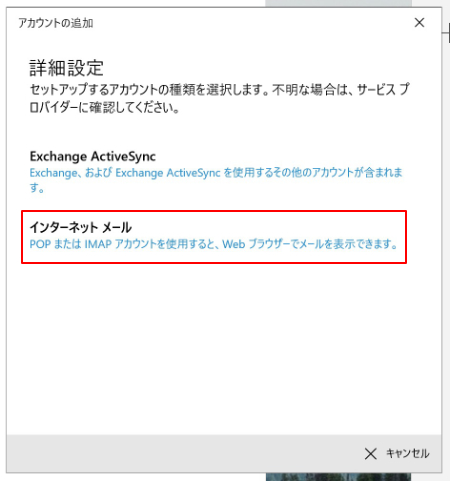
「 詳細セットアップ 」の画面で『 インターネット メール 』をクリックします。
-
「 インターネット メール アカウント 」の設定画面が表示されます。
以下の項目を入力し、『 サインイン 』をクリックします。
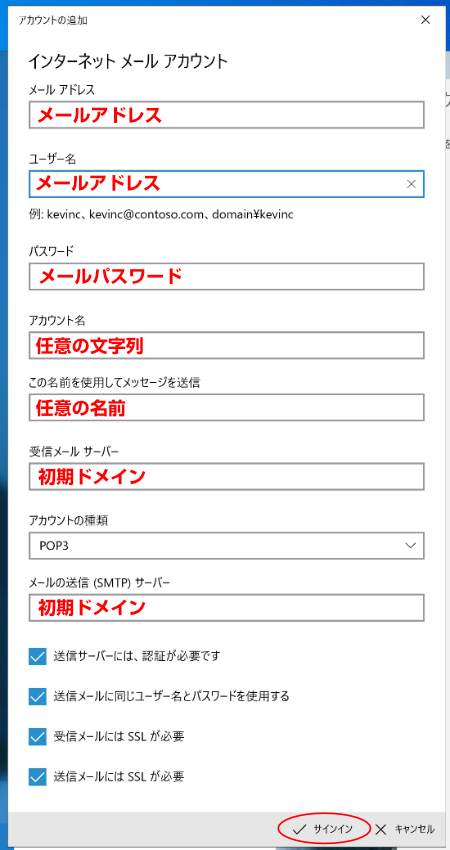
設定項目 設定値 メールアドレス メールアドレス 設定する(利用する)メールアドレスを入力します。 ユーザー名 メールアドレス 設定する(利用する)メールアドレスを入力します。 パスワード メールパスワード メールアドレス(アカウント)作成時に設定したパスワードを入力します。 アカウント名 任意の文字列 この名前を使用して メッセージを送信 任意の文字列 メール送受信する際に表示されます。 受信メール サーバ 初期ドメイン アカウントの種類 POP3 送信(SMTP)メールサーバ 初期ドメイン 送信サーバーには認証が必要です チェックあり 送信メールに同じユーザー名とパスワードを使用する チェックあり 受信メールにはSSLが必要 チェックあり 送信メールにはSSLが必要 チェックあり -
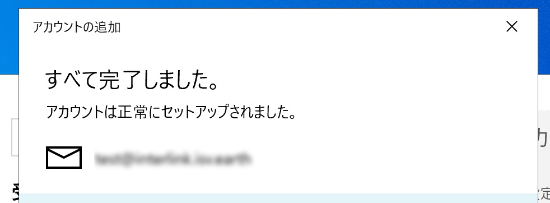
『 完了 』をクリックします。
-
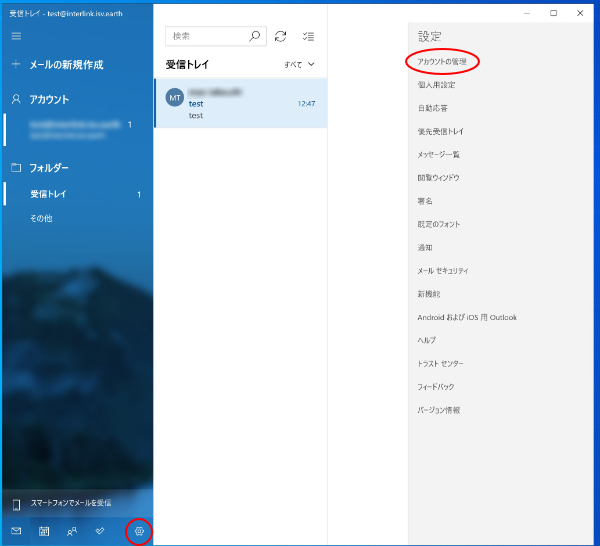
画面左下の歯車マークのアイコンをクリックし、「アカウントの管理」をクリックします。
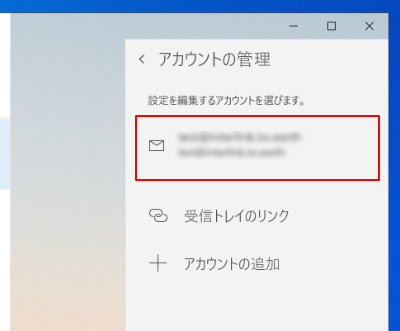
次に作成したアカウントをクリックします。
-
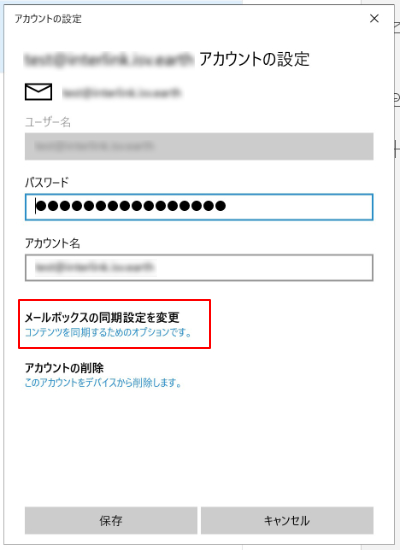
アカウントの設定画面で「 メールボックスの同期設定を変更 」をクリックします。
-
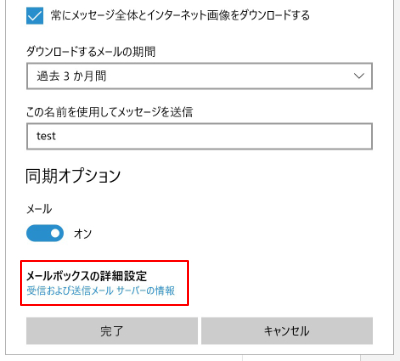
「 メールボックスの詳細設定 」をクリックします。
-
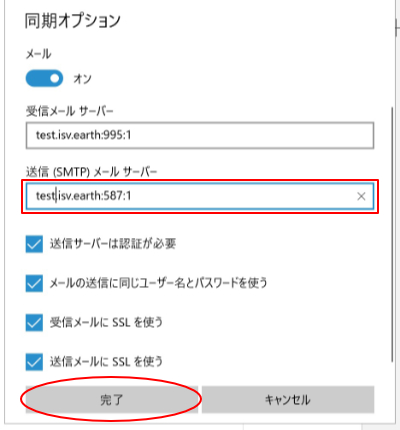
送信(SMTP)メールサーバー欄を初期ドメイン:587:1になるように修正して『 完了 』をクリックします。
-
アカウントの設定画面に戻りますので『 保存 』をクリックして、設定は完了です。
送受信のテストを行ってください。