macOSのメール設定方法
対象サービス
本マニュアルは、Mac OS Big Sur 11.1でのメールの設定方法を解説しています。
新しく設定する
セキュリティ保持のため、メールの送受信には暗号化通信の利用を推奨いたします。 本マニュアルでは暗号化通信を利用する設定方法をご案内します。
-
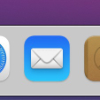
Mailを起動します。
-
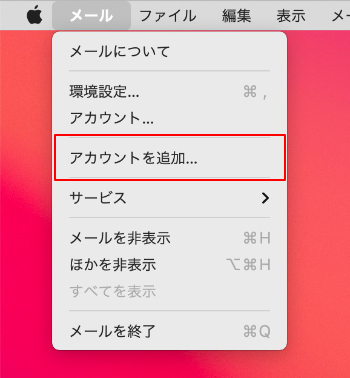
上部の[ メール ]タブの中の『 アカウントを追加 』をクリックします。
-
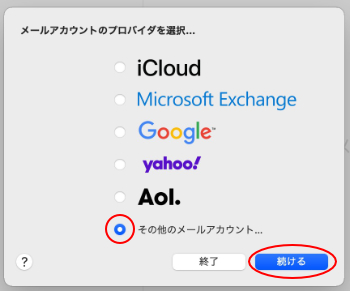
[ メールアカウントのプロバイダを選択 ]の画面が表示されます。
一番下の『 その他のメールアカウント 』を選択し、『 続ける 』をクリックします。
-
【 メールアカウントを追加 】の画面が表示されます。
以下項目を入力し、『 サインイン 』をクリックします。
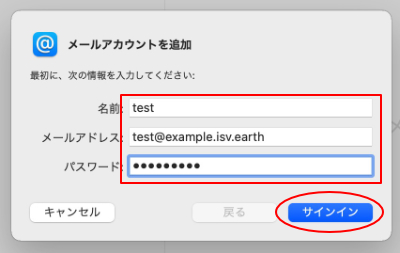
設定項目 設定値 名前 任意の文字列 メール送受信する際に表示されます。 メールアドレス メールアドレス 設定する(利用する)メールアドレスを入力します。 パスワード メールパスワード メールアドレス(アカウント)作成時に設定したパスワードを入力します。 -
以下の画面が表示されます。
以下項目を入力し、『 サインイン 』をクリックしますと、アカウントの追加が完了します。
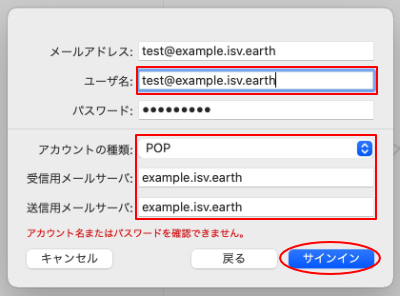
設定項目 設定値 ユーザ名 メールアドレス 設定する(利用する)メールアドレスを入力します。 アカウントの種類 POP を選択 受信用メールサーバ 初期ドメイン 送信用メールサーバ 初期ドメイン -
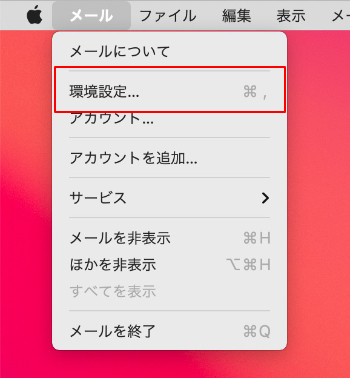
上部の[ メール ]タブの中の『 環境設定 』をクリックします。
-
左側にある該当のアカウントをクリックします。
【 サーバ設定 】タブをクリックし、[受信用メールサーバ(POP)]と[送信用メールサーバ(SMTP)]の箇所にある『 接続設定を自動的に管理 』のチェックを外します。
-
以下画像の項目が追加されますので、各項目を編集します。
編集後、右下の『 保存 』をクリックします。
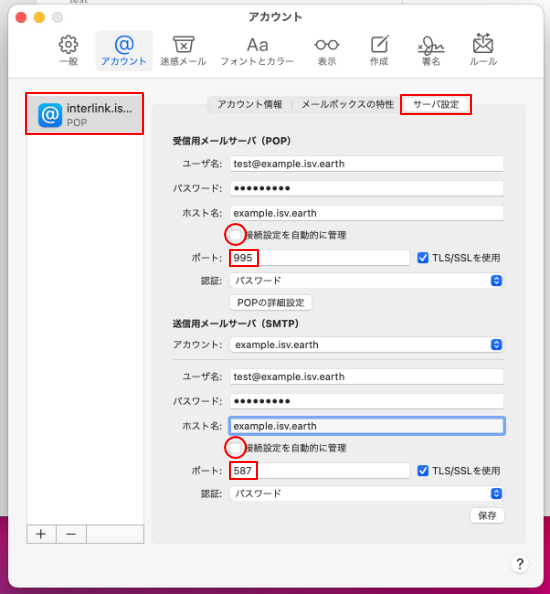
受信用メールサーバ(POP)
設定項目 設定値 ポート 995 TLS/SSLを使用 チェックあり 設定する(利用する)メールアドレスを入力します。 認証 パスワードを選択 送信用メールサーバ(SMTP)
設定項目 設定値 ポート 587 TLS/SSLを使用 チェックあり 設定する(利用する)メールアドレスを入力します。 認証 パスワードを選択 -
保存完了後、送受信のテストを行ってください。