Gmail(Android)の設定方法
対象サービス
新しく設定する
-
ホーム画面上、またはアプリ一覧から Gmail のアイコンをタップします。
-
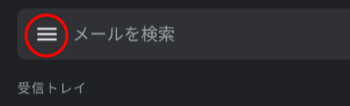
左上のメニューボタン(三)をタップします。
-
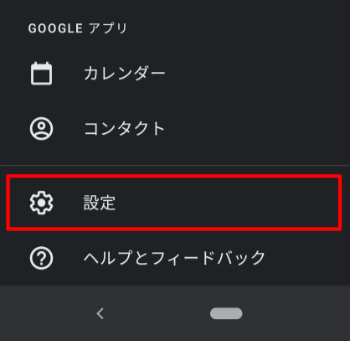
左下の『 設定 』をタップします。
-
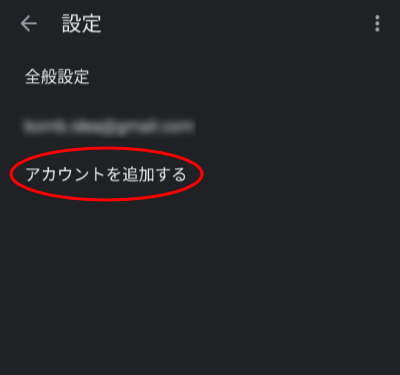
『 アカウントを追加する 』をタップします。
-
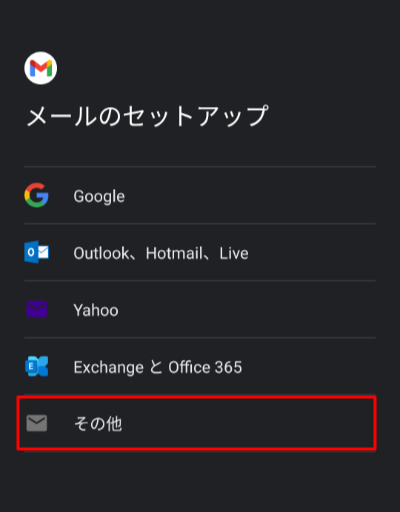
メールのセットアップ画面で、『 その他 』をタップします。
-
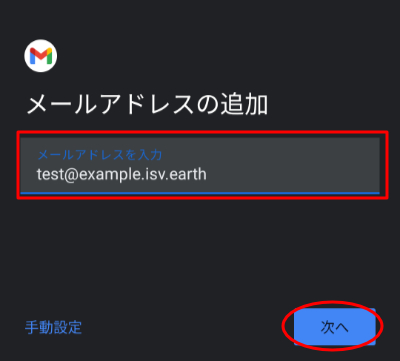
メールアドレスを入力し、『 次へ 』をタップします。
-
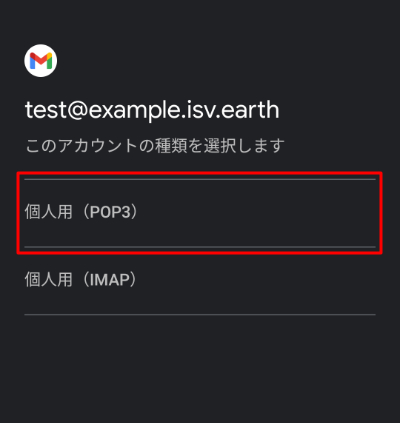
アカウントの種類「個人用(POP3)」を選択します。
-
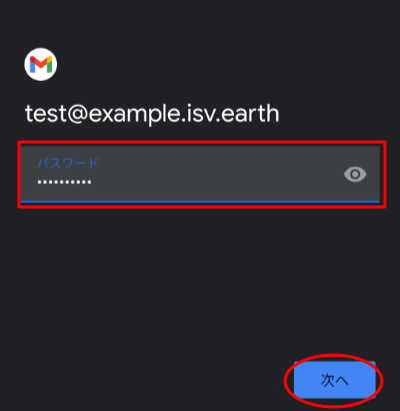
メールパスワードを入力し、『 次へ 』をタップします。
-
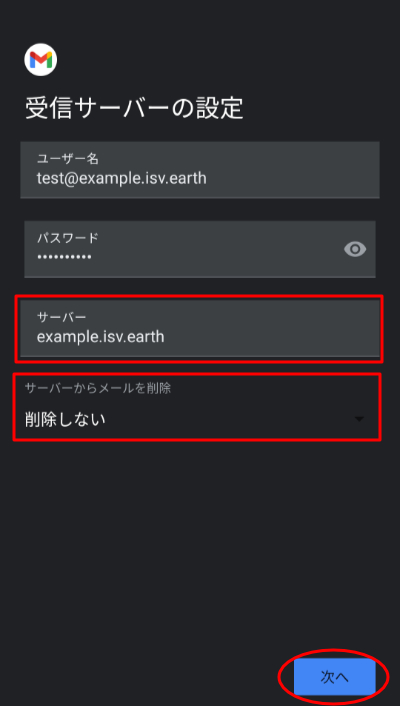
受信サーバーの設定に必要情報を入力し、『 次へ 』をタップします。
-
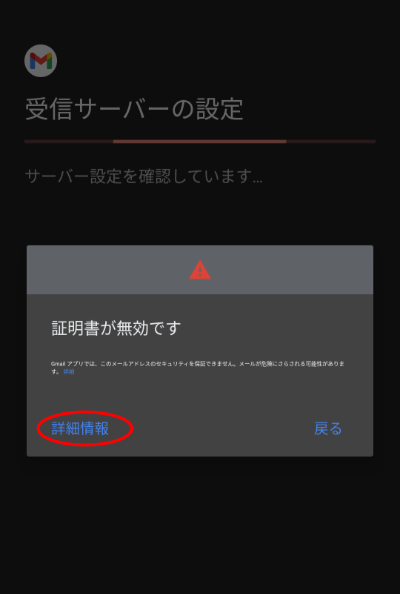
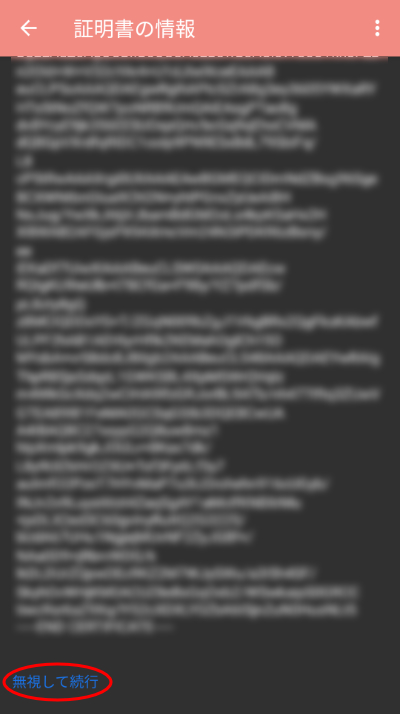
以下画面が表示された場合、「詳細情報」をタップし、「無視して続行」をタップします。
-
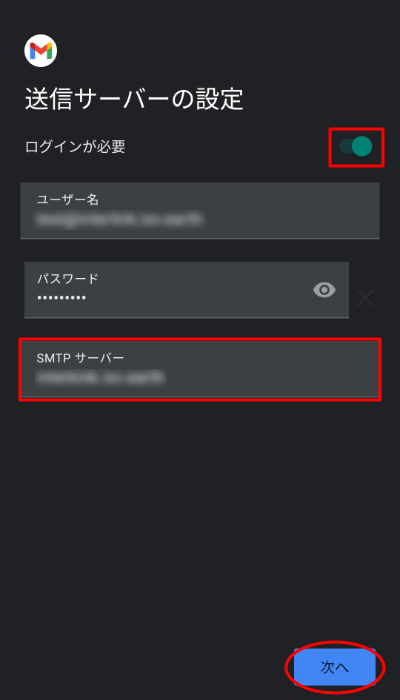
送信サーバーの設定に必要情報を入力し、『 次へ 』をタップします。
-
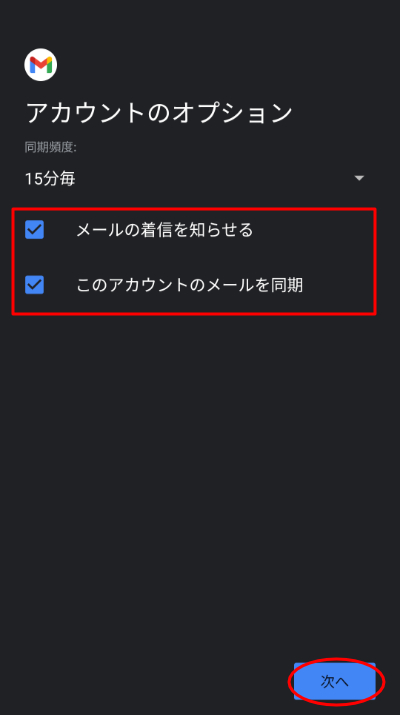
アカウントのオプションが表示されます。
ご希望の設定を選択のうえ『 次へ 』をタップします。
-
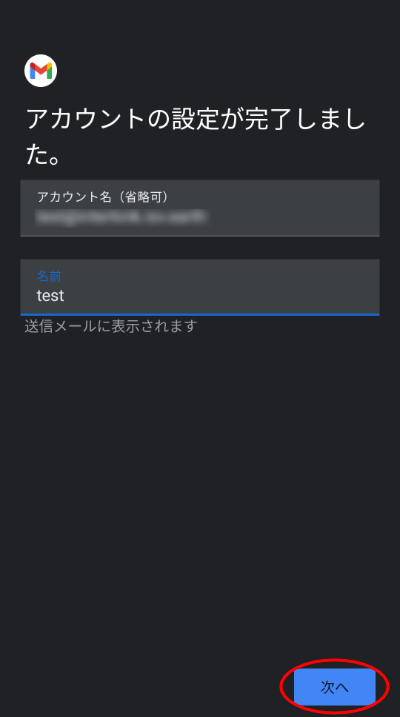
設定完了画面が表示されます。『 次へ 』をタップします。
-
作成したメールアドレスをタップします。
-
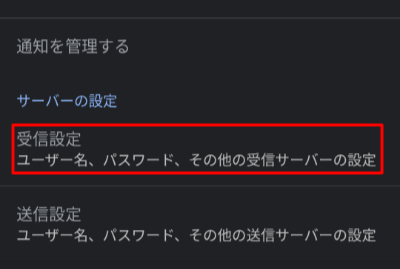
画面一番下にサーバーの設定の項目がありますので、受信設定をタップします。
-
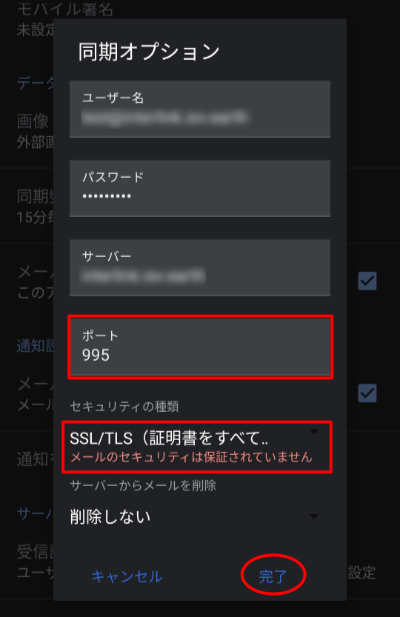
以下のようにポート「995」、セキュリティの種類は「SSL/TLS(証明書をすべて承認)」になっているか確認して、「完了」をタップします。
-
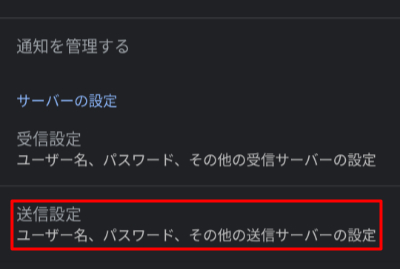
送信設定をタップします。
-
以下のようにポート「587」、セキュリティの種類は「STARTTLS」になっているか確認して、「完了」をタップします。
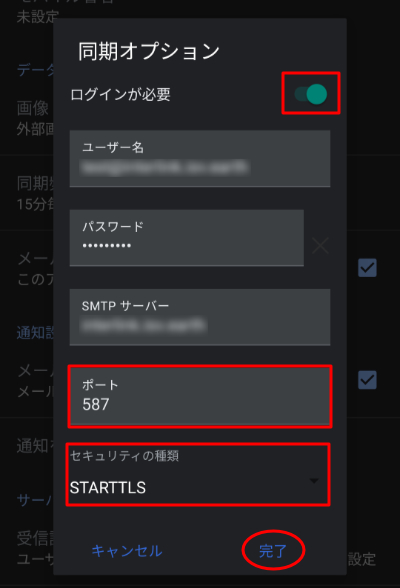
以上で設定は完了です。