EC-CUBEのインストール
対象サービス
このマニュアルでは、EC-CUBEをインストールする手順についてご案内しています。
前提条件
- クイックインストールよりインストールされたEC-CUBEが対象です。
- 各アプリケーションをインストールする前に、「ライセンス」「インストール規約(免責事項)」 「注意事項」をご確認いただき、同意したうえで、インストールを行ってください。
同意いただけない場合は、本機能の利用はお控えください。 - ご自身でご用意されたプラグインとの組み合わせによっては処理が競合し、動作に影響を及ぼすこともあります。
- アップデートおよびアップグレードについては、ご自身で行っていただく必要がございます。
「クイックインストール」からは行えませんので、公式サイトより適宜ダウンロードをお願いいたします。 - ウェブのSSL対応プロトコルはTLS1.2になります。
決済サービス導入前には必ず、仕様をご確認ください。 - その他、追加プラグインの導入前には、基本仕様をご確認ください。
- 新規にインストールされる場合、PHPは7.xのバージョンをご利用ください。
※PHP8の対応につきましては、提供元の仕様をご確認ください。 - インストール前には MySQL5.1 以降のデータベースをあらかじめ作成する必要があります。
EC-CUBEのインストール
-
「サーバコントロールパネル」にログインします。
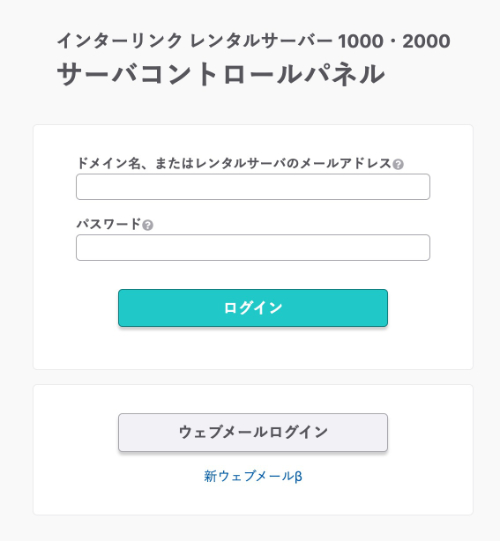
設定項目 設定値 ドメイン名 初期ドメイン または 追加されたドメイン パスワード サーバパスワード 紛失・ご不明の場合は 「サーバパスワードの再発行」をご確認ください。 -
スクリプト設定から『PHP.ini設定』をクリックします。
※timezoneの設定は必須です。
入力を省略されますと「EC-CUBEの詳細設定」へ進めなくなります。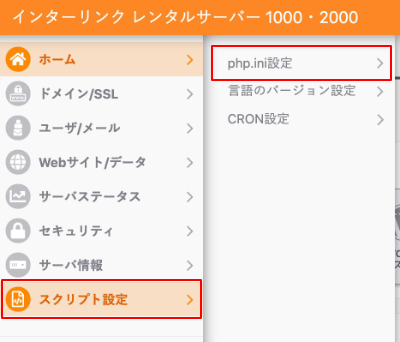
-
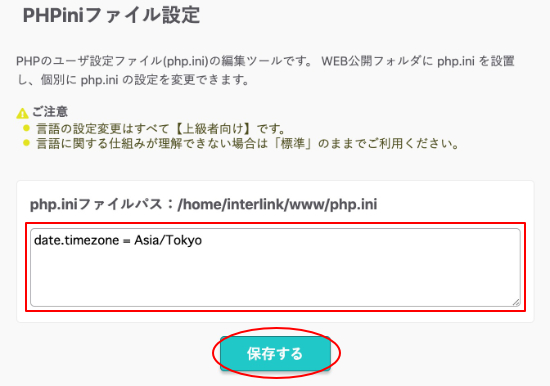
テキストボックスへ
『date.timezone = Asia/Tokyo』と入力し『保存する 』をクリックします。
-
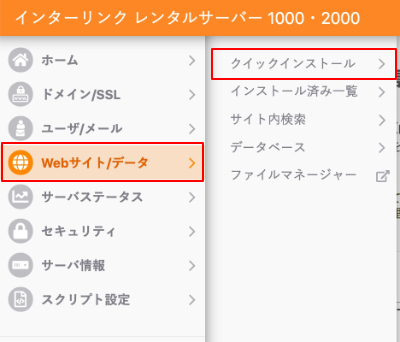
Webサイト/データから『クイックインストール』をクリックします。
-
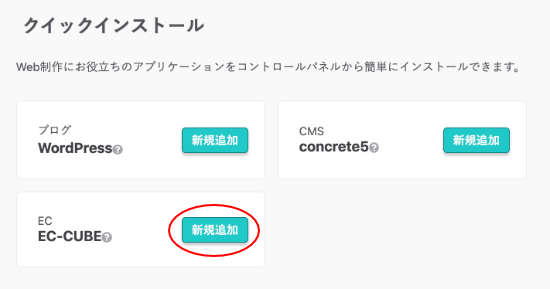
EC-CUBEの『新規追加』をクリックします。
※EC-CUBEをご利用いただく場合、データベースをインストールする必要がございます。
-
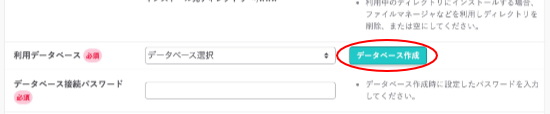
データベースを作成されていない場合は、『データベース作成』をクリックし、先にデータべースを作成してください。
利用するデータベースの作成がお済みの場合は手順(7)へ進みます。
-
以下の情報を入力し、[ライセンス][利用規約]をご確認ください。
ご同意いただける場合、 『同意』にチェックを入れ、『作成する』をクリックします。
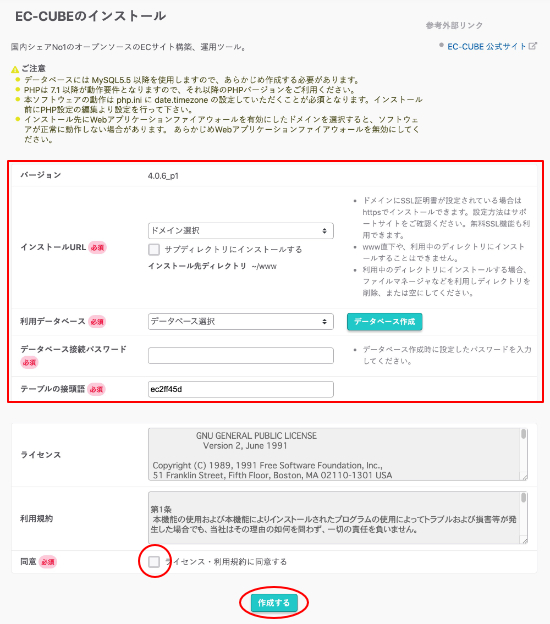
設定項目 説明 インストールURL アプリケーションをインストールするフォルダを指定します。お客様のお好きなフォルダ名で指定してください。 利用データベース 使用するデータベースをプルダウンメニューから選択します。 データベースパスワード データベースの作成時に設定したパスワードを入力します。 テーブルの接頭語 使用するテーブル名の先頭に付ける文字列です。 ※1つのデータベースを複数のアプリケーションで使用する場合は、使用するテーブル名の重複を避けるために異なる文字列にて指定します。
EC-CUBEの詳細設定
-
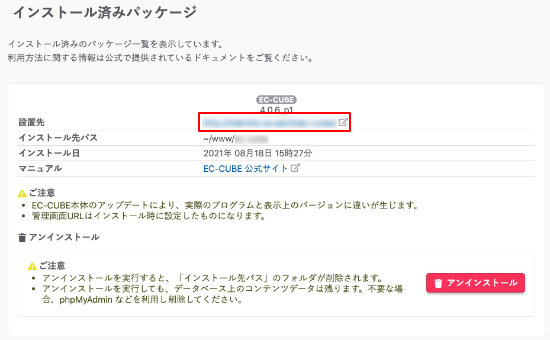
インストール済みパッケージ一覧にインストールしたEC-CUBEが表示されます。
設置先に記載されているURLをクリックします。
-
インストールウィザード画面に遷移します。
『次へ進む』をクリックし進みます。
※『送信を承諾する』 のチェックボックスには、任意でチェックを入れてください。
※ 画面上部に『 [推奨] APC 拡張モジュールが有効になっていません。 』の警告が出ますが、特に問題はありません。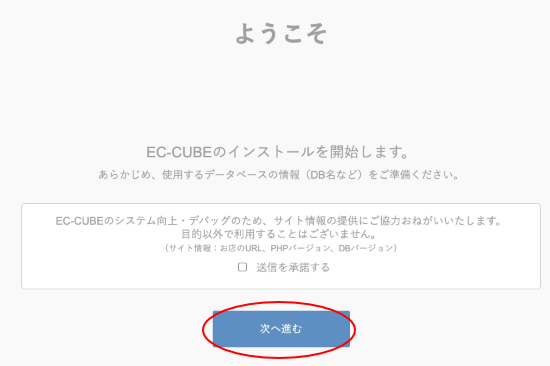
-
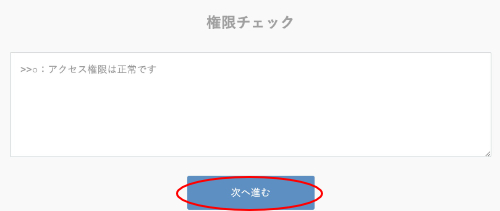
ファイル、ディレクトリがチェックされます。
問題がなければ『次へ進む』をクリックし進みます。
-
EC-CUBEの各種設定をします。
設定項目入力後、『次へ進む』をクリックします。
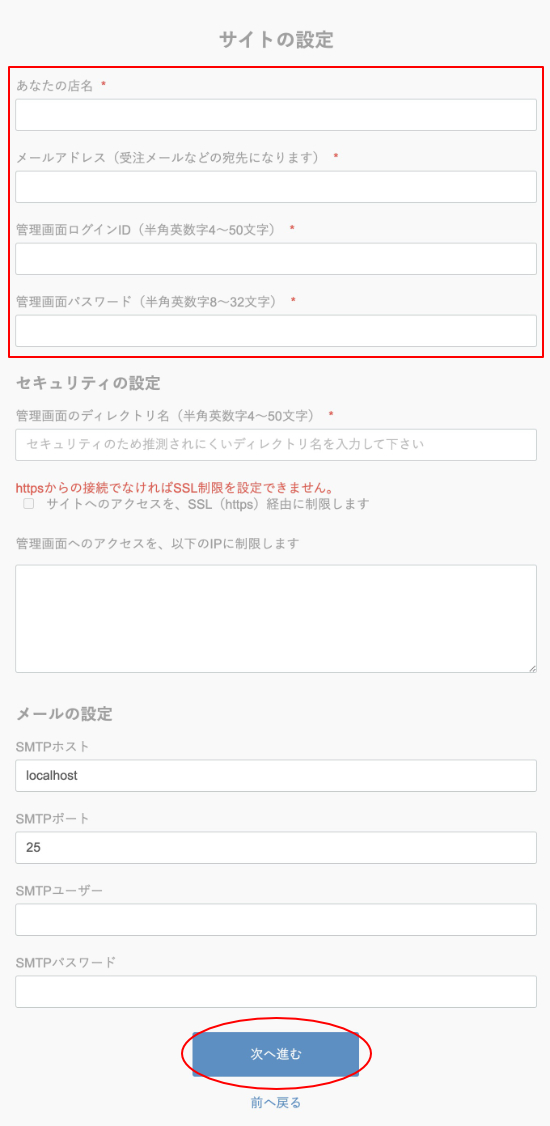
設定項目 設定値 あなたの店名 運営するショッピングサイトの名前を入力します。 メールアドレス 受注メールの受信先メールアドレスなどショッピングサイトで 主に使用するメールアドレスを入力します。 管理画面ログインID EC-CUBE の管理画面にログインするためのIDとなります。 管理画面パスワード EC-CUBEの管理画面にログインするためのパスワードとなります。 管理画面のディレクトリ名 EC-CUBE管理画面にログインする際のURLを一部指定できます。 サイトへのアクセスを、SSL(https)経由に制限します チェックを入れる ※『管理画面へのアクセスを、以下のIPに制限します』は任意の入力となります。
特に制限が必要でない場合、空白でも問題はありません。 -
データベースの情報を入力します。
入力後、『 次へ進む 』をクリックします。
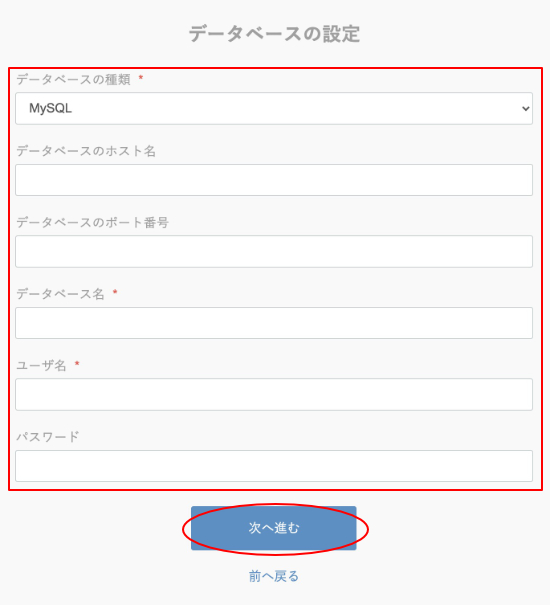
設定項目 設定値 データベースの種類 MySQL を選択します。 メールアドレス 受注メールの受信先メールアドレスなどショッピングサイトで 主に使用するメールアドレスを入力します。 データベースのホスト名 データベースサーバ名を入力します。 例) mysql●●●.db.sakura.ne.jp ※コントロールパネルの「Webサイト/データ」→「データベース」よりご確認ください。 ポート番号 空白、もしくは『3306』と入力してください。 データベース名 データベース名を入力します。 ユーザ名 データベースユーザ名を入力します。 パスワード データベースパスワードを入力します。 -
データベースの初期化画面が表示されます。
『次へ進む 』をクリックします。
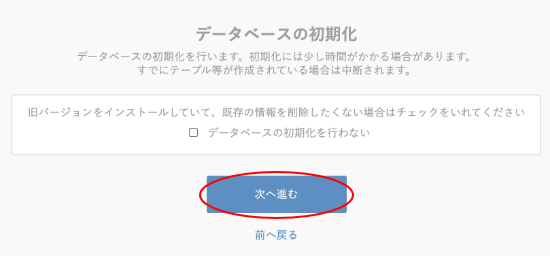
- 既存のデータベースがあるなど、特別な理由がない場合データベースの初期化は必ず行ってください。
- EC-CUBEのインストールには、専用のデータベースの使用を推奨します。
-
『インストールが完了しました!』と表示されます。
インストールは完了です。
『 管理画面を表示 』をクリックすると、EC-CUBE のログイン画面が表示されます。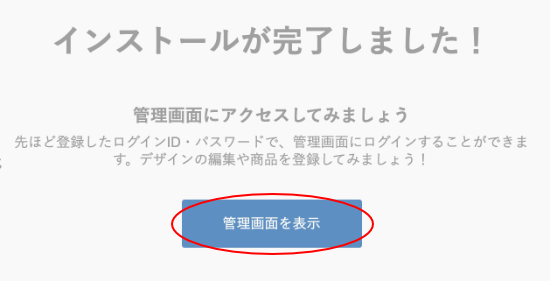
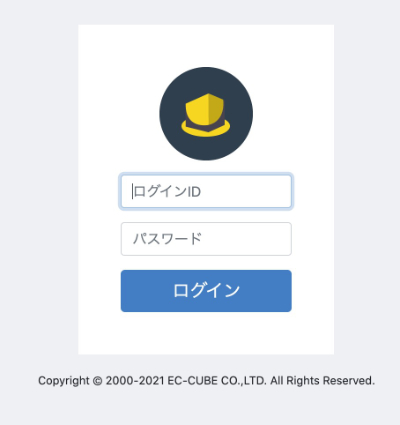
SSLを利用している場合
インストール後の「管理画面を表示」をクリックしても管理画面に遷移せずに、 インストールしたECサイトのトップページが表示される場合がございます。 その際は、ブラウザの「戻る」で遷移していただくか、管理画面のURLを直接入力して遷移してください。