concrete5のインストール
対象サービス
このマニュアルでは、concrete5をインストールする手順についてご案内しています。
前提条件
- 各アプリケーションをインストールする前に、「ライセンス」「インストール規約(免責事項)」「注意事項」をご確認いただき、同意したうえで、インストールを行ってください。
- 同意いただけない場合は、本機能の利用はお控えください。
- 各アプリケーションは、「www」フォルダ以下にインストールされます。
- アプリケーションを多数インストールすると、データベースやサーバの負荷上昇を招く可能性があります。
- 負荷のかかっていることが確認された場合、ご利用内容に制限をかけさせていただくことがあります。
- 運営するコンテンツについては十分検討し、インストールを行ってください。
- 本マニュアルは、アプリケーションの基本的なインストール方法を解説しています。
マニュアルに記載していない詳細設定などについては、弊社ではサポートしておりません。
各アプリケーションの利用方法や詳細設定などについては、各アプリケーションのマニュアルをご確認ください。
concrete5について
- クイックインストールよりインストールされたconcrete5が対象です。
独自ドメインでconcrete5を運営する場合、共有SSLを適用すると正常に動作しません。
SSLの利用をご希望の場合は、独自SSLやSNISSLをご検討ください。 - クイックインストール時に作成される管理アカウントID「admin」については、セキュリティ強化のためクイックインストール完了後には別のアカウントIDにご変更ください。
- ご自信でご用意された拡張ブロックや追加テーマによっては処理が競合し、動作に影響を及ぼすこともあります。
- アップデートおよびアップグレードについては、ご自信で行っていただく必要があります。
「クイックインストール」からは行えませんのでconcrete5の管理画面などから適宜実施ください。 - その他、拡張パッケージの導入前には基本仕様をご確認ください。
-
「サーバコントロールパネル」にログインします。
設定項目 設定値 ドメイン名 初期ドメイン または 追加されたドメイン パスワード サーバパスワード 紛失・ご不明の場合は 「サーバパスワードの再発行」をご確認ください。 -
スクリプト設定から『PHPiniファイル設定』をクリックします。
必ず設定をしてください。
設定を省略されますと「STEP.5 concrete5の詳細設定」へ進めなくなります。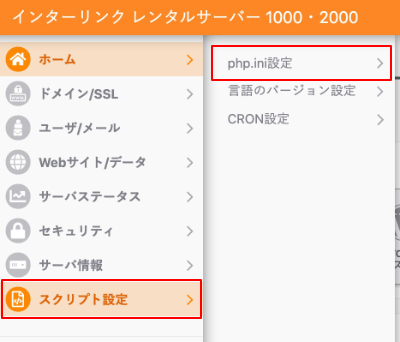
-
テキストボックスへ以下の内容を入力し『保存する』をクリックします。
cgi.fix_pathinfo=1 default_charset = UTF-8 mbstring.language = neutral mbstring.internal_encoding = UTF-8 mbstring.http_input = auto mbstring.http_output = UTF-8 iconv.input_encoding = UTF-8 iconv.internal_encoding = UTF-8 iconv.output_encoding = UTF-8 date.timezone = “Asia/Tokyo" -
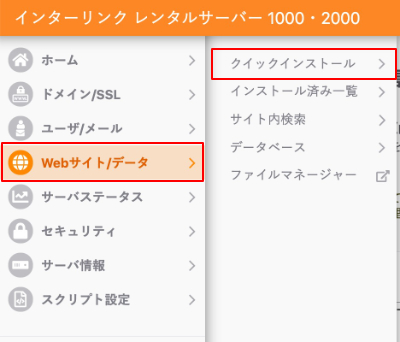
Webサイト/データから『クイックインストール』をクリックします。
-
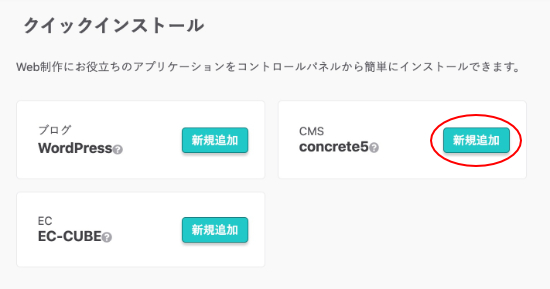
concrete5の『新規追加』をクリックします。
-
インストール方法により手順が異なります。
ドメインの直下へconcrete5をインストールする方法
指定のフォルダにインストールする方法
ドメインの直下へconcrete5をインストールする方法
以下の手順は、【ドメインの直下へconcrete5をインストールする方法】をご案内しています。
表示されるURLの例 http://example.com のアドレスでconcrete5を運用
-
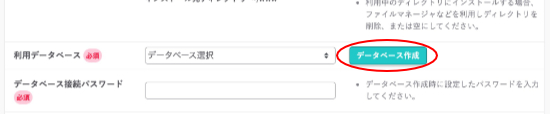
データベースを作成されていない場合は、『データベース作成』をクリックし、データべースを作成してください。
concrete5で利用するデータベースの作成がお済みの場合は手順【2】へ進みます。
-
以下の情報を入力し、[ライセンス][利用規約]をご確認ください。
ご同意いただける場合、 『同意』にチェックを入れ、『作成する』をクリックします。
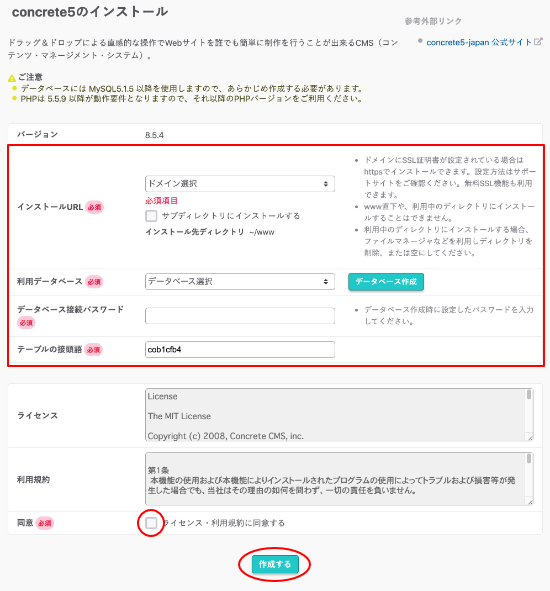
設定項目 説明 インストールURL アプリケーションをインストールする先のドメインを選択します。 ・ 選択したドメインの直下にインストールされます。 wwwの直下へはインストールできません。 『ドキュメントルートを変更』するか、 『ドキュメントルートを変更せずに、 サブディレクトリにインストールする』の どちらかをお選びください ・ IPベースの独自SSLで運用される場合レンタルサーバの仕様上、 以下の様にSSL対象の独自ドメインのフォルダ指定先と、 コモンネームのフォルダ指定先を 同一のフォルダにしていただく必要がございます。 利用データベース 使用するデータベースをプルダウンメニューから選択します。 データベースパスワード データベースの作成時に設定したパスワードを入力します。 テーブルの接頭語 使用するテーブル名の先頭に付ける文字列です。 ・ 1つのデータベースを複数の concrete5 や その他アプリケーションで使用する場合は、 使用するテーブル名の重複を避けるために 異なる文字列にて指定します。 -
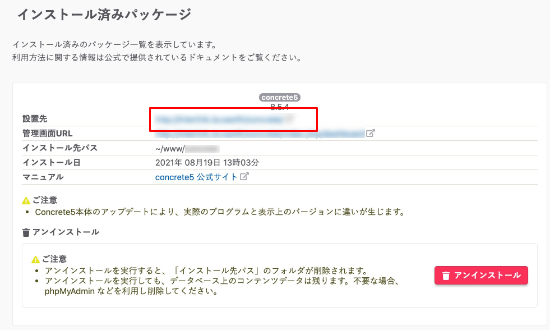
インストール済みパッケージ一覧にインストールしたconcrete5が表示されます。
-
選択した独自ドメインへアクセスします。
例)http://独自ドメイン
指定のフォルダにインストールする方法
以下の手順は、【指定のフォルダにインストールする方法】をご案内しています。
表示されるURLの例 http://example.com/指定のフォルダ名 のアドレスでconcrete5を運用
-
データベースを作成されていない場合は、『データベース作成』をクリックし、データべースを作成してください。
concrete5で利用するデータベースの作成がお済みの場合は手順【2】へ進みます。
-
以下の情報を入力し、[ライセンス][利用規約]をご確認ください。
ご同意いただける場合、 『同意』にチェックを入れ、『作成する』をクリックします。
-
インストール済みパッケージ一覧にインストールしたconcrete5が表示されます。
設置先に記載されているURLをクリックします。
concrete5の詳細設定
-
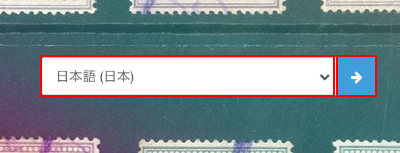
インストールウィザード画面に遷移します。
[日本語(日本)]を選択して『→』をクリックし進みます。
-
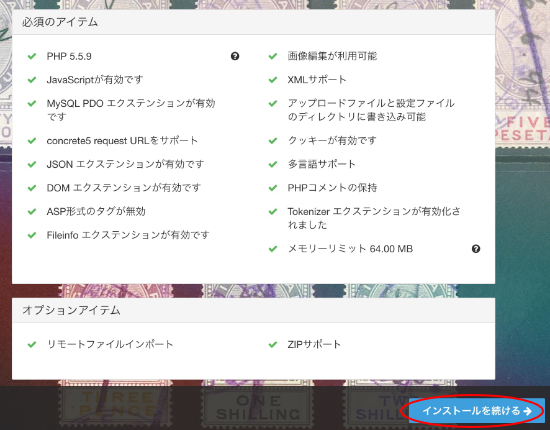
インストールに必要となる各項目がチェックされます。
問題がなければ『インストールを続ける』をクリックします。
-
concrete5の各種設定をします。
設定項目入力後『concrete5をインストール』をクリックします。
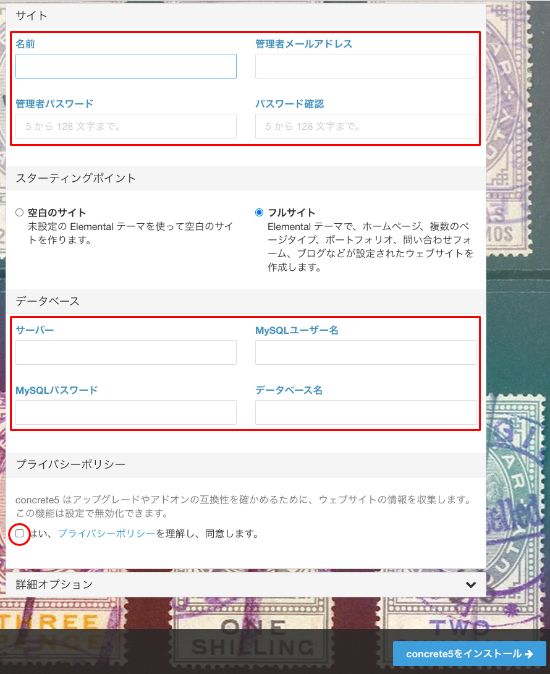
設定項目 設定値 サイト・名前 公開するサイト名を入力してください。 ・ サイト名はページタイトルで使用されます。 管理者メールアドレス 管理を行う方のメールアドレスを入力してください。 ・ 管理画面のパスワードの再発行等、 管理者メールアドレスに送信されます。 管理者パスワード 管理画面にログインする、 管理者ID「admin」のパスワードを入力してください。 ・ 重要な情報になります。 簡単なパスワードを設定することはお控えください。 ・ 管理画面にログインした後、変更することも可能です。 データベース・サーバー 「データベース サーバー」を入力してください。 ・ サーバコントロールパネルの データベースの項目に記載があります。 MySQLユーザ名 「データベース ユーザ名」の情報を入力してください。 MySQLパスワード データベース作成時に設定した 「接続パスワード」を入力してください。 データベース名 「データベース名」を入力してください。 -
以上でconcrete5のインストールは完了です。
adminとしてログインした状態になっていますが、「admin」は他社からも推測しやすいユーザ名のため、 「Edit Your Site」をクリックした後、念のため管理画面の「メンバー」からadminの名称変更をご検討ください。
adminの名称変更
-
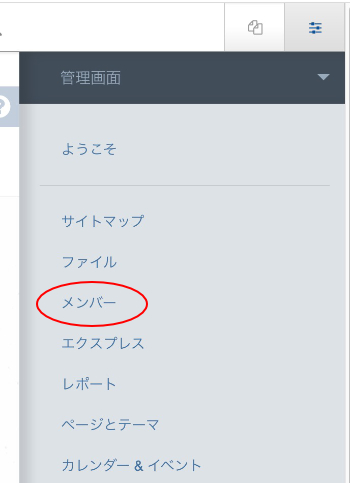
『管理画面』から「メンバー」をクリックします。
-
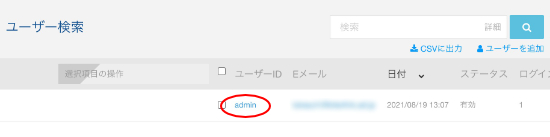
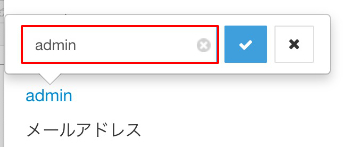
「admin」をクリックします。
独自ドメインでconcrete5を運営する場合【URLの変更手順】
設定を変更することにより、『http://独自ドメイン』でconcrete5が運営可能です。 設定変更をしない場合、URLは『http://独自ドメイン/index.php』となります。
-
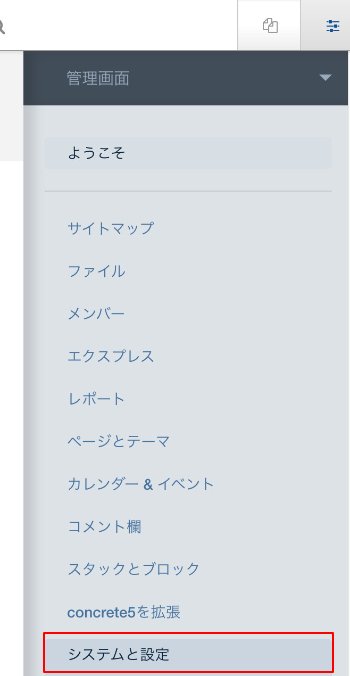
『管理画面』から「システムと設定」をクリックします。
-
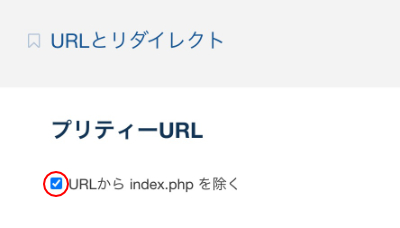
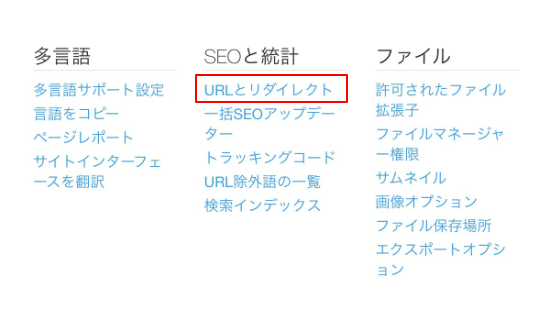
SEOと統計「URLとリダイレクト」をクリックします。
-
URLからindex.phpを除くのチェックを入れ、保存をクリックします。