データベースのエクスポート(書き出し)とインポート(読み込み)(phpMyAdmin)
対象サービス
このマニュアルでは、データベースのインポート(読み込み)とエクスポート(書き出し)についてご案内しています。
前提条件
インポート(読み込み)
- データベースをインポートする際は、事前にコントロールパネルからデータベースを作成する必要があります。
- phpMyAdminでインポート可能なファイルサイズの上限は32MBとなります。
これ以上の容量をインポートされたい場合は、サポートまでご相談ください。
エクスポート(書き出し)
- データベースのエクスポートの際は、必ず事前に移行先のデータベースの仕様を確認してください。
- phpMyAdminで 各プランの目安値を越えるような容量の大きなデータベースやテーブルをエクスポートする場合は、処理に失敗する場合があります。
目安値について - 処理に失敗する場合は、データベースやテーブルを小さくしたり分割したりするなどで、エクスポートをお試しください。
phpMyAdminへのログイン
-
「サーバコントロールパネル」にログインします。
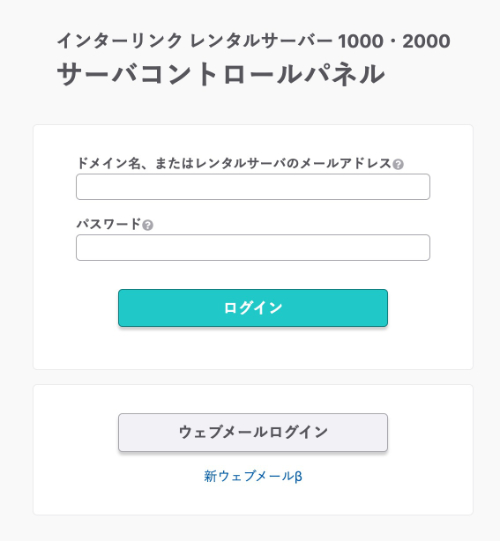
設定項目 設定値 ドメイン名 初期ドメイン または 追加されたドメイン パスワード サーバパスワード 紛失・ご不明の場合は 「サーバパスワードの再発行」をご確認ください。 -
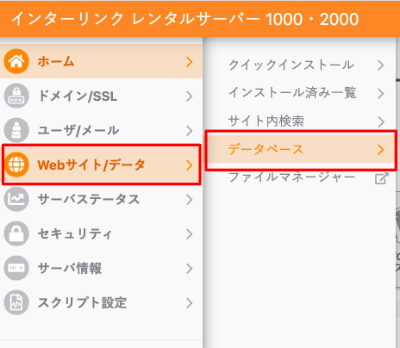
Webサイト/データから『データベース』をクリックします。
-
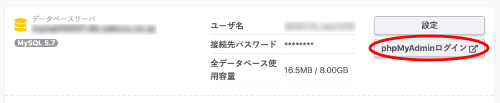
『phpMyAdminログイン』をクリックします。
-
phpMyAdminのログイン画面が表示されます。
ユーザー名、パスワードを入力して 『実行する』をクリックし、ログインしてください。
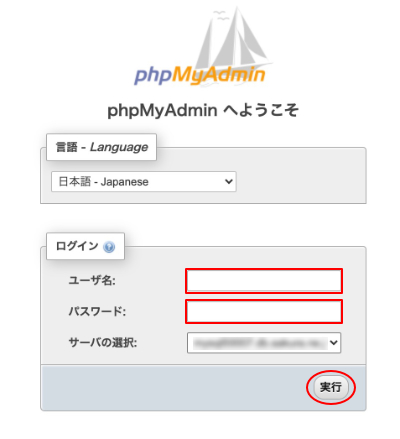
設定項目 設定値 ユーザ名 データベースユーザ名 パスワード データベース作成時にお客様で設定されたパスワード 紛失・ご不明の場合はコントロールパネルから変更が可能です。 ※ データベースのパスワードを再設定すると、既存のプログラムが動作しなくなる可能性があります。
データベースのインポート(読み込み)
-
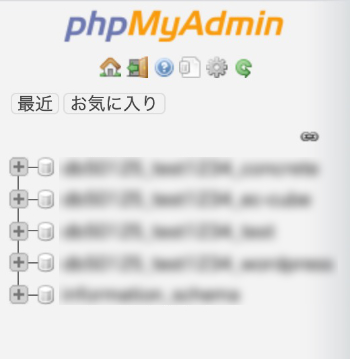
画面左側のメニューより、インポート先のデータベースを確認、クリックします。
-
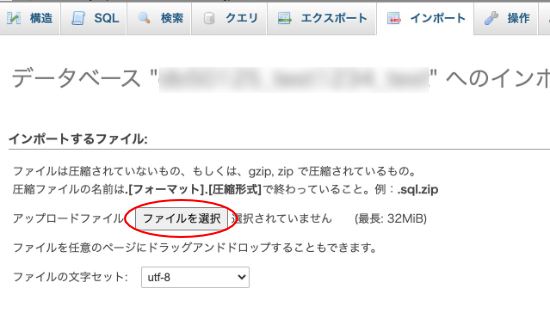
インポート先のデータベースが開いたら、『インポート』のタブより、『ファイルを選択』からパソコンに保存してあるデータベースのバックアップファイルを選択します。
-
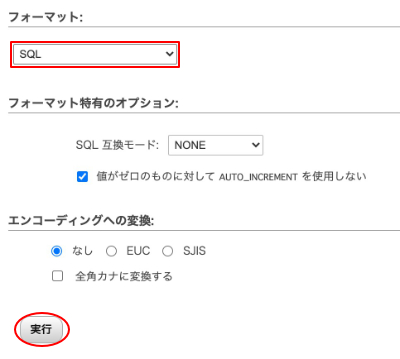
インポートするファイルのフォーマット(拡張子)を選択し、必要なオプションなどがなければ、画面最下部の『実行する』をクリックします。
データベースのエクスポート(書き出し)
-
画面左側のメニューより「エクスポートするデータベース」を確認の上、クリックします。
-
右側の画面上部のタブから『エクスポート』より、フォーマット(拡張子)を選択し、実行ボタンをクリックします。
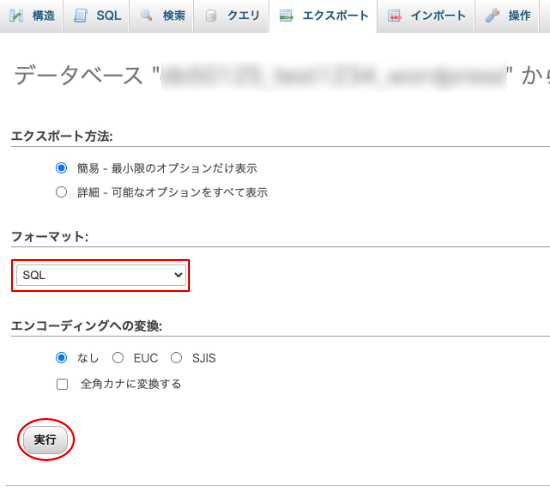
※詳細にチェックを入れると、エクスポートするテーブルが選択できます。
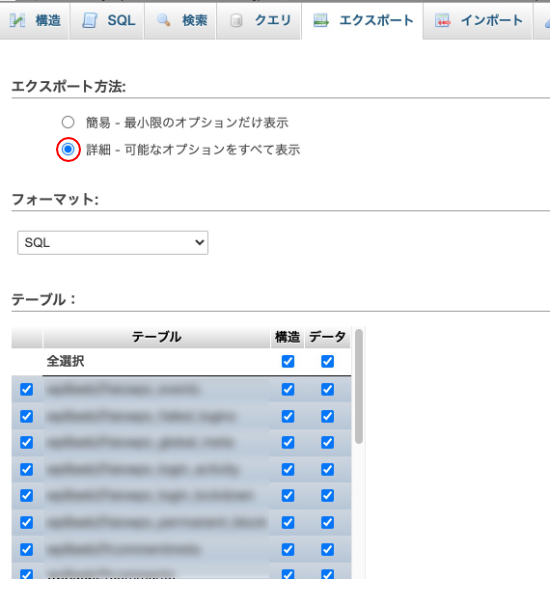
3.「実行する」ボタンクリックする事で、ファイルのダウンロードが始まります。
ダウンロード先のフォルダはブラウザの設定で指定されたフォルダになります。