WordPress(ブログ)のインストール
対象サービス
このマニュアルでは、WordPress(ブログ)をインストールする手順についてご案内しています。
前提条件
-
各アプリケーションをインストールする前に、 「ライセンス」「インストール規約(免責事項)」「注意事項」をご確認いただき、 同意したうえで、インストールを行ってください。 同意いただけない場合は、本機能の利用はお控えください。
-
アプリケーションを多数インストールすると、データベースやサーバの負荷上昇を 招く可能性があります。 負荷状況によっては制限をかけさせていただくことがあります。
-
本マニュアルは、アプリケーションの基本的なインストール方法を解説しています。 マニュアルに記載していない詳細設定などについては、弊社ではサポートしておりません。 各アプリケーションの利用方法や詳細設定などについては、 各アプリケーションのマニュアルをご確認ください。
-
PHPのバージョン選択は、提供元が推奨しているバージョンをご利用ください。
WordPress のインストール
「サーバコントロールパネル」にログインします。
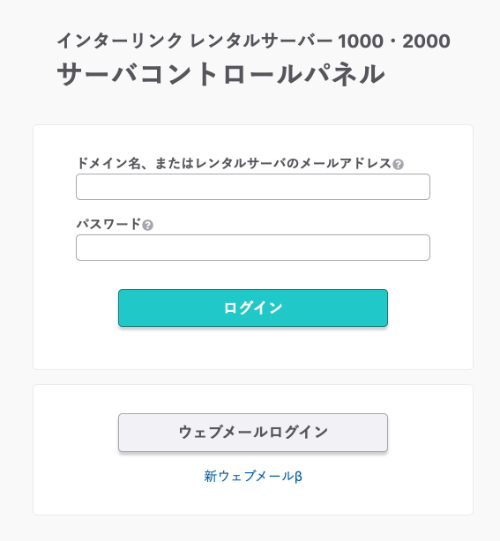
| 設定項目 | 設定値 |
|---|---|
| ドメイン名 | 初期ドメイン または 追加されたドメイン |
| パスワード | サーバパスワード 紛失・ご不明の場合は 「サーバパスワードの再発行」をご確認ください。 |
クイックインストール
-
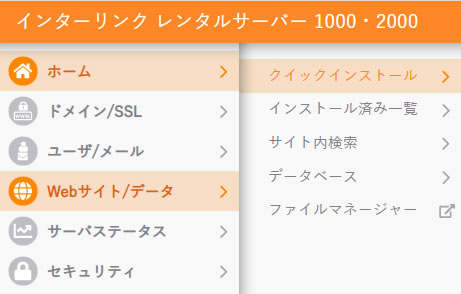
Webサイト/データから『クイックインストール』をクリックします。
-
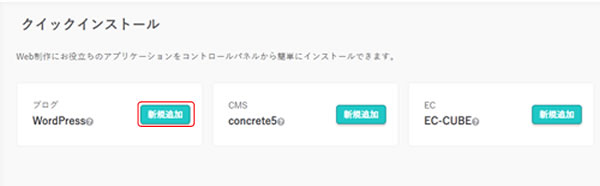
WordPressの『新規追加』をクリックします。
-
「WordPressをインストールする先の情報」と「WordPressサイト情報」入力し[ライセンス][利用規約]をご確認ください。
ご同意いただける場合、 『同意』にチェックを入れ、『作成する』をクリックします。
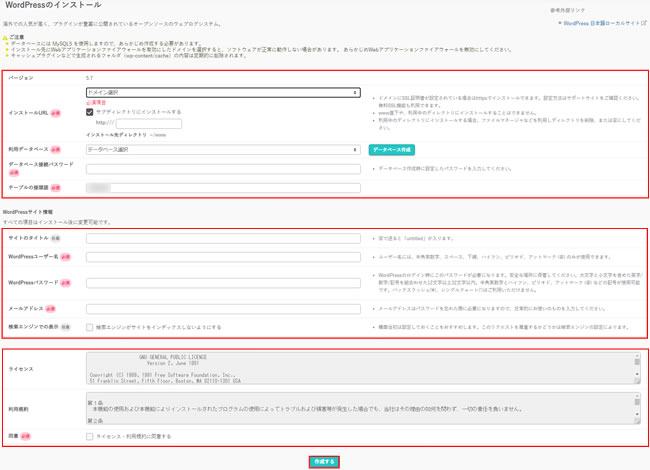
WordPressインストールする先の情報
| 設定項目 | 設定値 |
|---|---|
| インストールURL | アプリケーションをインストールする先の ドメインを選択します。 |
| 利用データベース | 使用するデータベースをプルダウンメニューから選択します。 ※データベースが無い場合は、作成してください。 |
| データベースパスワード | データベースの作成時に設定したパスワードを入力します。 |
| テーブルの接頭語 | 使用するテーブル名の先頭に付ける文字列です。 1つのデータベースを複数の WordPress や その他アプリケーションで使用する場合は、 使用するテーブル名の重複を避けるために異なる文字列にて指定します。 ※ 基本的には、変更は必要する必要はありません。 WordPress作成時に自動的に入力されている、 文字列で作成してください。 |
WordPressサイト情報
| 設定項目 | 設定値 |
|---|---|
| サイトタイトル | WordPressのタイトル |
| ユーザ名 | WordPress管理画面へのログインユーザ名 初期表示は「admin」となっていますが、異なる名称を指定してください |
| パスワード | WordPress管理画面へのログインパスワード |
| メールアドレス | WordPress管理画面へのログインパスワードを忘れた際に利用しますので 受信可能なメールアドレスを入力してください。 |
-
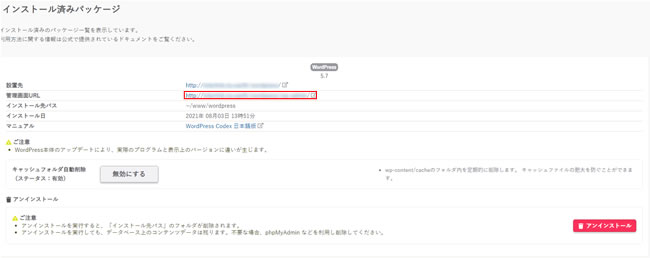
インストール済みパッケージ一覧にインストールしたWordPressが表示されます。
-
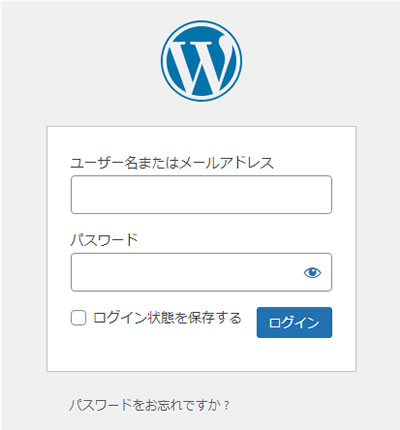
管理画面URLにアクセスするとWordPressのログイン画面が表示されます。
設定した「ユーザ名またはメールアドレス」と「パスワード」を入力し『ログイン』をクリックします。