独自SSLの新規申し込み・設定手順
対象サービス
このマニュアルでは、独自SSLの申し込み・設定手順ついて記載しています。
前提条件
- お客様にて「証明書のインストール」「管理」は行ってください。
- 発行された証明書及び秘密鍵はお客様にて厳重に管理してください。
- 紛失、期限切れ等のトラブルについては一切の責を負いかねます。
- SMTP over SSL や POP over SSL などのメール機能についてはご利用になれません。
- マルチドメイン証明書や、ワイルドカード証明書のような複数のドメインをカバーする証明書は利用できません。
- SNI SSLでは環境変数の扱いに一部制限があります( mod_rewriteの扱い等 )
STEP1.CSRの作成
STEP2.証明書発行の申請
作成したCSRを元に、認証局へ証明書発行の申請を行います。認証局や証明書の種類により、申請方法・手続き等が異なります。
ゴンベエドメインでは、JPRSサーバー証明書サービスを提供しております。 ドメイン認証型(DV認証)、組織認証型(OV認証)いずれもインストールできます。
STEP3.中間証明書のインストール
SSL証明書に対応した「中間証明書」がある場合は、インストールします。
-
「サーバコントロールパネル」にログインします。
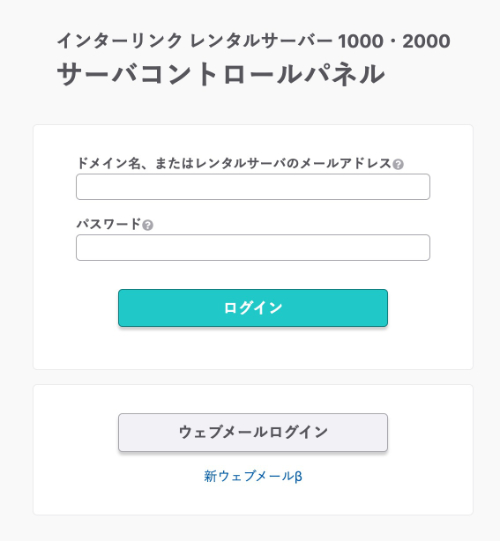
設定項目 設定値 ドメイン名 初期ドメイン または 追加されたドメイン パスワード サーバパスワード 紛失・ご不明の場合は 「サーバパスワードの再発行」をご確認ください。 -
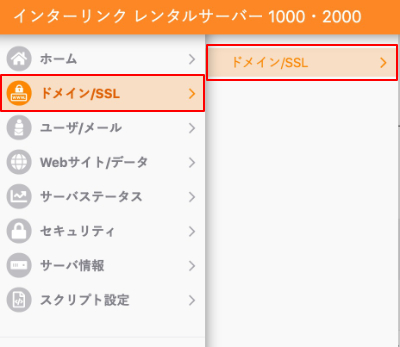
ドメイン/SSL内の『ドメイン/SSL』をクリックします。
-
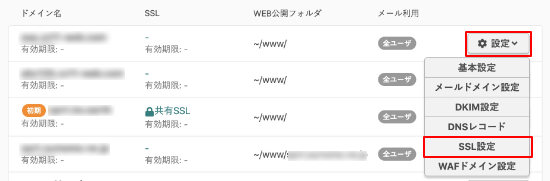
該当ドメインの『設定』から『SSL設定』をクリックします。
-
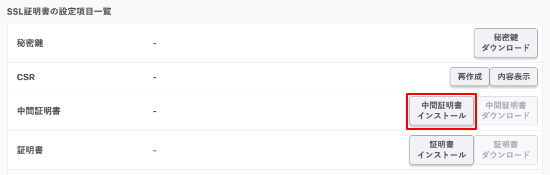
『中間証明書のインストール』をクリックします。
-
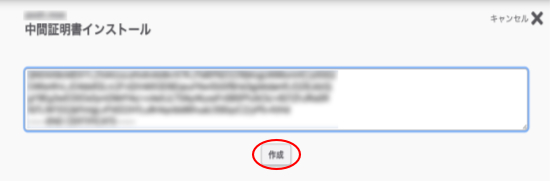
各認証局から指定された中間証明書のテキストを貼り付け、『作成』をクリックします。
クロスルート設定用証明書について
クロスルート設定用証明書が付属している場合は、以下の図のように「中間証明書」 を貼り付けた後に続けて『クロスルート設定用証明書』 を貼り付けて 『作成』 をクリックしてください。 -
「 CSRの表示 」の画面に戻ったら、中間証明書のインストール完了です。
STEP4.SSLサーバ証明書のインストール
認証局より発行されたサーバ証明書(「サーバID」、「CERT」、「キーペアファイル」とも呼ばれます)をインストールします。
-
ドメイン/SSLから『ドメイン/SSL』をクリックします。
-
インストールをするドメイン名の『設定』から『SSL設定』をクリックします。
-
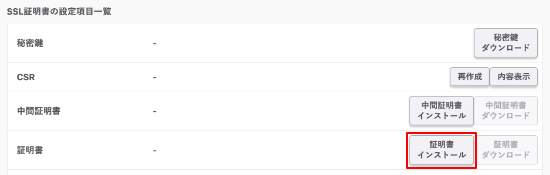
『 証明書のインストール 』をクリックします。
-
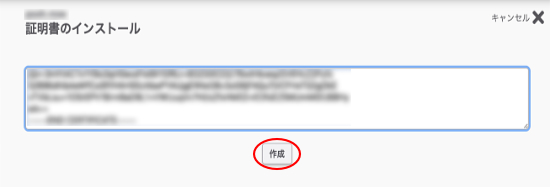
認証局から発行されたサーバ証明書を貼り付け、『作成』をクリックします。
-
証明書のインストールが完了しました。
-
サーバー証明書をインストールすると、SSLの利用がSNI SSLを利用するに切り替わります。

STEP5.確認
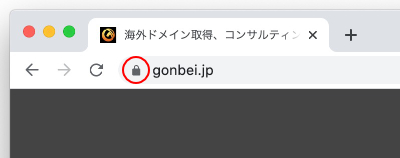
ウェブブラウザでアクセスし、正しく表示されるか確認します。