2段階認証の設定・解除
対象サービス
このマニュアルでは、2段階認証の設定についてご案内しています。
2段階認証とは
サーバコントロールパネルへのログイン時、通常のパスワード認証に加え、認証コードの入力を追加することで、第三者に不正利用を防止する仕組みです。 レンタルサーバー1000・2000の2段階認証は、アプリで発行したワンタイムパスワード(TOTP)を使用して認証を行います。
2段階認証の適用範囲 以下の各ログイン画面の2段階認証が有効になります。
- サーバコントロールパネル ログイン画面
- 新ウェブメール β版(簡易版含む) ログイン画面
- ウェブメール ログイン画面
- 旧ウェブメール ログイン画面
また、追加したユーザ/メールアドレスごとに2段階認証の利用設定が可能です。
注意事項 レンタルサーバー1000・2000の2段階認証機能は、会員メニューの2段階認証機能と異なります。 サーバコントロールパネルは会員メニューからもログインできますので、合わせて会員メニューの2段階認証の設定をお願いいたします。 2段階認証の設定は、サーバコントロールパネルで行います。 各ウェブメールのログインを2段階認証にする場合も、サーバコントロールパネルにて設定を行ってください。
2段階認証設定時の有効範囲
| 初期アカウント(追加ドメイン)で ログイン | 追加ユーザ/ メールアドレスで ログイン | |
|---|---|---|
| 初期アカウントを無効、 追加ユーザ/メールアドレスが有効の場合 | 通常 ログイン | 2段階認証による ログイン |
| 初期アカウントを有効、 追加ユーザ/メールアドレスが無効の場合 | 2段階認証による ログイン | 通常 ログイン |
| 初期アカウントと 追加ユーザ/メールアドレス全てで有効にした場合 | 2段階認証による ログイン | 2段階認証による ログイン |
※通常ログイン可能なアカウントがある場合、そのアカウントが操作できる範囲は2段階認証の保護対象外となりますのでご注意ください。
2段階認証の設定
※「レンタルサーバー1000・2000」のワンタイムパスワードを生成するTOTP認証アプリケーションがインストールされた端末が必要となります。 TOTP認証アプリケーションで生成されている認証コードを入力して認証を行います。 あらかじめiOSやAndroidで動作する一般的なスマートフォン向けTOTP認証アプリケーションをインストールしてご準備ください。
弊社においては、iOSやAndroidで動作する一般的なスマートフォン向けTOTP認証アプリケーションとして以下のものを動作確認済みです。
[Google play]Google 認証システム [App store]Google Authenticator
-
「サーバコントロールパネル」にログインします。
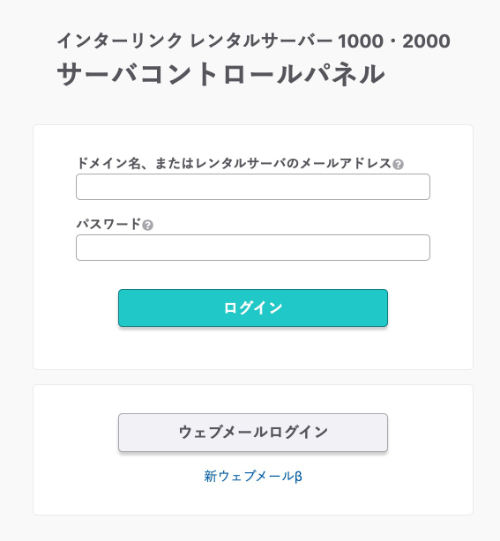
設定項目 設定値 ドメイン名 初期ドメイン または 追加されたドメイン パスワード サーバパスワード 紛失・ご不明の場合は 「サーバパスワードの再発行」をご確認ください。 -
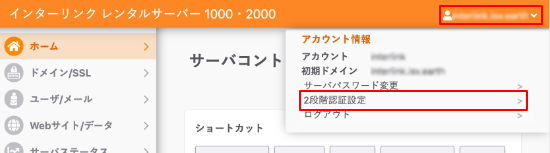
ページの右上「初期ドメイン(●●.isv.earth)」をクリックし『2段階認証設定』をクリックします。
-
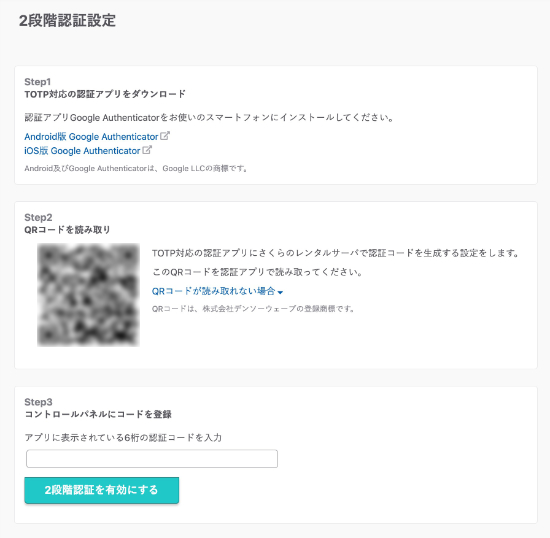
2段階認証設定の画面が表示されます。
-
アプリをインストールした端末で認証アプリを起動し、右下の+ボタンをクリックし、2段階認証設定の画面に表示されているQRコードを読み取ります。
(QRコードが読み取れない場合は認証アプリにキーを手動入力してください)
読み取りが完了すると、6桁の認証コードが表示されます。
※ 画面に表示された認証コードは一定時間を経過すると自動的に更新(変更)されます。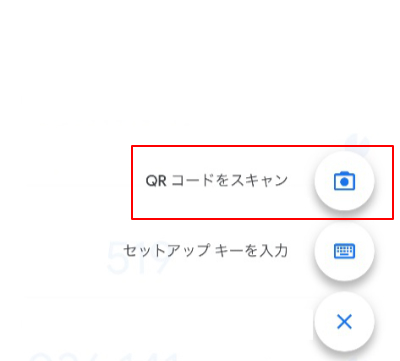
-
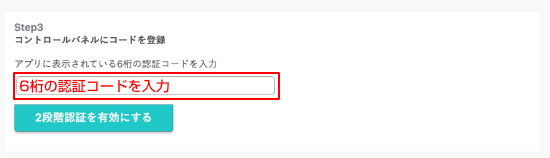
2段階認証設定の画面で、認証アプリに表示されている6桁の認証コードを表示時間内にサーバコントロールパネル上Step3のコード入力欄へ入力し、「2段階認証を有効にする」をクリックします。
-
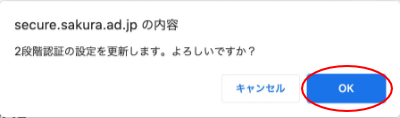
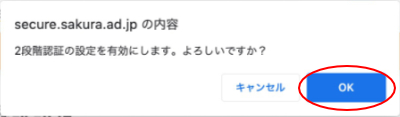
確認画面が表示されます。「OK」をクリックします。
-
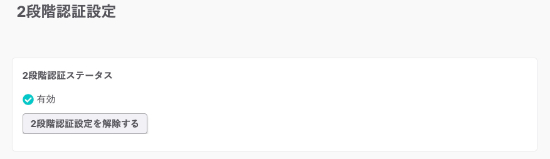
有効後に表示される「2段階認証ステータス」が有効になっていれば設定完了です。
2段階認証ログイン
-
「サーバコントロールパネル」にログインします。
設定項目 設定値 ドメイン名 初期ドメイン または 追加されたドメイン パスワード サーバパスワード 紛失・ご不明の場合は 「サーバパスワードの再発行」をご確認ください。 -
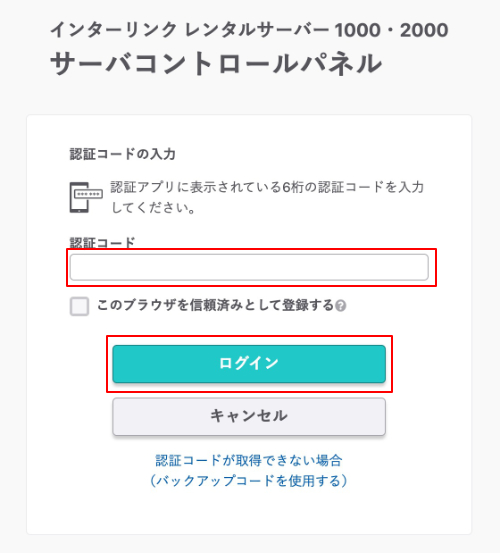
ログイン後、2段階認証の認証コードの入力画面が表示されます。認証アプリに表示されている6桁の認証コードを表示時間内に入力し、「ログイン」をクリックします。
2段階認証設定の解除
2段階認証の解除は現在ログインしているアカウント自体の設定解除の他に、初期アカウントで作成したユーザ/メールアドレスの2段階認証設定を解除することができます。 解除を行うと作成したバックアップコード、登録した信頼済みブラウザなどは全て削除されます。
-
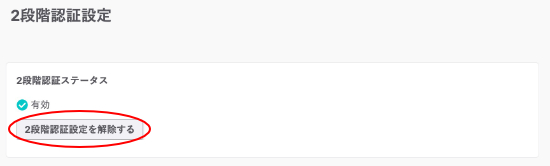
2段階認証設定の画面から「2段階認証設定を解除する」をクリックします。
-
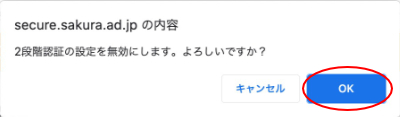
確認画面が表示されます。「OK」をクリックします。
-
初期設定画面になっていれば解除完了です。
初期アカウントで追加したユーザ/メールアドレスの2段階認証設定の解除を行う場合
- 追加ユーザ/メールアドレスと初期アカウント(もしくは管理者)で別の方が利用している場合、初期アカウント(もしくは管理者)の利用者に解除していただく必要があります。
- 追加ユーザ/メールアドレスの2段階認証設定は各追加ユーザ/メールアドレスのサーバコントロールパネル上でしか設定できません。
- 作成元の初期アカウントは各追加ユーザ/メールアドレスの解除のみ行うことができます。
-
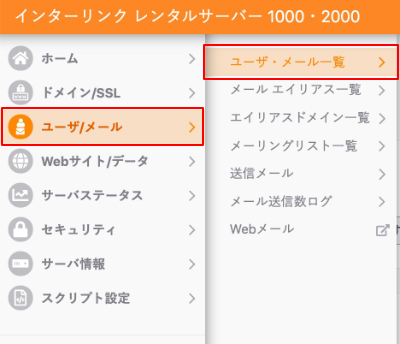
ユーザ/メールから『ユーザ・メール一覧』をクリックします。
-
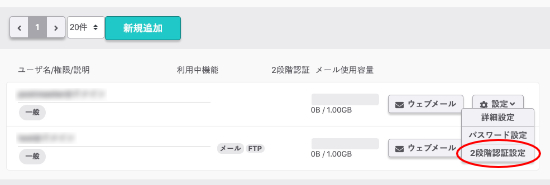
「2段階認証」が設定されたメールアドレス(ユーザ名)の「設定」から「2段階認証設定」をクリックします。
-
2段階認証設定画面が表示されます。「解除する」をクリックします。

-
確認画面が表示されます。「OK」をクリックします。
-
解除したメールアドレス(ユーザ名)の「2段階認証」表示がなくなっていれば解除完了です。
バックアップコードの発行
認証アプリ(Google Authenticator)に表示される認証コードとは別に、バックアップコードを発行できます。 (バックアップコードは1度のログインにだけ使える使い捨ての認証コードです) 印刷して控えておくと、スマートフォンを紛失したり、認証アプリがない場合でもコントロールパネルにログインすることができます。
2段階認証設定の際に、万が一の場合に備えてバックアップコードの発行を強くお勧めします。
-
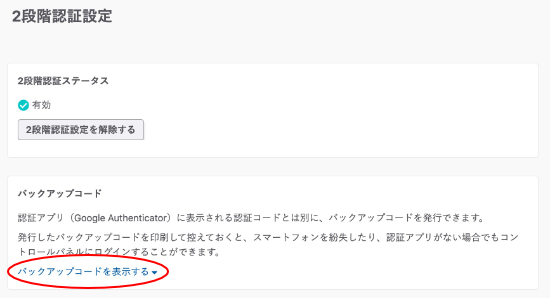
2段階認証有効後の設定画面で「バックアップコードを表示する」を開きます。
-
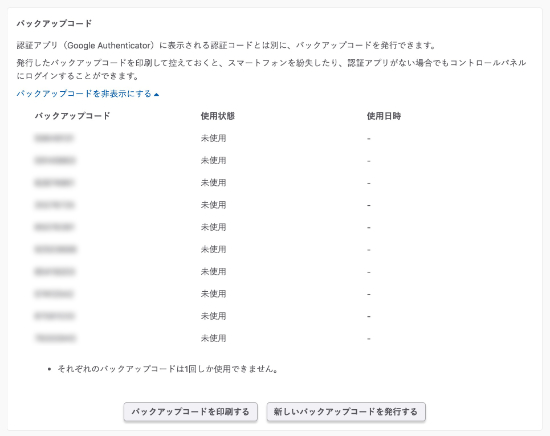
10個のバックアップコードが発行されます。
-
「バックアップコードを印刷する」等で認証コードをお手元に保存してください。
スマートフォンの初期化、機種変更等でアプリが削除された場合にログインできる唯一の認証コードですので保管は厳重に行ってください。

-
発行したバックアップコードを全て使用した等、新しくバックアップコードを発行する場合「新しいバックアップコードを取得する」をクリックします。

-
確認画面が表示されます。「OK」をクリックします。
(新しいバックアップコードを発行すると、発行済みのバックアップコードは無効になります。)
バックアップコードでのログイン
※ バックアップコードでのログインは事前にバックアップコードの作成が必要です。 万が一、バックアップコードでのログインもできない場合は以下の方法をお試しください。
初期アカウントでログインできない場合 会員メニューからのサーバコントロールパネルログイン
追加したユーザ/メールアドレスでログインできない場合 初期アカウント(もしくは管理者)による追加したユーザ/メールアドレスの2段階認証設定の解除
-
「サーバコントロールパネル」にログインします。
設定項目 設定値 ドメイン名 初期ドメイン または 追加されたドメイン パスワード サーバパスワード 紛失・ご不明の場合は 「サーバパスワードの再発行」をご確認ください。 -
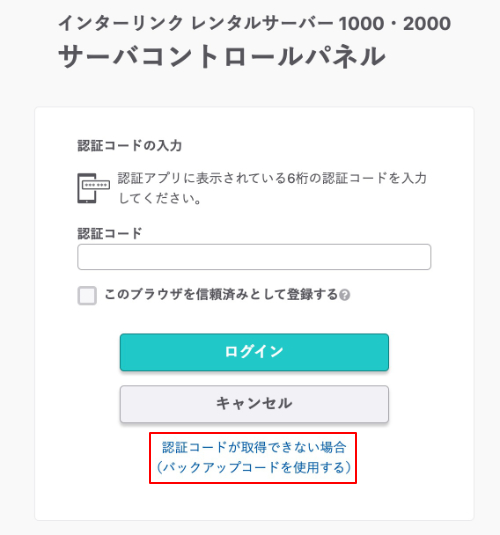
ログインが成功したら2段階認証の認証コードの入力画面で「認証コードが取得できない場合(バックアップコードを使用する)」をクリックします。
-
バックアップコードログイン画面が表示されます。あらかじめ作成したバックアップコードを入力し『ログイン』をクリックします。
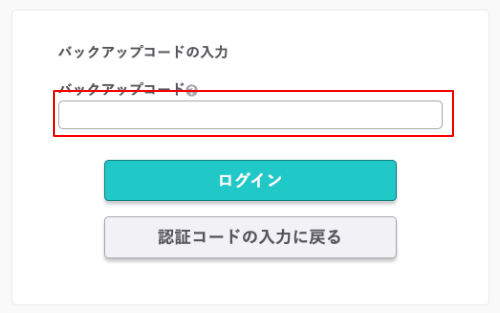
1度使用したバックアップコードは無効になります。 バックアップコードの使用状態は2段階認証の設定画面から確認できます。 (新しく取得し直すことで使用状態をリセットできます。)
信頼済みブラウザの登録
2段階認証時にブラウザ登録することで、登録したブラウザは認証日から設定した期間(最大30日間)は、2段階認証をスキップすることができます。 信頼済みブラウザの登録件数は「同端末かつ同じブラウザでの登録」で、5件までとなります。
登録件数が5件となる例
- 同端末かつ同じブラウザでサービスごとに1つずつブラウザ登録している場合
- 同端末かつ同じブラウザで初期アカウント含め、追加したユーザ/メールアドレスで計5件ブラウザ登録している場合
-
「サーバコントロールパネル」にログインします。
設定項目 設定値 ドメイン名 初期ドメイン または 追加されたドメイン パスワード サーバパスワード 紛失・ご不明の場合は 「サーバパスワードの再発行」をご確認ください。 -
ログインが成功したら2段階認証の認証コードの入力画面で「このブラウザを信頼済みとして登録する」をチェックします。
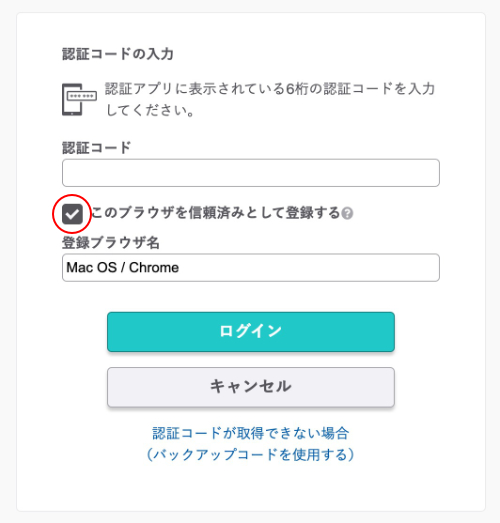
-
登録ブラウザ名に任意の名前を入力します。(デフォルトは OS名 / ブラウザ名)
※ 登録ブラウザ名は一度登録すると変更できません、変更するには登録を削除し改めて登録をし直す必要があります。
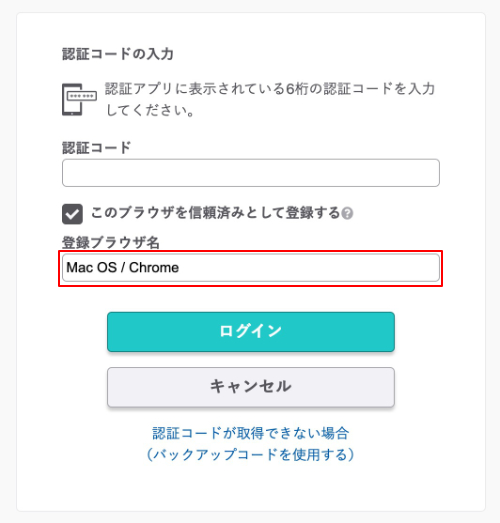
-
入力が完了したら認証アプリに表示されている6桁の認証コードを表示時間内に入力し、「ログイン」をクリックします。
-
2段階認証設定の信頼済みブラウザの項目で、登録したブラウザ名が表示されていれば設定完了です。
以降「認証期限日」までの間、登録したブラウザでの2段階認証がスキップされるようになります。
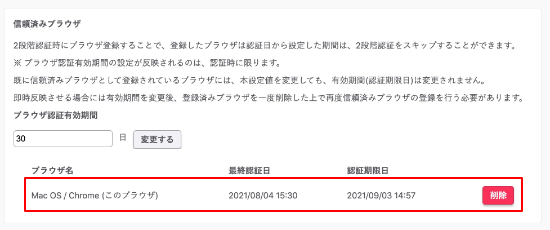
認証期限日が過ぎた状態でログインした場合、再度2段階認証が表示されます。 認証を行うとその時点から「認証期限日」が更新され再度「認証期限日」までの間、登録したブラウザでの2段階認証がスキップされるようになります。
認証期限日の変更 信頼済みブラウザの認証期限日を任意に変更する事ができます。 (既に登録されているブラウザの「認証期限日」の即時反映はできません)
-
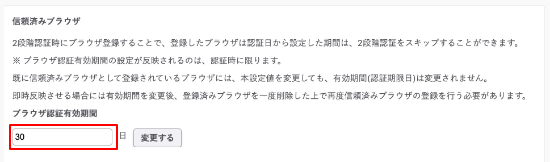
2段階認証設定の信頼済みブラウザ項目「ブラウザ認証有効期間」で任意の日数を入力し、変更をクリックします。
-
確認画面が表示されます。「OK」をクリックします。