ドメインのゾーン情報を編集したい
対象サービス
このマニュアルでは、レンタルサーバーに追加されたドメインのDNSレコードを設定する方法についてご案内しています。
前提条件
- 本機能は、DNS(ネームサーバー)に関する知識や経験が必要な上級者向けの機能となります。
- ゾーン情報の各項目の意味や記述内容の詳細はサポート対象外です。Webサイトや専門書籍等でお調べください。
- ドメインのゾーン情報を変更すると、情報の反映までに数時間~48時間必要な場合があります。
- 誤った設定や削除を行うことでウェブサイトやメールの利用が行えなくなる場合があります。
- 通信影響の恐れがある設定変更についてはお客様ご自身にてご判断ください。
- ゾーン情報を変更したことにより発生した障害等について弊社では対応をいたしかねます。十分な注意の上、ご設定ください。
「DNSレコード設定」画面の見方
ゾーン情報
| 設定項目 | 設定値 |
|---|---|
| シリアル | DNSのゾーンを作成した時に自動で設定されます。 DNS設定が更新されるとこの数値が増えます。 |
| 作成日時 | DNSのゾーンが作成された日時 |
| 更新日時 | DNSの更新を行なった最終の日時 |
レコード情報
表示されているレコードは、当社指定のネームサーバー内に登録されている情報を反映しています。 Whoisのネームサーバーを以下の当社指定の値に設定した場合のみ参照される情報となりますのでご留意ください。
| 設定項目 | 設定値 |
|---|---|
| NS | ネームサーバーのホスト名やIPアドレス(※1) |
| A | サーバーのIPv4アドレス(※2) |
| AAAA | サーバーのIPv6アドレス(※2) |
| MX | メールに関するレコード(※2) |
| TXT | ホストの付加情報を自由に定義するレコード |
| 新規レコード追加ボタン | レコードの追加ができます。 |
(※1)@エントリのNSレコードは「ns1.dns.ne.jp.」および「ns2.dns.ne.jp.」で固定となります。 (※2)初期ドメインのサブドメインはこのレコードの編集、削除ができません。 DNS(ネームサーバー)のレコード、エントリに関する詳細は、各種専門書籍やWebサイトなどでご確認ください。
設定方法
-
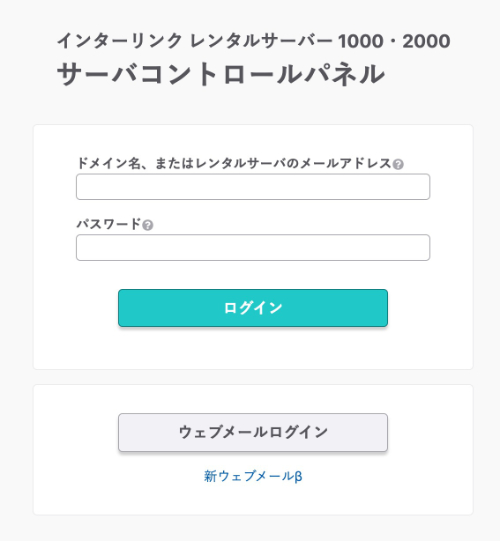
「サーバコントロールパネル」にログインします。
-
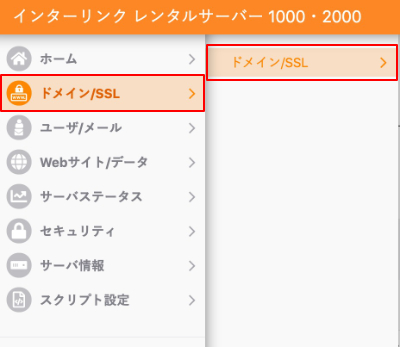
ドメイン/SSLから「ドメイン/SSL」をクリックします。
-
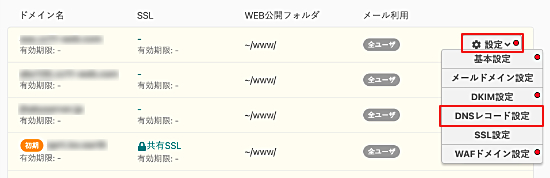
ドメイン一覧画面から、該当ドメインの「設定」をクリックし、「DNSレコード設定」をクリックします。
-
DNSレコード設定が表示されますので、修正・追加などを行います。
レコードの編集
-
レコードの内容を直接入力します。
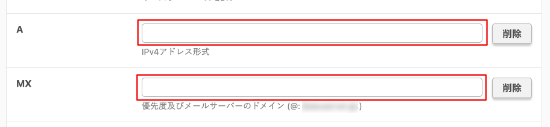
レコードのルールに沿った記述でない場合、警告がでて登録できません。
-
設定画面下部の「設定する」ボタンをクリックして登録します。

レコードの追加
-
新規レコードの「追加する」ボタンをクリックします。

-
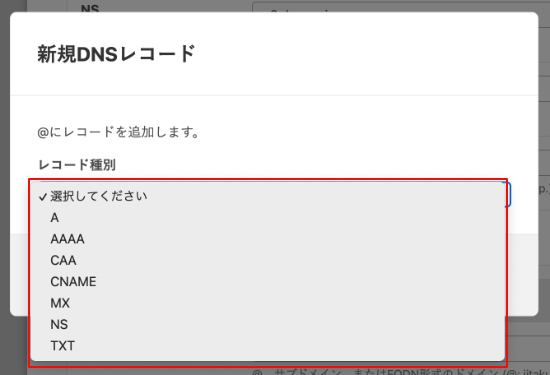
プルダウンからレコード種別を選びます。
-
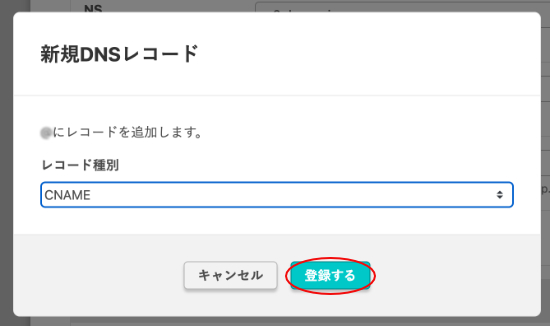
「登録する」をクリックします。
-
選択したレコードの入力ボックスが表示されますので、レコードの内容を直接入力します。

※画像はCNAMEを追加した場合のイメージです。
レコードのルールに沿った記述でない場合、警告がでて登録できません。 -
設定画面下部の「設定する」ボタンをクリックして登録します。
レコードの削除
-
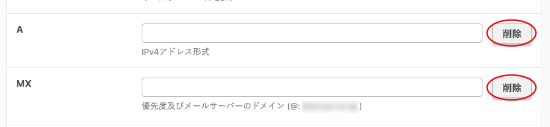
不要なレコードの右の「削除」ボタンをクリックします。
誤って削除した場合
誤って「削除」ボタンをクリックした場合は、設定画面右上の「キャンセル」で戻ってください。
「削除」ボタンをクリックした状態で設定画面下部の「設定する」ボタンをクリックすると完全に削除されますのでご注意ください。 -
設定画面下部の「設定する」ボタンをクリックして削除を実行します。
エントリの追加
※初期ドメインではエントリの追加は利用できません。
-
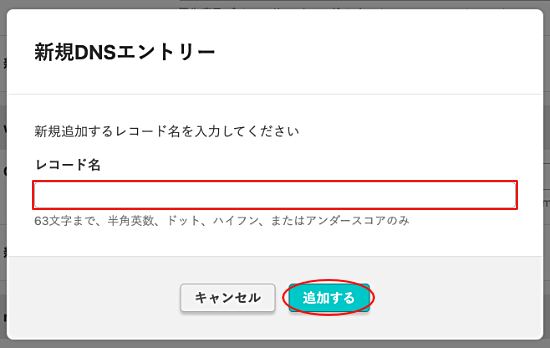
新規エントリの「追加する」ボタンをクリックします。

-
「レコード名」の入力ボックスにエントリ名を入力し、ボタンをクリックします。
-
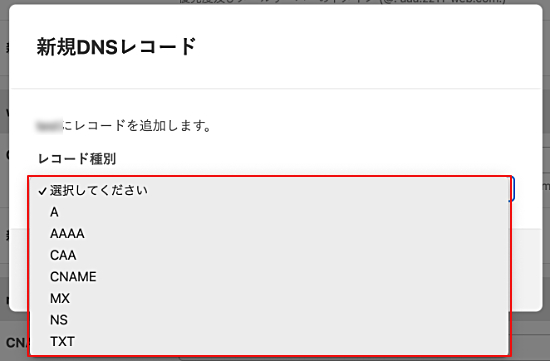
プルダウンからレコード種別を選びます。
-
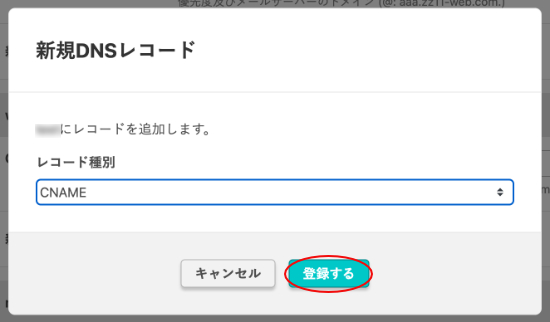
「登録する」をクリックします。
-
選択したレコードの入力ボックスが表示されますので、レコードの内容を直接入力します。
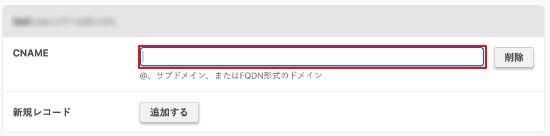
※画像はCNAMEを追加した場合のイメージです。
レコードのルールに沿った記述でない場合、警告がでて登録できません。 -
設定画面下部の「設定する」ボタンをクリックして登録します。
エントリの削除
-
削除したいエントリ内のレコードすべての「削除」ボタンをクリックします。
最後のレコードを「削除」ボタンで削除すると同時に、エントリが表示されなくなります。
この時点ではレコード、エントリはどちらも削除されていません。誤って削除した場合
誤って「削除」ボタンをクリックした場合は、設定画面右上の「キャンセル」で戻ってください。
「削除」ボタンをクリックした状態で設定画面下部の「設定する」ボタンをクリックすると完全に削除されますのでご注意ください。 -
設定画面下部の「設定する」ボタンをクリックして削除を実行します。
TTLの指定について
TTLの指定は行うことができません。