メールソフトかんたん設定
対象サービス
このマニュアルでは、レンタルサーバーで作成したメールアカウントを対象のメールソフト(iPhone / iPad / Mac)へ簡単に設定することができる機能についてご案内しております。
前提条件
- 本機能の対象はメール構成プロファイルに対応した一部メールソフトのみとなり、Outlookなどは非対応となります。
- iPhone、iPad、MacOSのバージョンは各ベンダーがサポートを行なっている現行のバージョンを利用してください。
- セキュリティ上、メール構成プロファイルには、メールのパスワードは記録されておりません。
- 独自ドメインのウェブサイトとメールを異なるサーバに設定されている場合、構成ファイルでは正しく設定できない場合があります。その場合は手動でメールの設定をお願いします。
設定手順
-
「サーバコントロールパネル」にログインします。
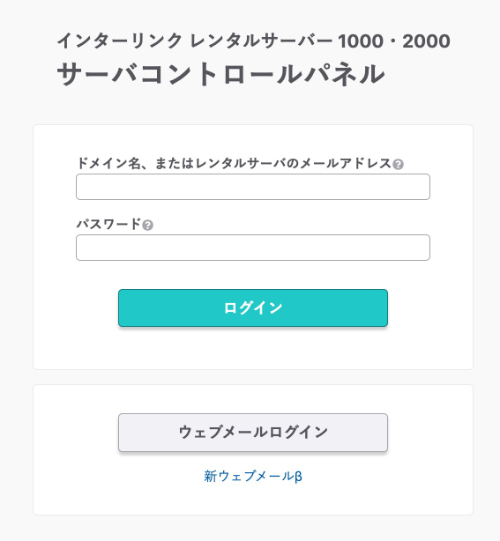
設定項目 設定値 ドメイン名 初期ドメイン または 追加されたドメイン パスワード サーバパスワード 紛失・ご不明の場合は 「サーバパスワードの再発行」をご確認ください。 -
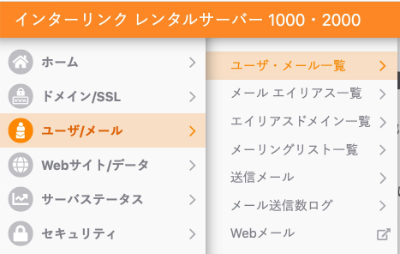
メールから『メール一覧』をクリックします。
-
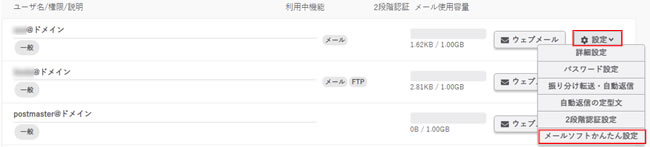
『設定』をクリックし、『メールソフトかんたん設定』をクリックします。
-
以下の項目を選択してください。
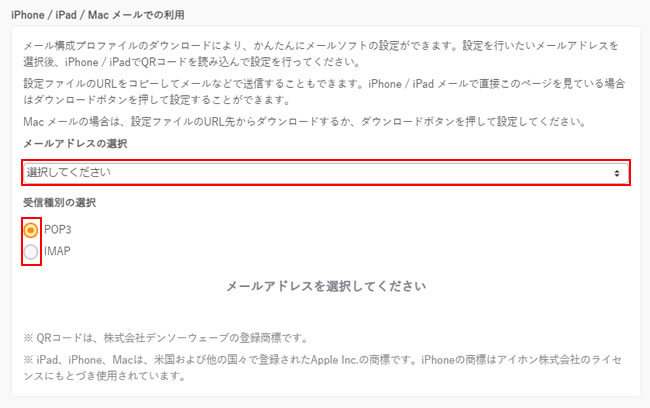
設定項目 設定値 メールアドレスの選択 設定したいメールアドレスを選択します。 受信種別の選択 POP3 か IMAP を選択します。 -
設定がおわりますと、QRコード、URL、ダウンロードボタンが表示されます。
メールアドレスのドメイン名が間違っていた場合、ドメイン名のプルダウンメニューで切り替えてください。 その時点でメール構成ファイルは再作成されます。
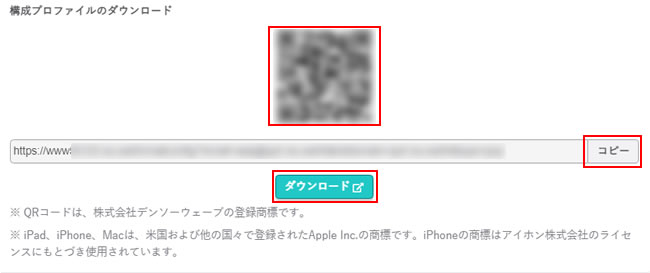
(iPhone iPad)端末から直接サーバコントロールパネルへアクセスされている場合
-
プロファイル設定後の画面に出ている『ダウンロード』をタップします。
-
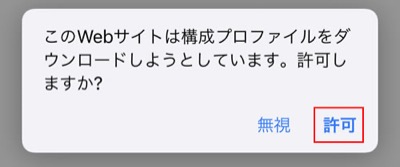
[構成プロファイルのダウンロード]の承認画面がでますので、『許可』をタップします。
-
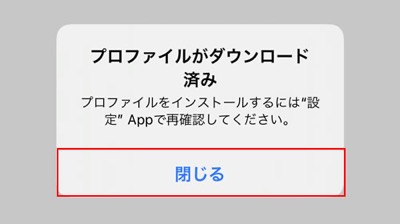
[プロファイルがダウンロード済み]と表示されますと、ダウンロードは完了しています。
『閉じる』をタップします。
-
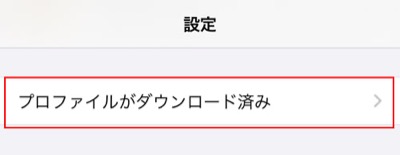
『設定』から『プロファイルがダウンロード済み』をタップします。
-
『インストール』をタップします。
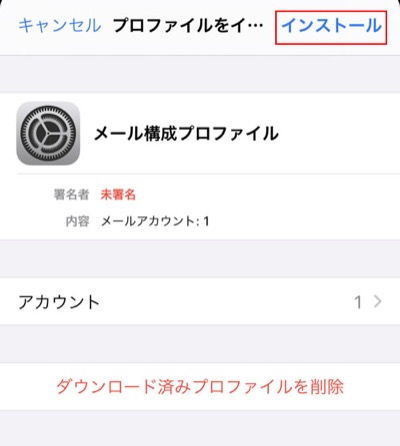
-
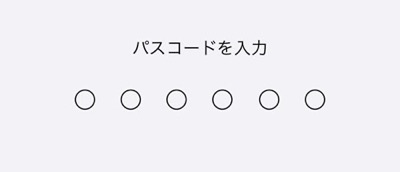
パスコードを入力します。
※お客様がiPhone / iPadに設定されたパスコードです。
-
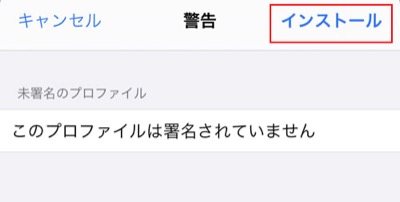
[このプロファイルは署名されていません]と表示されますが、続けて『インストール』をタップし、画面下部に出る『インストール』をタップします。
-
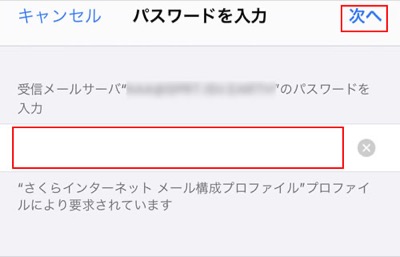
[パスワードを入力]と表示されますので、必須の空欄に『メールパスワード』を入力し、『次へ』をタップします。
-
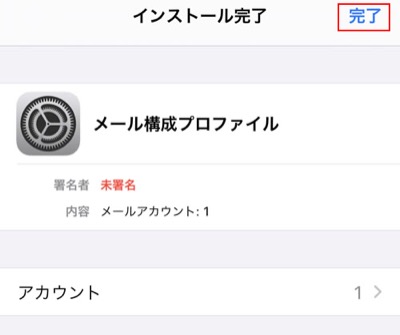
[インストール完了]と表示されます。『完了』をタップします。
※受信種別の選択で「IMAP」を選択された方は、次の作業にすすんでください。
-
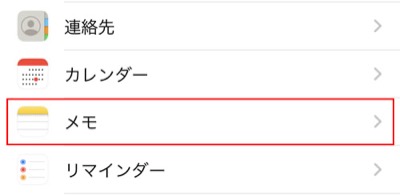
iPhone / iPadの『設定』の『メモ』をタップします。
-
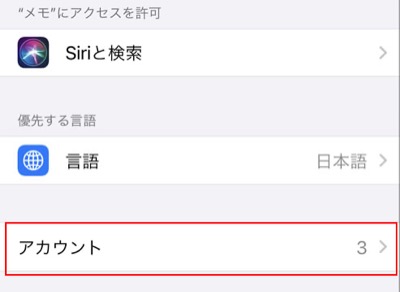
『アカウント』をタップします。
-
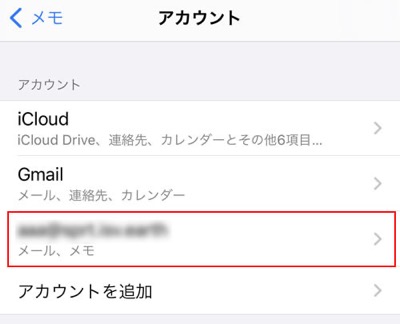
アカウント欄にメール構成ファイルをインストールしたメールアドレス名が表示されております。
『アカウント名』をタップします。
-
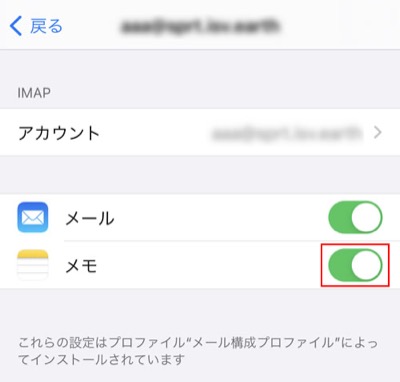
[メモ]の利用がオンになっている場合は、オフに切り替えます。
-
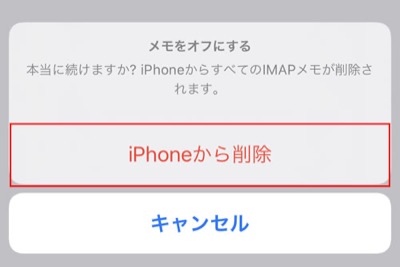
[メモをオフにする]が表示されますので『iPhoneから削除』をタップします。
-
以上で設定は完了します。
(iPhone iPad)QRコードもしくは、構成ファイルのダウンロードURLを、メールの利用者に伝えて設定する場合
-
QRコードの画像をメール利用者に送るか、URLのアドレスをメール設定を行うiPhone / iPad宛に送ります。
-
送信されたメール構成プロファイルをダウンロードします。
- QRコード画像の場合
iPhone iPadのカメラアプリで、QRコード読み取り、アクセスしてください。 - URLアドレスの場合
iPhone iPad のブラウザ(Safari)でURLへアクセスしてください。
- QRコード画像の場合
-
[構成プロファイルのダウンロード]の承認画面がでますので、『許可』をタップします。
-
[プロファイルがダウンロード済み]と表示されます。
『閉じる』をタップします。
-
『設定』から『プロファイルがダウンロード済み』をタップします。
-
『インストール』をタップします。
-
パスコードを入力します。
※お客様がiPhone / iPadに設定されたパスコードです。
-
[このプロファイルは署名されていません]と表示されますが、続けて『インストール』をタップし、画面下部に出る『インストール』をタップします。
-
[パスワードを入力]と表示されますので、必須の空欄に『メールパスワード』を入力し、『次へ』をタップします。
-
[インストール完了]と表示されます。『完了』をタップします。
※受信種別の選択で「IMAP」を選択された方は、次の作業にすすんでください。
-
iPhone / iPadの『設定』の『メモ』をタップします。
-
『アカウント』をタップします。
-
アカウント欄にメール構成ファイルをインストールしたメールアドレス名が表示されております。
『アカウント名』をタップします。
-
[メモ]の利用がオンになっている場合は、オフに切り替えます。
-
[メモをオフにする]が表示されますので『iPhoneから削除』をタップします。
-
以上で設定は完了します。
-
URLのアドレスにアクセスするか、ダウンロードから『メール構成プロファイル(mail.mobileconfig)』をダウンロードします。
-
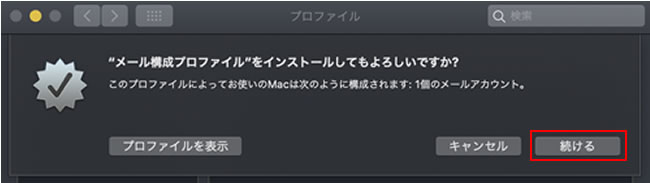
『続ける』をクリックします。
-
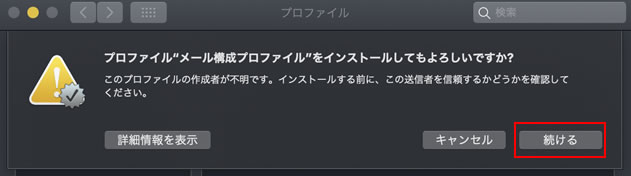
『続ける』をクリックします。
-
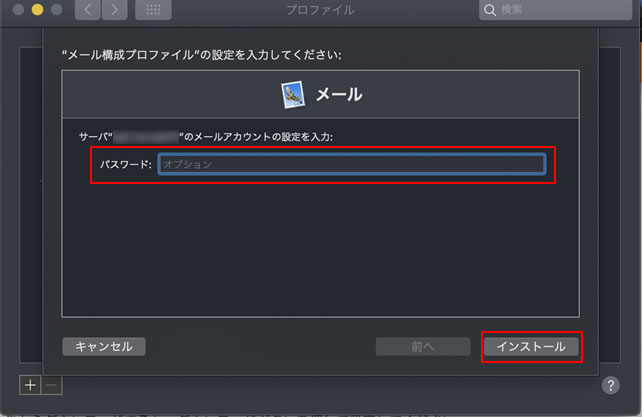
パスワードを求める画面が開きますので、メールパスワードを入力し、『インストール』をクリックします。
-
以上で設定は完了します。
※POP設定の場合、メール構成プロファイルを削除すると、メールに保存されたメールも消去されますのでご注意ください。
-
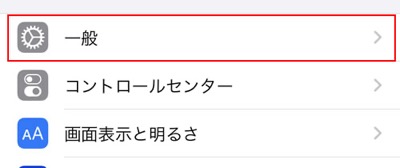
[設定]から『一般』をタップします。
-
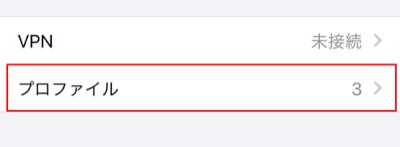
『プロファイル』をタップします。
-
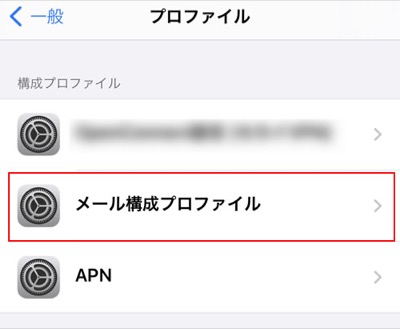
『メール構成プロファイル』をタップします。
-
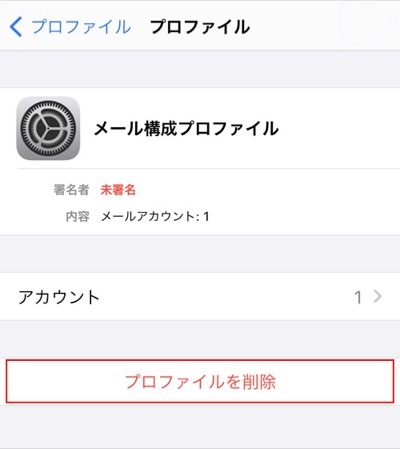
『プロファイルを削除』をタップします。
-
パスコードを入力します。※お客様がiPhone、iPadに設定されたパスコードです。
-
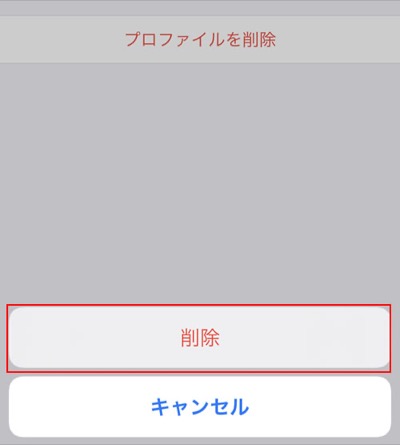
『削除』をタップしますと、削除が完了します。
-
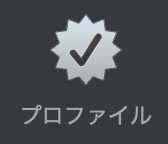
[システム環境設定]の『プロファイル』をクリックします。
-
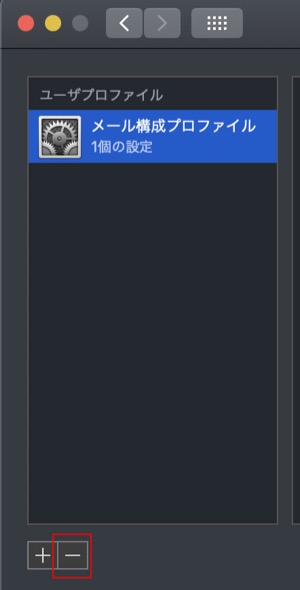
[プロファイル]のユーザ欄に表示される[メール構成プロファイル]を選択し、『-』をクリックします。
-
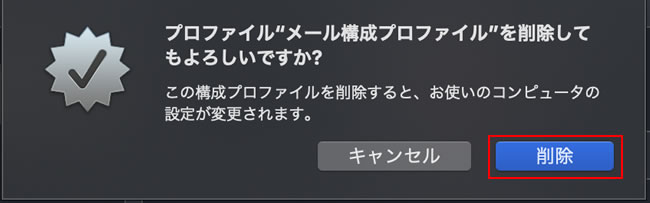
プロファイルを削除の画面が表示されます。『削除』をクリックします。
-
[プロファイル]のユーザ欄から[レンタルサーバー メール構成プロファイル]が消えていれば、メール設定の削除は完了です。