アクセスログの設定と管理
対象サービス
このマニュアルでは、アクセスログの設定と管理についてご案内しています。 ※アクセスログの取得設定を有効にすることで、アクセス解析( Webalizer )を利用し、自身のウェブサイトに対するアクセスを 客観的な視点で解析することができます。
前提条件
- 充分な確認のもと、運用を開始してください。
- HTMLファイルやCGIプログラムのほか、画像ファイル等へのアクセスも解析の対象となります。
- ディスクの使用量が80%を超えると容量超過防止のためログの保存機能を停止します。
- 過去のログ、Webalizerの解析結果はディスク使用量に含まれます。
- 出力結果および内容に関してはサポート対象外となります。
- Webalizerの設定ファイルの変更につきましては、お客様にて任意に行うことはできません。
アクセス解析の仕様
アクセスログの保存設定
| 設定項目 | 設定値 |
|---|---|
| 保存周期 | 午前0時頃に前日のアクセスログを保存 |
| 保存場所 | /home/アカウント名/log/access_log_[日付] |
| 保存ファイル形式 | テキスト形式(前日のログはgzipで圧縮されます) |
| 対象ドメイン | サーバに追加したドメイン全て |
※ ファイル容量はアクセスの度合いにより異なります。 ※ FTPソフトを利用して、/home/アカウント名/log/webalizer/を削除することによりアクセス解析を初期化することができます。 ※ ディスクの使用量が 80% を超えるとログの保存が行われません。
アクセスログにおける出力内容の詳細 サーバ上に出力されたアクセスログは、以下の順で記録されています。
- アクセス先ドメイン名(※)
- アクセス元のホスト名もしくはIPアドレス
- クライアント側のユーザ名(通常は空欄)
- 認証を行った際のユーザ名(通常は空欄)
- アクセス日時
- クライアントがアクセスした際のリクエスト内容
- リクエストに対するステータスコード
- 実際に転送したデータ量
- リファラ(どのリンクから辿ってきたのか)
- ユーザエージェント
※ 「アクセスログの設定」画面より「ホスト名の情報を残す」を設定した場合に出力されます。
アクセス解析の設定
アクセス解析は、サーバコントロールパネルより「アクセスログ」を保存する設定にすることで利用が可能となります。 アクセス解析結果の保存期間に関わらず、「 アクセスログの保存設定 」を「 残す 」に設定する限り、解析結果は蓄積されます。
-
「サーバコントロールパネル」にログインします。
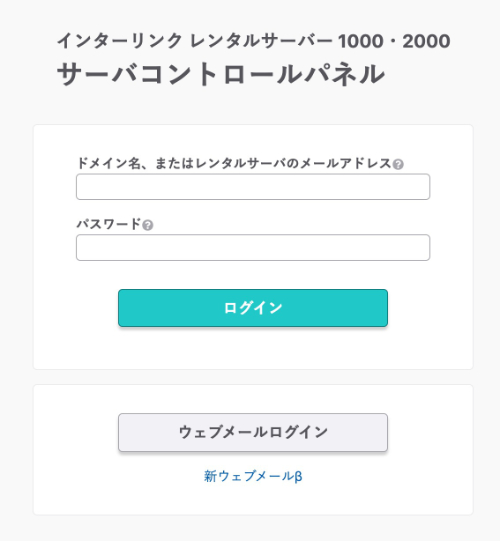
設定項目 設定値 ドメイン名 初期ドメイン または 追加されたドメイン パスワード サーバパスワード 紛失・ご不明の場合は 「サーバパスワードの再発行」をご確認ください。 -
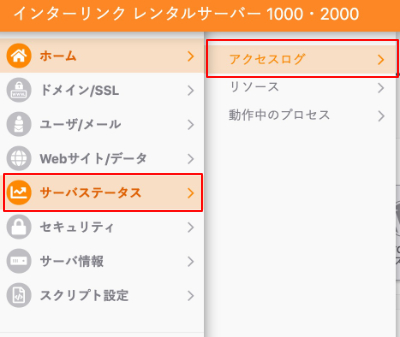
サーバステータスから『アクセスログ』をクリックします。
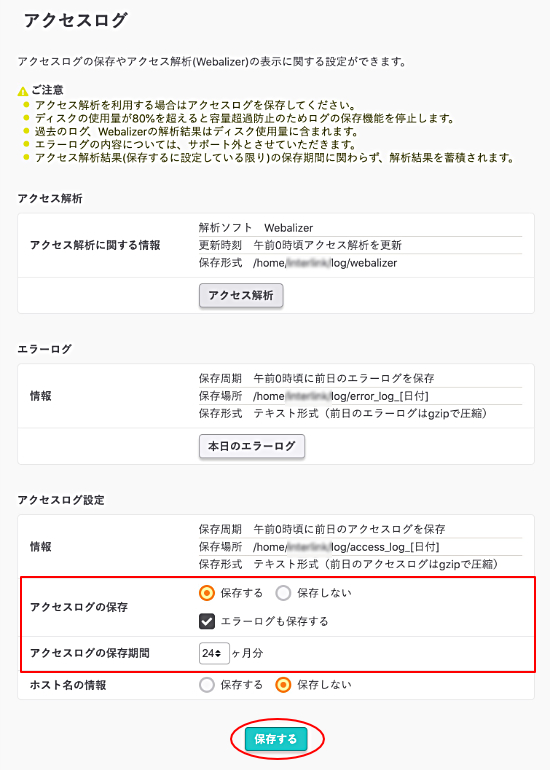
※『 アクセスログの保存期間 』を選択することで、最大24ヶ月分のログを保存することができます。
-
アクセスログ設定項目、アクセスログの保存の『保存する』を選択し、「保存する」ボタンをクリックします。
※ エラーログの出力も有効にする場合は、『エラーログも保存する』にチェックを入れます。
-
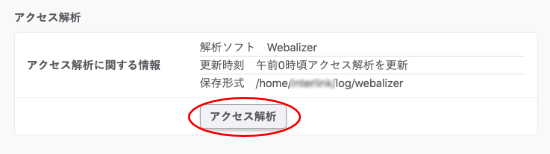
アクセス解析項目の『アクセス解析』から確認可能です。
Webalizerにおける出力内容
Webalizerはウェブサーバの記録を元に、次の統計情報をグラフ化します。
- 月の統計
- 日ごとの統計
- 時間ごとの統計
- ヒット数ランキング
- (URL別、転送量別、Entry Pages別、Exit Pages別、サイト別、転送量別)
- リファラー(どのリンクから訪問してきたか)
- ユーザエージェント(ブラウザ、OS)
- 国別の統計
英語で書かれている文字の意味については次のとおりとなります。
| 設定項目 | 設定値 |
|---|---|
| Sites | 訪問者数 |
| KBytes | 転送したデータ容量 |
| Visits | 訪問者数 (過去30分以内において同一のIPアドレスを含まない訪問者数) |
| Pages | Hitsのうち、HTMLページの数 |
| Files | Hitsのうち、正常なアクセス数 |
| Hits | WEBサーバに記録されたすべてのアクセス数(エラー含) |
※VisitsはPagesを元に計算され、SitesはHitsを元に計算されます。
| 設定項目 | 設定値 |
|---|---|
| 項目 | 説明 |
| トップ 30 of ○○ 全URL | 個別URL数のランキングを上位30まで表示します。 あくまでHitsの数なので人気のあるサイトとは断言できませんが、見られている可能性が高いサイトと言えます。 URLにどれくらいアクセスがあり、どれだけの転送量になっているかが分かります。 |
| トップ 10 of ○○ 全URL By KBytes | 個別URL数の中で転送量が多かったランキングを上位10まで表示します。 |
| トップ 10 of ○○ Total Entry Pages | サイト訪問時に、一番最初に訪れたページのランキングを上位10まで表示します。 あくまでHitsの数なので、ここでの順位の高いページは、多くの人に見られているとは限りません。 同じ人が何回も訪れているという可能性もあります。 |
| トップ 10 of ○○ Total Exit Pages | サイト訪問時に、一番最後に訪れたページのランキングを上位10まで表示します。 あくまでHitsの数なので、ここでの順位の高いページは、多くの人に見られているとは限りません。 同じ人が何回も訪れているという可能性もあります。 |
| トップ 30 of ○○ サイト | 個別サイト数の中でHitsの数が多いホスト名のランキングを上位30まで表示します。 どのホストからのアクセスが多いかを解析することができます。 |
| トップ 10 of ○○ サイト By KBytes | 個別サイト数の中で転送量の多いホスト名のランキングを上位10まで表示します。 どのホストからのアクセス時の転送量が多いかを解析することができます。 |
| トップ 30 of ○○ リファラー | どのURLより辿られたのかを上位30まで表示します。 (Direct Request)はブックマークからのアクセスやウェブブラウザのアドレスバーへ直接入力したものとなります。 |
| トップ 20 of ○○ Total Search Strings | 検索エンジンからどのようなキーワードで入力されたのかを、上位20まで表示します。 対象となる検索エンジンは google.co.jp、yahoo.co.jp、goo.ne.jp、 infoseek.co.jp、msn.co.jp、nifty.com、 biglobe.ne.jp、livedoor.com、 excite.co.jp 等です。 |
| トップ 15 of ○○ ユーザエージェント | 個別ユーザエージェント数の中で、どの種類のブラウザで閲覧されたかのランキングを上位15まで表示します。 情報としては、種類、バージョンプラットフォームが表示されます。 |
| トップ 30 of ○○ 国 | どこの国からアクセスが多いのかを、上位30まで表示します。 セキュリティ上の都合やブラウザによってカウントされない場合もあります。 認識できない情報は種類によって、「Unknown」「Non-Profit Organization」等で表示されます。 |
エラーログについて
エラーログは、サーバがエラーとして処理した場合に記録されます。 原因の調査を行うときに活用します。 『 エラーログ 』にある『 本日のエラーログ 』をクリックすることで内容を確認できます。
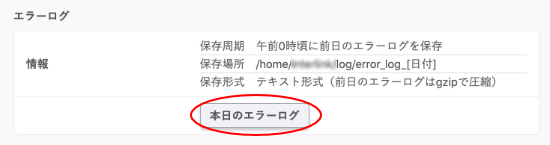
エラーとして出力される内容は、お客様が利用されるプログラムやページの内容、サイトの構成などにより異なります。 このため、出力の内容や原因の調査についてはサポート対象外となります。あらかじめご了承ください。
表示例 ・サーバ内部のエラー(500 Internal Server Error) " Premature end of script headers “というメッセージが出力され、同時にスクリプトから出力されたメッセージが記録されます。
・404エラー(Not Found) File does not exist