SSH について
対象サービス
SSH(Secure Shell) とは、物理的に遠いところから、サーバを操るための手段のひとつです。 例えば、サーバへログインして直接HTML文書を書いたり、フォルダを作成・削除など、 まるで目の前でサーバを操っているかのように操作することができます。(※) ネットワーク上に流れるデータは暗号化されるため、インターネット上での操作を安全に行えます。
※ 実際に操作するにあたり、UNIXの知識・操作するコマンド・アプリケーションの知識が必要となります。
前提条件
- SSH・sftp を利用できるのは初期アカウントのみです。追加ユーザでは接続できません。詳しくは ユーザについて をご覧ください。
- SSHで接続するにはご利用のパソコンにSSHクライアントソフトが必要です。弊社で特にご利用をお勧めするソフトはございません。各SSHクライアントのダウンロードサイトへのアクセス・ソフトウェアのご利用はお客様の責任において行ってください。ソフトウェアのダウンロード・インストール・詳細な設定方法についてはサポートは承りかねます。
- サーバーへの接続に用いるソフトウェアは、配布元が提供する最新安定版であることをご確認ください。
パスワードでログインする
SSHクライアントソフトに、以下の接続情報を入力します。
| 項目 | 設定値 |
|---|---|
| サーバ名(ホスト名) | 初期ドメイン(例:example.isv.earth) |
| ユーザ名 | 初期ドメインのアカウント名の部分(例:example) |
| パスワード | サーバパスワード |
| プロトコル | SSH2 |
| ポート番号 | 22 |
- サーバパスワードがご不明の場合は、サーバパスワードの変更と再発行 をご覧のうえ再発行してください。
- ソフトによっては、プロトコルやポート番号の入力欄が無いものや、コマンドで接続情報を入力するものがあります。
-
PowerShell を起動して、次のように入力してエンターキーを押します。
ssh ユーザ名@サーバ名例:
ssh example@example.isv.earth -
パスワードを求められたら、サーバパスワードを入力してエンターキーを押します。
※入力した文字列は表示されません。
-
「Welcome to FreeBSD!」と表示され、
%の後ろでコマンドを入力できる状態になれば、ログインは成功です。
-
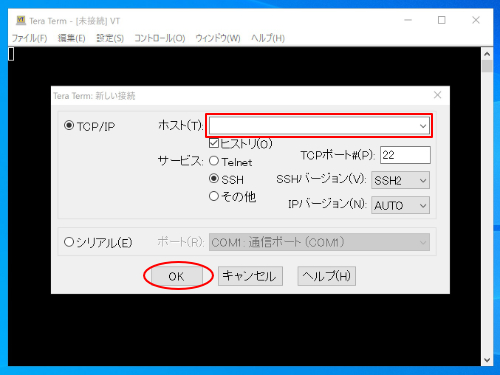
ホストに初期ドメインを入力して「OK」をクリックします。
-
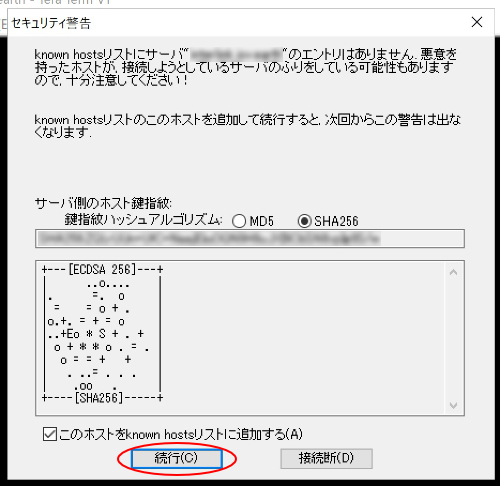
「続行」をクリックします。
-
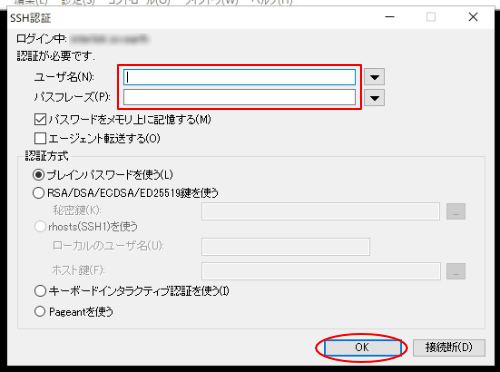
アカウント名とサーバーパスワードを入力します。
-
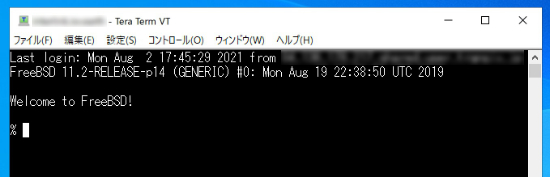
以下の画面になればSSH接続は成功です。
-
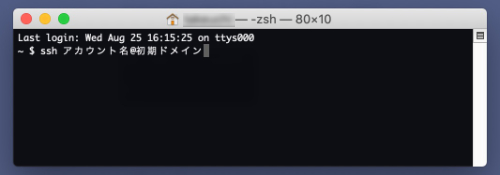
ターミナルを起動して、ssh アカウント名@初期ドメイン と入力してエンターキーを押します。
-
サーバーパスワードを入力して、エンターキーを押します。
※入力した文字列は表示されません。
-
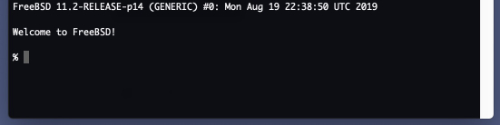
以下の画面になれば成功です。
鍵認証でログインする
あらかじめ、サーバに公開鍵を設置しておく必要があります。設置の方法は SSH 公開鍵認証の設定 をご覧ください。
-
パスワードでログインするときと同じく、次のように入力してエンターキーを押します。
ssh ユーザ名@サーバ名 -
接続元の鍵とサーバに設置した公開鍵が一致していれば、パスワードを入力せずに接続できます。
-
「Welcome to FreeBSD!」と表示され、
%の後ろでコマンドを入力できる状態になれば、ログインは成功です。
鍵の設定方法は SSH クライアントソフトによって異なるため、サポートは承りかねます。 ここでは、Windows 10 以降に標準で入っている OpenSSH クライアントを例にご案内しています。
コマンドの実行例
サーバパスワードは、サーバコントロールパネルからも変更できます(サーバパスワードの変更と再発行)。
-
SSH でサーバにログインします。
-
passwdと入力して、エンターキーを押します。% passwd -
「Old password?」と表示されたら、今のサーバパスワードを入力します。
-
「New password?」と表示されたら、新しいパスワードを入力します。
-
「Retype new password?」と表示されたら、確認のため、新しいパスワードをもう一度入力します。
-
「Done.」と表示されれば、変更は完了です。
CGI プログラムが誤作動すると、実行中のプロセスが残り続けて、サーバの資源を占有することがあります。 このような場合は、プロセスを強制終了してください。サーバコントロールパネルからも強制終了できます(プロセスの強制終了)。
-
SSH でサーバにログインします。
-
ps -uxと入力して、エンターキーを押します。実行中のプロセスが一覧で表示されます。% ps -ux項目 内容 USER プロセスを実行しているユーザ名 PID プロセスID STARTED プロセスが始まった時刻 TIME プロセスが動いている時間 COMMAND 実行しているプログラム名 動いている時間が長すぎるもの、始まった時刻が古すぎるもの、同じプロセスが大量に残っているものが、動作不良の可能性があるプロセスです。
-
強制終了するプロセスの PID を確かめて、
killの後ろに半角スペースを空けて PID を入力し、エンターキーを押します。% kill PID例:PID が 12345 の場合は
kill 12345 -
もう一度
ps -uxを実行して、そのプロセスが一覧に無ければ、強制終了は完了です。