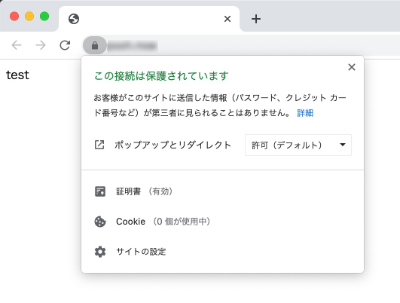
Let’s Encrypt(無料SSL)の設定手順
対象サービス
このマニュアルでは、レンタルサーバー1000・2000で無料SSL(Let’s Encrypt)を導入する手順についてご案内しています。
前提条件・設定例
前提条件 ・無料SSL機能は米国の非営利団体であるInternet Security Research Group(ISRG)の運営するLet’s Encryptを利用しています。 利用には提供元のポリシーに同意する必要があります。
・SMTP over SSL や POP over SSL などのメール機能についてはご利用になれません。
・発行された証明書及び秘密鍵はお客様にて厳重に管理してください。紛失、期限切れ等のトラブルについては一切の責を負いかねます。
・SNI SSLでは環境変数の扱いに一部制限があります( mod_rewriteの扱い等 )
・証明書申請に使用できるドメイン名の文字数は最大64文字です。 ドメイン設定を「マルチドメインとして使用する(推奨)」に設定している場合、自動的に「www.ドメイン名」に対しても申請しますので、「www.」付きで64文字以内におさめる必要があります。 ※日本語ドメインで証明書の申請を行う場合は、日本語からPunyコード(xn--で始まる英字ドメイン)に変換後のドメイン名が64文字以内となるようご注意ください。
・対象となるドメインのAレコードの値がレンタルサーバー1000・2000に向いている必要があります。
・本サービスのSSL機能は、以下のソフトウェアで構成しています。 Apache2.x系+mod_ssl+OpenSSL
・SSLご利用の注意点については、以下ページにてご確認ください。 SSL利用時の注意点
・今回の設定時、一時的にサイトの閲覧ができなくなりますのでご注意ください。
WordPressサイトをwww付きのドメインで運営している場合、SSL化すると投稿ページなどでレイアウトが崩れる場合があります。 詳しくはwww付きのドメインでWordPressを使っていて、SSL化する時の手順をご確認ください。
設定例
- 初期ドメイン:example.isv.earth
- SSLを利用するドメイン:secure.example.com
※ 上記は本マニュアル中での例です。設定時には、お客様の情報に置き換えてご確認ください。
事前準備
運用ドメインをサーバに設定する 運用するドメイン名を決定し、ご利用のレンタルサーバー1000・2000で利用できるよう設定を行います。 ※証明書は実際に運用するドメイン(FQDN)に対して発行されるため、どのようなドメイン名であっても運用可能です。
詳細な設定方法は以下ページをご参考ください。 独自ドメイン(マルチドメイン)の追加方法 ドメイン設定が完了しましたら、「 設定・お申し込み手順 」へお進みください。
設定・お申し込み手順
-
「サーバコントロールパネル」にログインします。
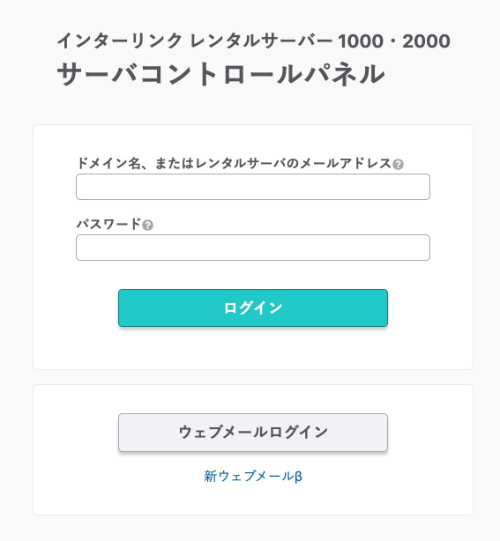
設定項目 設定値 ドメイン名 初期ドメイン または 追加されたドメイン パスワード サーバパスワード 紛失・ご不明の場合は 「サーバパスワードの再発行」をご確認ください。 -
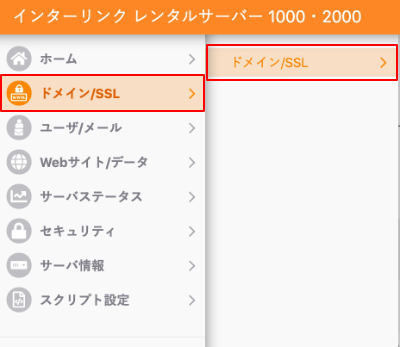
ドメイン/SSL内の『ドメイン/SSL』をクリックします。
-
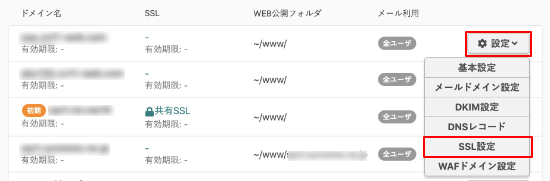
該当ドメインの『SSL』をクリックします。
-
『登録設定を始める』をクリックします。
-
Let’s Encrypt (無料SSL)の『利用する』をクリックします。
-
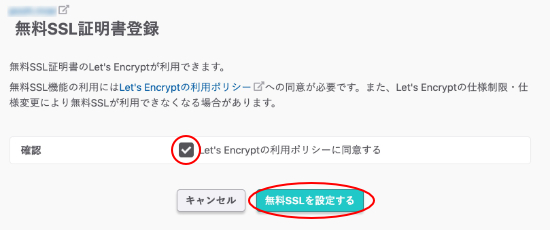
無料SSL証明書登録画面が表示されます。
Let’s Encryptの利用ポリシーにご同意いただける場合チェックをいれ『無料SSLを設定する』をクリックします。
-
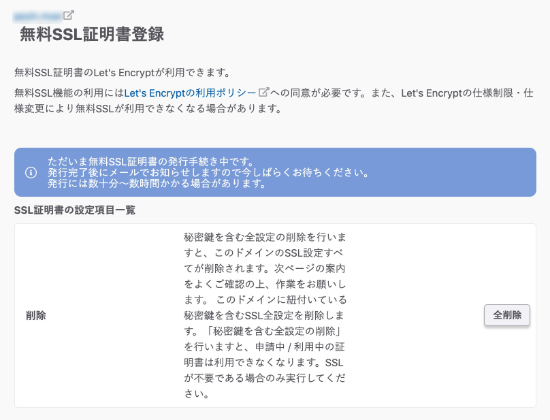
「ただいま無料SSL証明書の発行手続き中です。」と表示されます。
確認
ウェブブラウザでアクセスし、正しく表示されるか確認します。