独自SSLのSSL証明書の更新手順
対象サービス
このマニュアルでは、独自SSLの機能を利用中で、SSLサーバ証明書を更新する手順について記載しています。
前提条件
- お客様にて「証明書のインストール」「管理」は行ってください。
- 発行された証明書及び秘密鍵はお客様にて厳重に管理してください。
紛失、期限切れ等のトラブルについては一切の責を負いかねます。 - 独自ドメインを取得しご利用ください。
- SMTP over SSL や POP over SSL などのメール機能についてはご利用になれません。
- マルチドメイン証明書や、ワイルドカード証明書のような複数のドメインをカバーする証明書は利用できません。
- SNI SSLでは環境変数の扱いに一部制限があります( mod_rewriteの扱い等 )
- 対象となるドメインのAレコードの値がレンタルサーバー1000・2000に向いている必要があります。
- テスト証明書をインストールして検証された場合、確認後は設定を削除するようにしてください。
鍵を変更しないままCSRを作成すると、次に証明書をインストールする際にエラーとなる場合があります。
事前準備(バックアップ)
SSL証明書のバックアップ
-
「サーバコントロールパネル」にログインします。
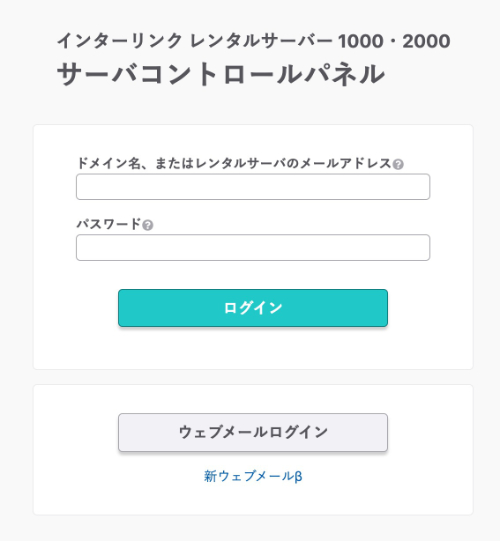
設定項目 設定値 ドメイン名 初期ドメイン または 追加されたドメイン パスワード サーバパスワード 紛失・ご不明の場合は 「サーバパスワードの再発行」をご確認ください。 -
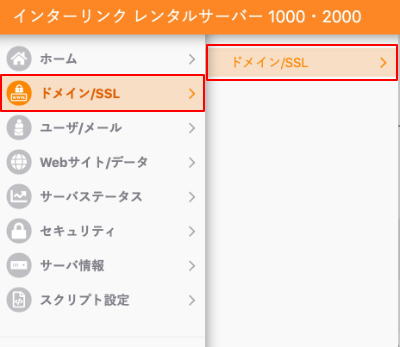
ドメイン/SSLから『ドメイン/SSL』をクリックします。
-
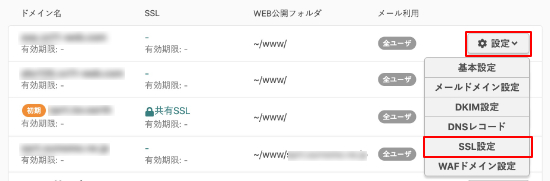
SSLをクリックします。
-
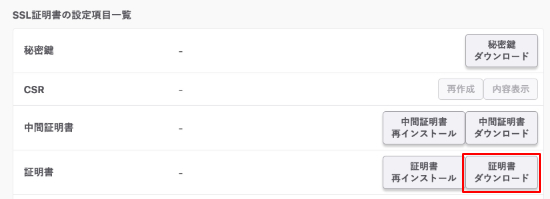
SSL証明書登録画面が開きます。証明書の『証明書ダウンロード』をクリックします。
SSL/TLS関連におけるファイルについて
SSL/TLSの設定時に扱うファイルの拡張子や名称について SSL/TLSの設定時に扱うファイルの拡張子や名称は、サーバーソフトウェアや事業者(CA)によって異なる場合があります。
- 証明書・・・.cer、.cert、.crt
- 秘密鍵・・・.key
- キーペアファイル・・・証明書と秘密鍵
.pemという拡張子を持つファイルについて ソフトウェアによっては証明書をエクスポート(バックアップ)する際、.pemという拡張子となるものがあります。 中身はテキストファイルですが、証明書にも秘密鍵にも使用できる形式であるため、サーバーへインポートする際は中身を事前に確認する必要があります。 なお、証明書用である場合、「–BEGIN CERTIFICATE–」という文字列が書き込まれています。
秘密鍵のバックアップ
秘密鍵(以下、秘密鍵A)のバックアップを取ります。 ※ 更新後、設定を戻す場合に使用します。
-
ドメイン/SSLから『ドメイン/SSL』をクリックします。
-
設定したいドメインの『設定』から『SSL設定』をクリックします。
-
SSL証明書登録画面が開きます。
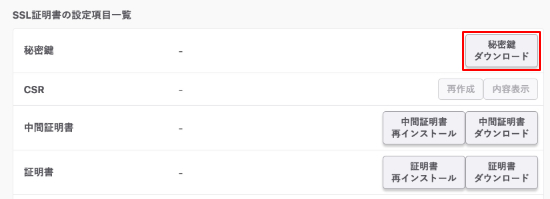
秘密鍵の『秘密鍵ダウンロード』をクリックします。
-
『ダウンロード』をクリックします。
『 パスワードをつける 』をチェックすると、パスワードを設定できます。
パスワードをつけると、次回のアップロード時に認証画面が表示されます。
この機能を利用することで、第三者が勝手に設定することを防ぐことができます。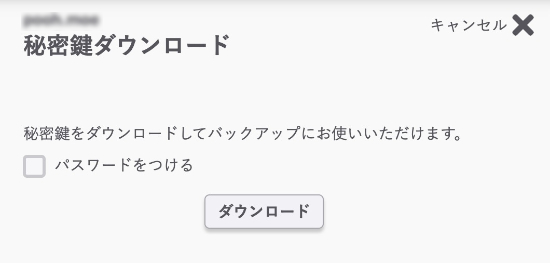
設定手順
-
ドメイン/SSLから『ドメイン/SSL』をクリックします。
-
設定したいドメインの『設定』から『SSL設定』をクリックします。
-
『秘密鍵を含む新しい設定を作成』ボタンをクリックします。

-
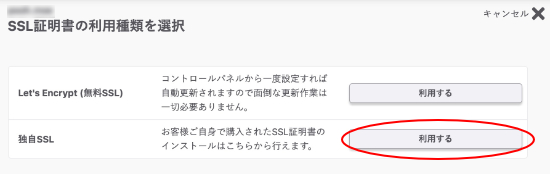
独自SSLの『利用する』をクリックします。
※左上に更新ご希望のドメイン名が表示されます。
-
『秘密鍵の登録』をクリックします。
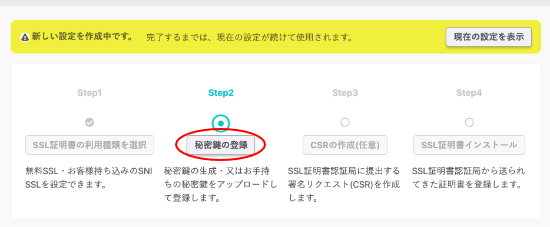
※秘密鍵の有無で手順が異なります。
秘密鍵がある場合
-
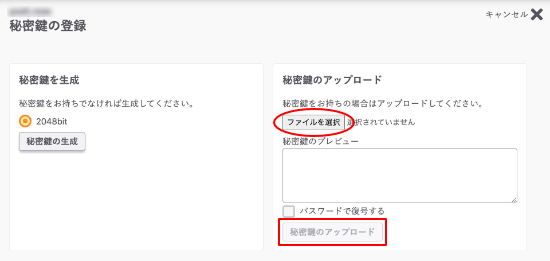
秘密鍵のアップロードから『ファイルを選択』をクリックして、端末に保存されている「秘密鍵」を選択し、アップロードします。
-
『秘密鍵をアップロード』をクリックし、証明書のインストールに進みます。
秘密鍵がない場合
初めに秘密鍵を生成し、次にCSRを作成します。 -
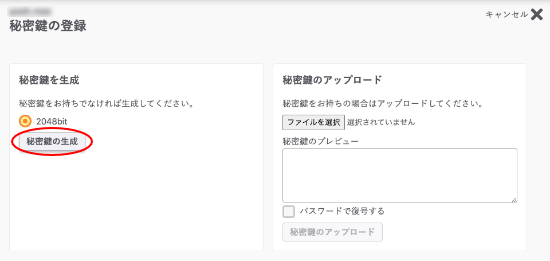
秘密鍵を登録する画面が表示されます。
2048bitを選択し『秘密鍵の生成』をクリックします。
-
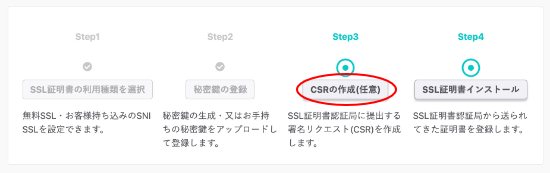
CSRの作成(任意)をクリックします。
-
作成画面が表示されます。
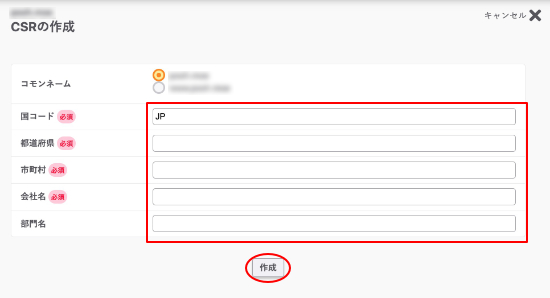
※ 日本語等のマルチバイト文字は使えません。
項目 使用できる 文字・記号 最大文字数 国コード Country JP 2文字 都道府県 State 半角英数文字、半角スペース、”,”(カンマ)、”+”(プラス)、 “-“(ハイフン)、”.”(ドット)、”/”(スラッシュ)、 “(“(かっこ)、”)”(閉じかっこ) 128文字 市町村 Locality 半角英数文字、半角スペース、”,”(カンマ)、”+”(プラス)、 “-“(ハイフン)、”.”(ドット)、”/”(スラッシュ)、 “_”(アンダースコア)、”(“(かっこ)、”)”(閉じかっこ) 128文字 会社名 Organizational Name 半角英数文字、半角スペース、”,”(カンマ)、”+”(プラス)、 “-“(ハイフン)、”.”(ドット)、”/”(スラッシュ)、 “_”(アンダースコア)、”(“(かっこ)、”)”(閉じかっこ) 64文字 ※※省略可※※ 部門名 Organizational Unit 半角英数文字、半角スペース、”,”(カンマ)、”+”(プラス)、 “-“(ハイフン)、”.”(ドット)、”/”(スラッシュ)、 “(“(かっこ)、”)”(閉じかっこ) 64文字 ※ 半角記号「_」は、JPRSでは使用できません。ご注意ください。
※ 英名表記はすべて、ヘボン式にて入力ください。
※ 申請する認証機関によってはCSRに含む文字列に制限があります。詳しくはご利用予定の認証機関へお問い合わせください。証明書発行の申請
作成したCSRを元に、認証局へ証明書発行の申請を行います。認証局や証明書の種類により、申請方法・手続き等が異なります。
※ 認証局によっては、テスト用の証明書を発行するサービスがあります。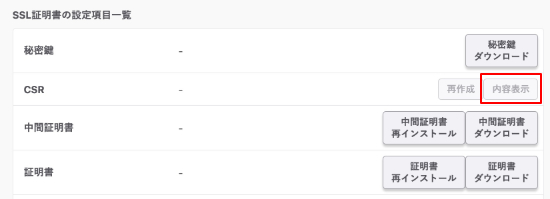
証明書のインストール
-
『SSL証明書』をクリックします。
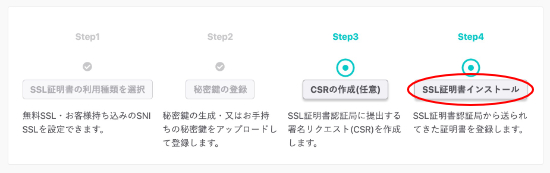
証明書のインストール
申請を行った認証局より、SSLサーバ証明書が発行後サーバへのインストールを行います。
SSLサーバ証明書には、セットの中間証明書のインストールが必要になります。
中間証明書の詳細については、各認証局へご確認ください。クロスルート設定用証明書について
クロスルート設定用証明書が付属している場合は、「中間証明書」 を貼り付けた後に続けて『クロスルート設定用証明書』 を貼り付けて 『作成』 をクリックしてください。 -
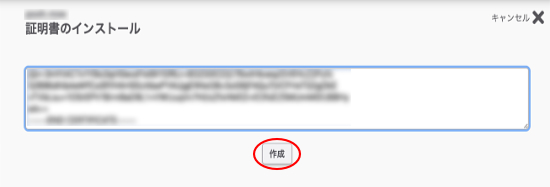
証明書インストール画面が表示されます。
証明書の情報を貼り付けし『作成』をクリックします。
-
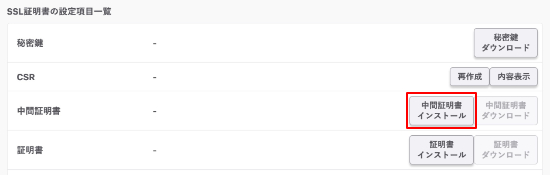
『中間証明書インストール』をクリックします。
-
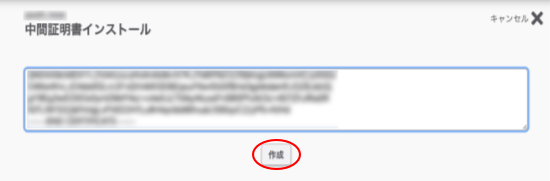
中間照明書インストール画面が表示されます。
証明書の情報を貼り付けし『作成』をクリックします。
-
新しい設定を有効にする場合、『有効化』をクリックします。

-
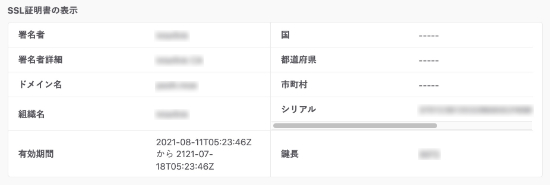
新しい設定が表示されます。
表示の確認
-
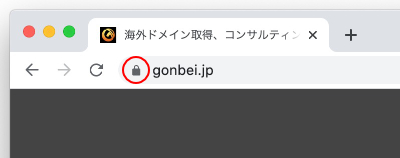
httpsでアクセスできるか、鍵マークが表示されるかなど確認します。
-
多くのウェブブラウザでは、鍵マークなどをクリックすることで、証明書を確認できます。