FileZilla(macOS)の設定方法
対象サービス
本マニュアルは、FileZillaの設定方法を解説しています。
前提条件・設定例
前提条件
- ソフトウェア本体に関するお問い合わせやソフトウェアの不具合に関するお問い合わせは、ソフトウェア付属の解説書やヘルプ等をご確認の上、ソフトウェアの製造元にお問い合わせください。
- サーバへの接続に用いるソフトウェアは、配布元が提供する最新安定版であることをご確認ください。
設定例
- FTP サーバ名(S):example.isv.earth(初期ドメイン)
- FTP アカウント名(U):example ※ 上記は本マニュアル中での例です。お客様が設定される際は、お客様の情報に置き換えてご確認ください。
新しく設定する
-
FileZillaを起動します。
-
最初にパスワードの設定をします。
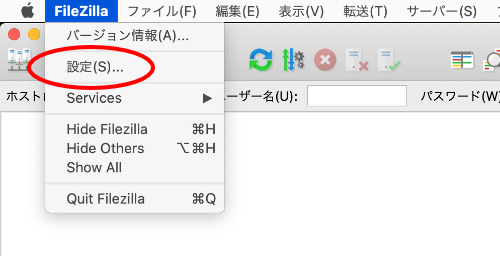
画面左上の『 FileZilla 』の『 設定 』をクリックします。
-
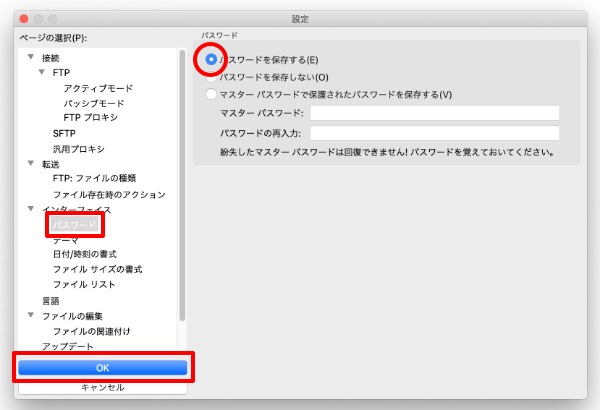
[インターフェース]欄の『 パスワード 』をクリックし、[パスワードを保存する]を選択します。
選択後、『 OK 』をクリックします。
-
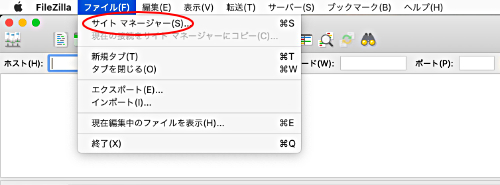
画面左上の『 ファイル 』の『 サイトマネージャ 』をクリックします。
-
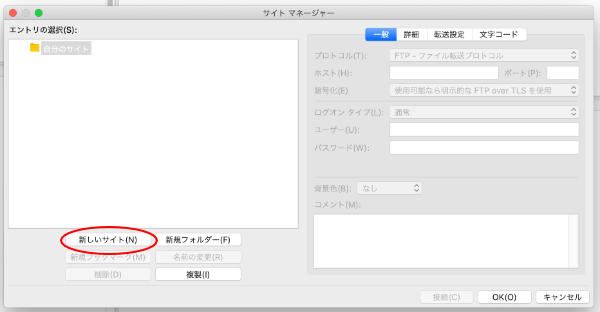
『 新しいサイト 』をクリックします。
-
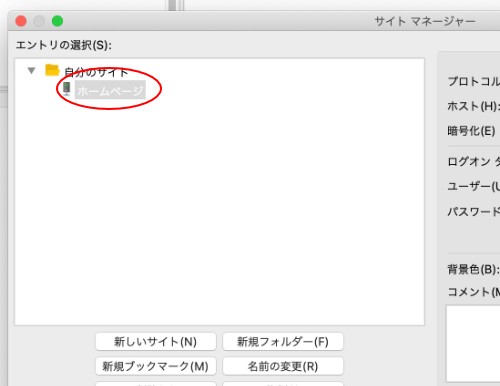
画面左上に[新規サイト]が表示されますので、任意の名称へ変更します。
-
[一般]タブが表示されます。
以下の項目を入力します。
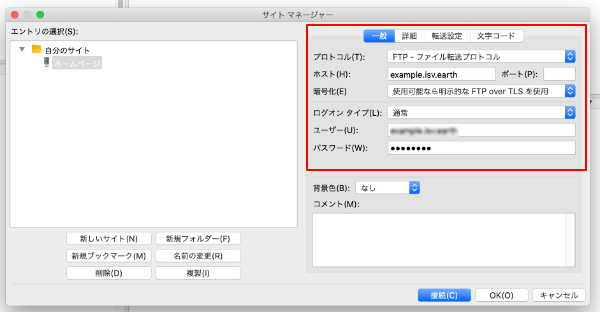
設定項目 設定値 プロトコル 「 FTP - ファイル転送プロトコル」を選択 ホスト FTPサーバ名(初期ドメイン)(※1) または 追加したドメイン名 ログオンタイプ 通常 ユーザ FTPアカウント(※2) または ユーザ名@アクセスできるドメイン パスワード サーバパスワード ※サーバパスワードがご不明な場合は、再発行が必要です。 こちらをご確認ください。 ※1 「初期ドメイン」は、サーバのお申し込み時お客様にて入力いただいたドメイン名(*****.isv.earth)です。
-
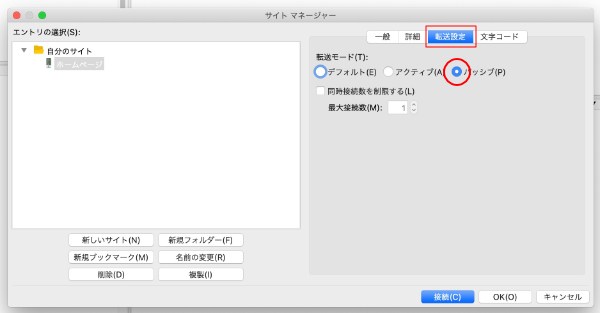
次に[転送設定]タブをクリックし、転送モードを『 パッシブ 』を選択します。画面下部の『 OK 』をクリックします。
-
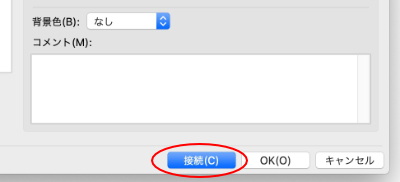
接続ボタンを押して、FTP接続を開始します。
-
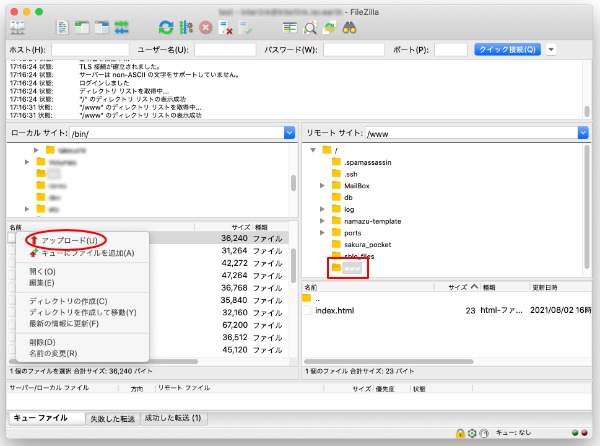
ホームページのファイルをアップロードする場合は、サーバーになる画面右側は『 www 』を選択し、画面左側からパソコン内にあるアップロードしたいファイルを選択します。選択後、右クリックをして『 アップロード 』をクリックします。