DKIM、DMARCの設定方法
対象サービス
このマニュアルでは、DKIM、DMARCの設定方法をご案内しています。
前提条件
- DKIM署名設定済みのドメインのメールアドレスで送信している。
- 外部のネームサーバーを利用している場合、公開鍵がネームサーバーに登録されている。
- DKIM署名は、以下の条件のみ対象になります。
- SMTP Authで認証している。(通常のメールソフトでの送信)
- ウェブメールで送信している。
- sendmailコマンドで送信している。
php、cgiプログラム等において、sendmailコマンドを使わずに直接相手先のメールサーバへアクセスしている場合は署名されません。sendmailコマンドで送信するプログラムをご利用ください。 - サーバーから、localhost:25で送信されている。
- DKIM、DMARCの設定の実施後、ネームサーバー(DNS)の反映とともにご利用いただけるようになります。
- メーリングリストでの署名について、転送はFromを書き換えないので非対応です。
DKIM署名、DMARCを設定する
-
サーバーコントロールパネルログイン
「サーバーコントロールパネル」にログインします。
-
DKIM設定画面を表示
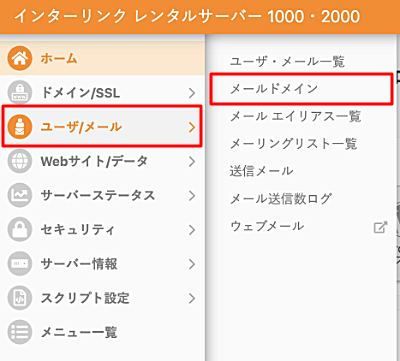
ユーザ『メールドメイン』をクリックします。
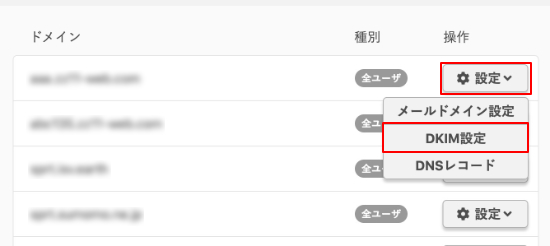
サーバーに登録されているドメイン名が表示されますので、DKIM署名を行いたいドメインの『設定』をクリックし、『DKIM設定』をクリックします。
※SPF、DKIM、DMARCが設定済みであるかは、メールドメインの一覧のバッチ表示で確認できます。
-
DKIM、DMARCを設定
秘密鍵
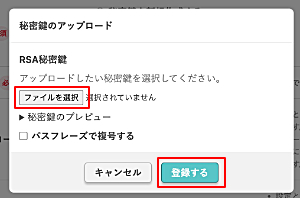
DKIM署名に必要な秘密鍵を作成するか、お手持ちの秘密鍵の登録を行います。 秘密鍵を新規に作る場合は、『秘密鍵を新規作成する』を選択します。 通常は、こちらを選択してください。
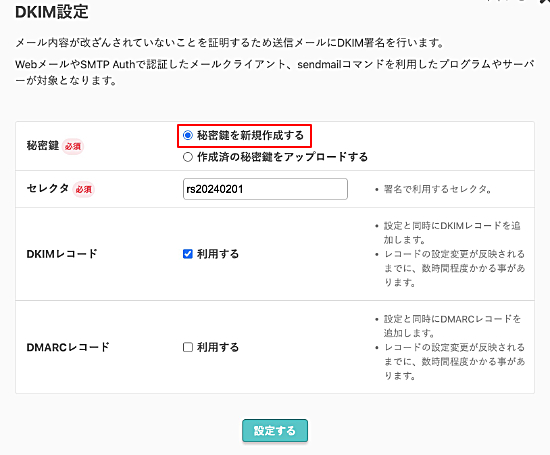
お手持ちの秘密鍵を利用する場合は、『作成済の秘密鍵をアップロードする』にチェックを入れ、RSA秘密鍵ファイルをアップロードしてください。 秘密鍵を暗号化している場合は、復号するために必要なパスフレーズを入れてください。
問題なければ『登録する』をクリックしてください。
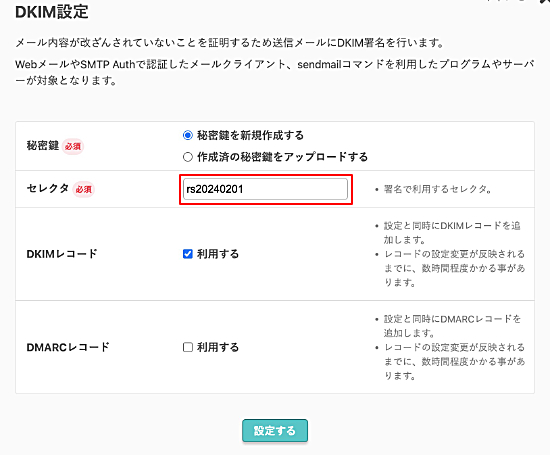
セレクタ
通常は、表示された値をご利用ください。 セレクタが必要な場合のみ書き換えてください。
※セレクタの詳細や利用方法に関するサポートは対象外となります。専門書籍やウェブサイトなどでご確認ください。
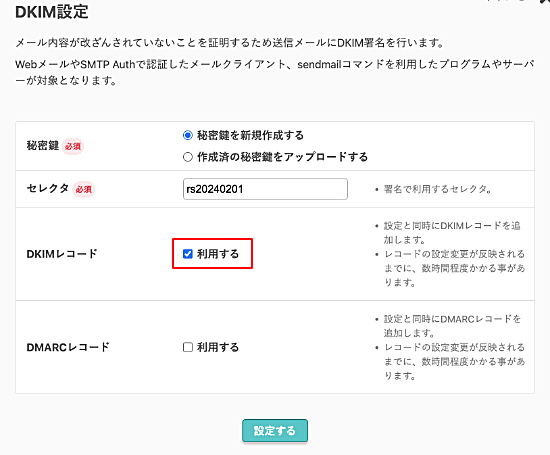
DKIMレコード
通常は、『利用する』にチェックが入った状態にしてください。
チェックを外して設定完了した場合は、秘密鍵の登録と秘密鍵を用いた公開鍵の作成を行います。 DKIMレコードは登録されません。DKIMレコード登録前に公開鍵の確認をされたい時にご利用ください。 DKIMレコードは、後から設定することができます。
DMARCレコード
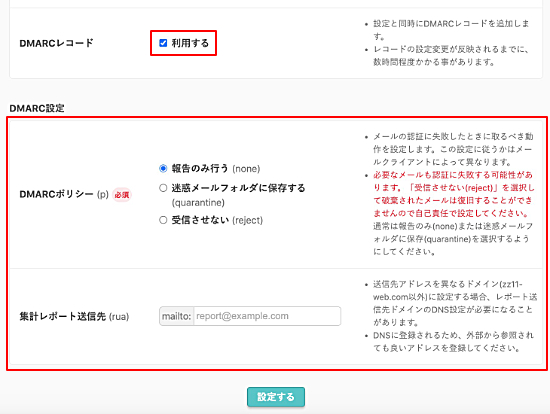
DKIMの設定と同時にDMARC設定を行う場合は、『利用する』にチェックを入れてください。 DMARCは後から設定することもできます。 『利用する』にチェックを入れると、メールの認証に失敗したときに取るべき動作が設定できます。 この設定に従うかはメールクライアントによって異なります。
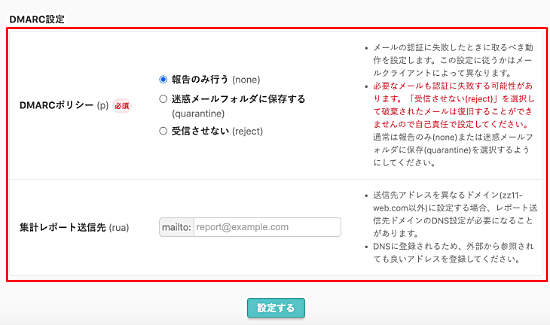
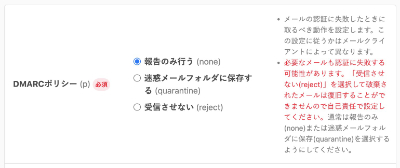
DMARCポリシー
・報告のみ行う(none) メールヘッダに追記を行うのみになります。メールソフト側の振り分け機能を利用する場合にご利用ください。 初回は「なにもしない」に設定にし、集計レポートの情報から、今後の設定を検討されることをお勧めいたします。
・<推奨>迷惑メールフォルダに保存する [Quarantine] サーバー内の迷惑メールフォルダにメールを移動します。 ウェブメールや、メールソフトではIMAP受信で確認いただけます。 メールソフトの設定をPOP受信にされている場合、迷惑メールフォルダに入ったメールはメールソフトで受信されませんのでご注意ください。
・受信させない [Reject] 認証に失敗したメールを破棄します。
必要なメールも認証に失敗する可能性があります。『受信させない [Reject]』を選択して破棄されたメールは復旧することができませんので、ご自身の責任で設定してください。
集計レポート送信先(rua)
集計レポート(日次)を受け取るメールアドレスを入力します。 空欄の場合は送信されません。 DKIM署名を行うドメインと同じドメイン名のメールアドレスを指定してください。
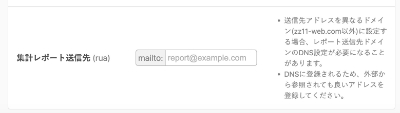
異なるドメインのメールアドレスへレポートを送信を行う場合は、レポート送信先ドメインのDNS設定が必要です。 例として、 _dmarc.example.com. で rua=mailto:report@example.jp とする場合、example.com._report._dmarc.example.jp. のTXTレコード登録が必要です。 詳細については、サポート対象外です。
集計レポート(rua)について レポートには、送信元、送信先の情報、および認証のステータスなどが記載されています。 このレポートを見ることで、送信先のメールが SPF や DKIMで認証しているか確認できますので、受信状況の把握や送信元の認証状況をお客様で分析して、DMARCポリシーの指針にご利用ください。
レポートはXMLで記述されておりますので、XMLビュアー(リーダー)や、DMARC解析ツールなどで確認してください。
※集計レポートの詳細や項目内容に関するサポートは対象外となります。専門書籍やウェブサイトなどでご確認ください。
-
設定内容を保存
『設定する』ボタンをクリックして、設定完了です。
DKIM署名、DMARCを設定する(外部ネームサーバー利用の方)
※外部ネームサーバー(DNS)で行う操作方法や設定内容は、サポート対象外です。
-
サーバーコントロールパネルログイン
「サーバーコントロールパネル」にログインします
-
DKIM設定画面を表示
ユーザ/メールから『メールドメイン』をクリックします。
サーバーに登録されているドメイン名が表示されますので、DKIM署名を行いたいドメインの『設定』をクリックし、『DKIM設定』をクリックします。
※SPF、DKIM、DMARCが設定済みであるかは、メールドメインの一覧のバッチ表示で確認できます。
-
DKIM、DMARCを設定
秘密鍵
DKIM署名に必要な秘密鍵を作成するか、お手持ちの秘密鍵の登録を行います。 秘密鍵を新規に作る場合は、『秘密鍵を新規作成する』を選択します。 通常は、こちらを選択してください。
お手持ちの秘密鍵を利用する場合は、『作成済の秘密鍵をアップロードする』にチェックを入れ、RSA秘密鍵ファイルをアップロードしてください。 秘密鍵を暗号化している場合は、復号するために必要なパスフレーズを入れてください。
問題なければ『登録する』をクリックしてください。
セレクタ
通常は、表示された値をご利用ください。 セレクタが必要な場合のみ書き換えてください。
※セレクタの詳細や利用方法に関するサポートは対象外となります。専門書籍やウェブサイトなどでご確認ください。
DKIMレコード
『利用する』のチェックを外し、『設定する』ボタンをクリックしてください。 DKIMレコードは、後から設定することができます。
公開鍵の情報を確認してください。
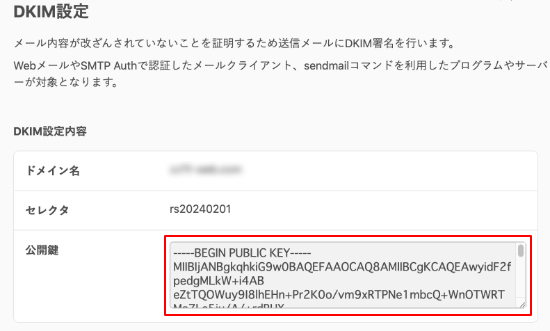
ご利用の外部ネームサーバーにて、公開鍵を含むDKIMレコードをTXT形式で追加してください。 DKIMレコード:[セレクタ名]._domainkey.[ドメイン名]. IN TXT ( "v=DKIM1; k=rsa; p=[DKIM 公開鍵]" )
レコード内容の詳細は、RFC5617 を参照してください。
DKIMレコード設定例
rs20240118._domainkey.example.com. IN TXT ( "v=DKIM1; k=rsa; p=XXXXXXX" )
※外部ネームサーバー(DNS)によって登録方法が異なります。詳細は提供元にご確認ください。
登録が完了後、TTL指定の時間を過ぎるまでお待ちください。
サーバーコントロールパネルにて、ユーザ/メールから『メールドメイン』をクリックし、DKIM署名を行いたいドメインの『設定』をクリックし、『メールドメイン設定』をクリックします。
メールドメイン設定画面で、以下を設定・確認します。
DKIMレコード
『利用する』にチェックを入れます。
DMARCレコード
外部ネームサーバー(DNS)を利用している場合、『利用する』にチェックを入れましても、DMARCの利用はできません。 ご利用の外部ネームサーバー(DNS)にDMARCレコードの登録が必要です。
この設定に従うかはメールクライアントによって異なります。
※DMARCレコードの詳細については、サポート対象外です。
DMARCレコード:_dmarc.[ドメイン名]. IN TXT ( "v=DMARC1; p=[ポリシー]; aspf=[SPFアライメントモード]; adkim=[DKIMアライメントモード]; rua=mailto:[メールアドレス]" )
DMARCレコード設定例
_dmarc.example.com. IN TXT ( "v=DMARC1; p=none; aspf=r; adkim=r; rua=mailto:hoge@example.com" )
※外部ネームサーバー(DNS)によって登録方法が異なります。詳細は提供元にご確認ください。
DMARCポリシー
・報告のみ行う(none) メールヘッダに追記を行うのみになります。メールソフト側の振り分け機能を利用する場合にご利用ください。 初回は「なにもしない」に設定にし、集計レポートの情報から、今後の設定を検討されることをお勧めいたします。
・<推奨>迷惑メールフォルダに保存する [Quarantine] サーバー内の迷惑メールフォルダにメールを移動します。 ウェブメールや、メールソフトではIMAP受信で確認いただけます。 メールソフトの設定をPOP受信にされている場合、迷惑メールフォルダに入ったメールはメールソフトで受信されませんのでご注意ください。
・受信させない [Reject] 認証に失敗したメールを破棄します。
必要なメールも認証に失敗する可能性があります。『受信させない [Reject]』を選択して破棄されたメールは復旧することができませんので、ご自身の責任で設定してください。
集計レポート送信先(rua)
集計レポート(日次)を受け取るメールアドレスを入力します。 空欄の場合は送信されません。 DKIM署名を行うドメインと同じドメイン名のメールアドレスを指定してください。
異なるドメインのメールアドレスへレポートを送信を行う場合は、レポート送信先ドメインのDNS設定が必要です。 例として、 _dmarc.example.com. で rua=mailto:report@example.jp とする場合、example.com._report._dmarc.example.jp. のTXTレコード登録が必要です。 詳細については、サポート対象外です。
集計レポート(rua)について レポートには、送信元、送信先の情報、および認証のステータスなどが記載されています。 このレポートを見ることで、送信先のメールが SPF や DKIMで認証しているか確認できますので、受信状況の把握や送信元の認証状況をお客様で分析して、DMARCポリシーの指針にご利用ください。
レポートはXMLで記述されておりますので、XMLビュアー(リーダー)や、DMARC解析ツールなどで確認してください。
※集計レポートの詳細や項目内容に関するサポートは対象外となります。専門書籍やウェブサイトなどでご確認ください。
-
設定内容を保存
『設定する』ボタンをクリックして、設定完了です。
DKIM署名を一時的に停止する(DKIM署名の削除はしない)
-
サーバーコントロールパネルログイン
「サーバーコントロールパネル」にログインします
-
DKIM設定画面を表示
ユーザ/メールから『メールドメイン』をクリックします。
-
メールドメイン設定画面で、対象ドメインの『設定』をクリックし、『メールドメイン設定』をクリックします。
-
DKIMレコードのチェックを外し、『保存する』ボタンをクリックします。
再度DKIM署名を利用する場合は、同様の手順でチェックを入れ直してください。
DKIM署名の秘密鍵をダウンロードする
-
サーバーコントロールパネルログイン
「サーバーコントロールパネル」にログインします
-
ユーザ/メールから『メールドメイン』をクリックします。
-
メールドメイン設定画面で、対象ドメインの『設定』をクリックし、『DKIM設定』をクリックします。
-
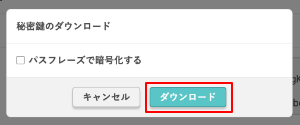
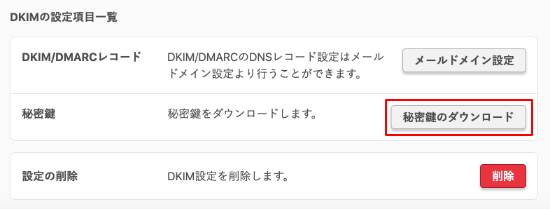
DKIM設定画面で、『秘密鍵のダウンロード』ボタンをクリックします。
-
ダウンロード画面が開きますので、『ダウンロード』ボタンをクリックしPCに保存してください。
秘密鍵を暗号化する場合は、パスフレーズを入力してください。
DKIM署名を削除する
-
サーバーコントロールパネルログイン
「サーバーコントロールパネル」にログインします
-
ユーザ/メールから『メールドメイン』をクリックします。
-
メールドメイン設定画面で、対象ドメインの『設定』をクリックし、『DKIM設定』をクリックします。
-
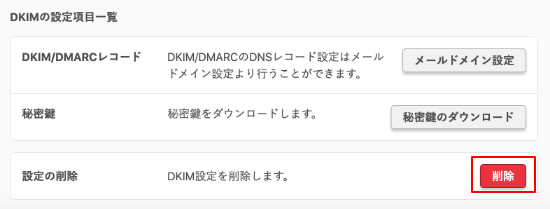
DKIM設定画面で、『削除』ボタンをクリックします。
-
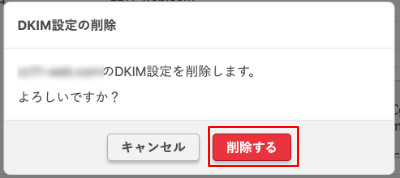
DKIM設定削除の確認画面で、『削除する』ボタンをクリックします。
再度DKIM設定を行う際は、『DKIM署名を設定する』から手続きを行ってください。
DMARCのポリシーの変更、集計レポートの送信先を変更する
-
サーバーコントロールパネルログイン
「サーバーコントロールパネル」にログインします
-
ユーザ/メールから『メールドメイン』をクリックします。
3ポリシーの設定、集計レポート先を入力後、『保存する』ボタンをクリックします。
DMARCレコードを解除する場合は、DMARCレコードのチェックを外して、『保存する』ボタンをクリックしてください。