ユーザの追加・設定変更
対象サービス
このマニュアルでは、ユーザの作成方法や設定変更手順をご案内しています。
前提条件
レンタルサーバー1000・2000では、「ユーザ」という概念が重要です。 メールアドレスのみを作成する場合でも「ユーザ」を作成する必要があります。一見煩雑に感じますが、慣れれば柔軟な運用が可能になります。 ※ サーバ容量の範囲内であれば、ユーザ数に制限はありません。
サーバコントロールパネルログイン
「サーバコントロールパネル」にログインします。
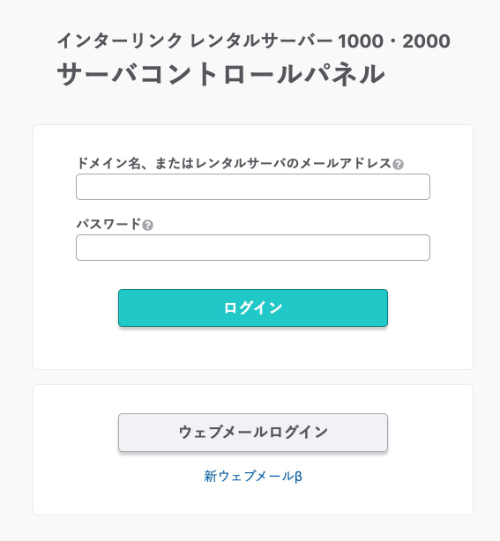
| 設定項目 | 設定値 |
|---|---|
| ドメイン名 | 初期ドメイン または 追加されたドメイン |
| パスワード | サーバパスワード 紛失・ご不明の場合は 「サーバパスワードの再発行」をご確認ください。 |
ユーザを追加する
-
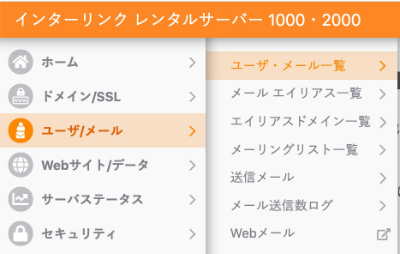
ユーザ/メールから『ユーザー・メール一覧』をクリックします。
-
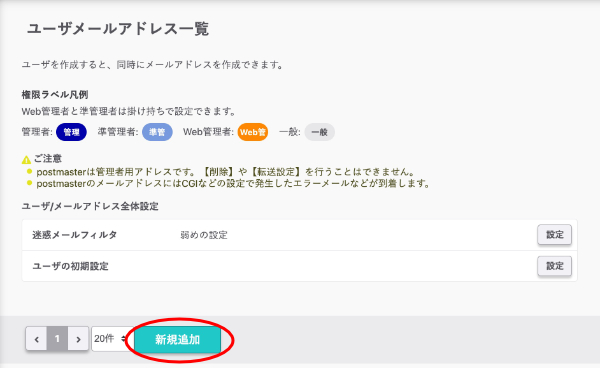
『新規追加』をクリックします。
-
新規ユーザの情報を入力し『作成する』をクリックします。
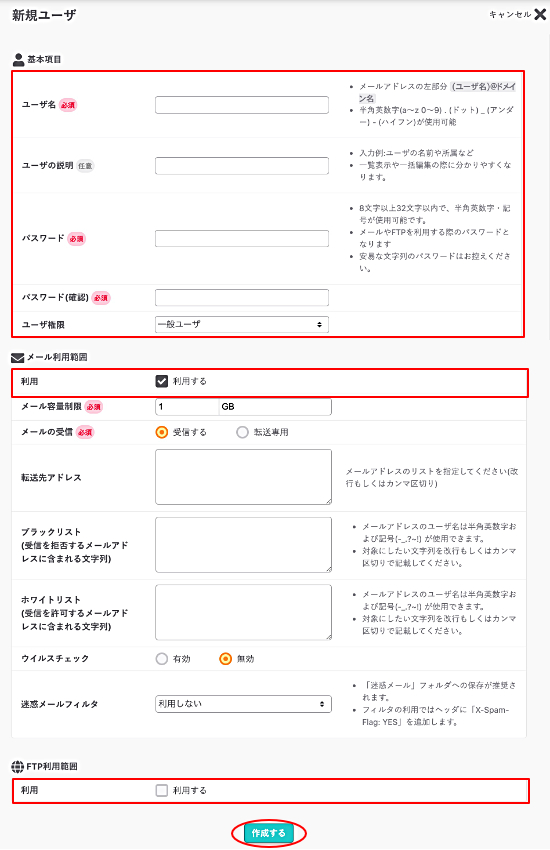
メールアドレスとしても使いたい場合は「メールを利用する」にチェック、FTPによるファイル転送も許可したい場合は「FTPを利用する」にチェックを入れてください。
メールアドレスに関する詳細な設定については「メールアドレスの作成」をご参考ください。-
ユーザ権限を付与する場合
作成したユーザに管理者などの権限を与える場合、「基本項目」-「ユーザ権限」で付与したい権限を選択します。
(デフォルトの「一般ユーザ」は権限が付与されていない状態となります。)
ユーザ権限の説明についてはこちらをご確認ください。 -
メール利用を許可する場合
作成したユーザにメール機能の権限を与える場合、メール利用範囲の「利用する」にチェックを入れます。
チェックを入れると「メールの保存容量・ウイルスチェック・迷惑メールフィルタ」の設定が可能です。
利用方法はこちらをご確認ください。 -
FTP利用を許可する場合
作成したユーザにFTP機能の権限を与える場合、 FTP利用範囲の『利用する』にチェックを入れます。
チェックを入れると、作成したユーザでアクセスする事ができるドメインを設定できます。
利用方法はこちらをご確認ください。
-
ユーザ名・ユーザの説明・パスワード・権限・利用範囲を変更する
-
ユーザ/メールから『ユーザー・メール一覧』をクリックします。
-
『設定』をクリックし『詳細設定』を選択します。

-
変更する内容等を入力し『保存する』をクリックします。
ユーザ追加時と同様に、ユーザ権限・メール・FTPの変更ができます。