ファイルマネージャーについて
対象サービス
このマニュアルでは、ファイルマネージャーについてご案内しています。
サーバコントロールパネルから利用できるファイルマネージャーは、ファイル転送ソフトを別途ご用意いただくことなく、 ファイルのアップロードやダウンロードなどを行うことができます。
前提条件・仕様
- ファイルマネージャーでは、/home/アカウント名/www より上位階層にはアクセスできません。
- 一度削除したフォルダやファイルを元に戻すことはできません。
- フォルダを削除すると、同時にフォルダの中に保存されていたファイルなども一斉に削除されます。
- アップロードできる1ファイルあたりの最大容量は25MBとなります。
- サーバ内に同じファイル名が存在する場合、アップロードする事ができません。
サーバコントロールパネルログイン
「サーバコントロールパネル」にログインします。
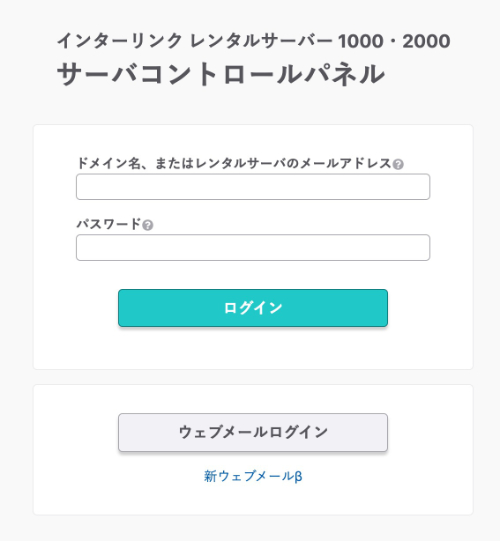
| 設定項目 | 設定値 |
|---|---|
| ドメイン名 | 初期ドメイン または 追加されたドメイン |
| パスワード | サーバパスワード 紛失・ご不明の場合は 「サーバパスワードの再発行」をご確認ください。 |
新しいフォルダを作成する
-
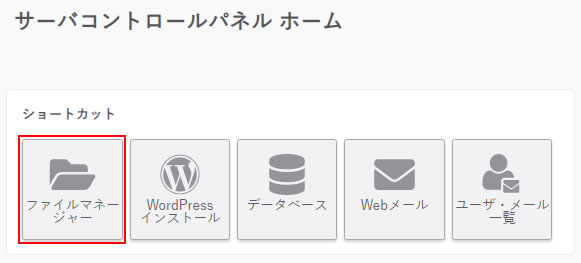
『ファイルマネージャー 』をクリックします。
-
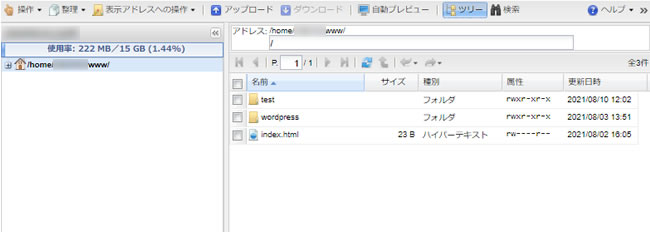
ファイルマネージャーの画面が表示されます。
-
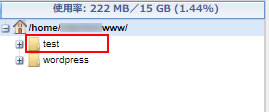
画面左のフォルダツリーから、新しいフォルダを格納したい場所をクリックします。
-
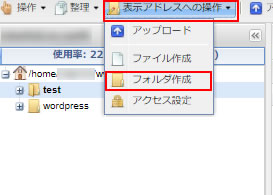
上部メニューの『表示アドレスの操作 』をクリックし、『フォルダ作成 』を選択します。
-
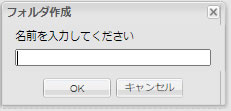
フォルダ名の入力画面が表示されます。
-
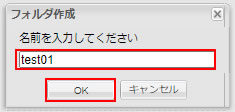
希望のフォルダ名を入力し、『OK 』ボタンを押します。
-
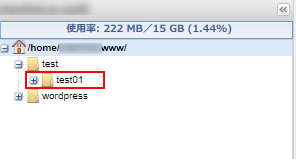
新しいフォルダが作成され、フォルダツリーに表示されます。
ファイルをサーバへアップロードする
-
『ファイルマネージャー 』をクリックします。
-
ファイルマネージャーの画面が表示されます。
-
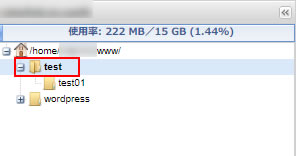
画面左のフォルダツリーから、ファイルをアップロードしたいフォルダをクリックします。
-
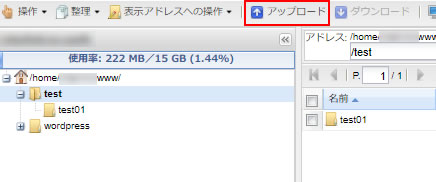
上部メニューの『アップロード 』をクリックします。
-
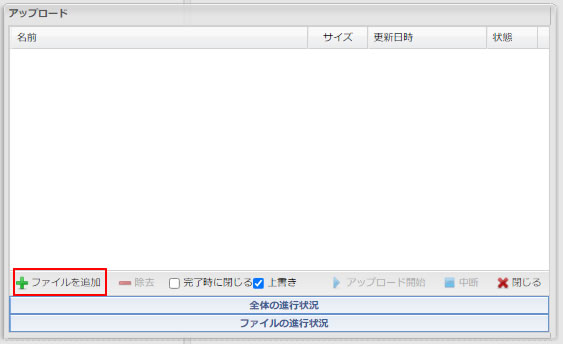
アップロード画面が表示されます。『ファイルを追加 』ボタンを押します。
-
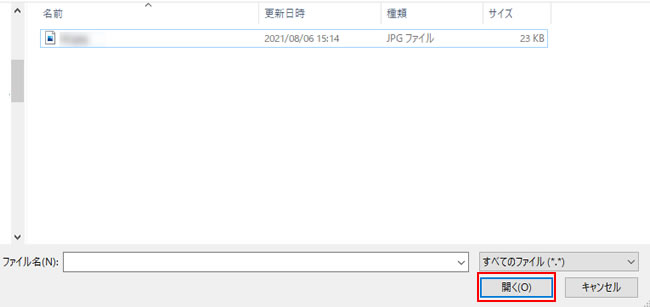
ファイルの選択画面が表示されます。アップロードしたいファイルを選択し、『開く 』ボタンを押します。
-
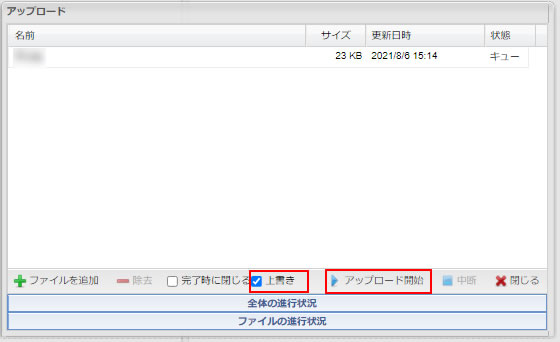
アップロード画面に選択したファイルが表示されます。
ファイルの更新(同名のファイルが存在する場合、上書き)を行う時は、『上書き』にチェックを入れ『 アップロード開始 』ボタンを押します。 ※ ここでは『上書き』のチェックを入れたとしてご説明いたします。
-
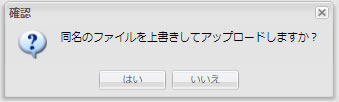
確認画面が表示されますので、問題がなければ『はい』を、キャンセルする場合は『いいえ』をクリックします。
-
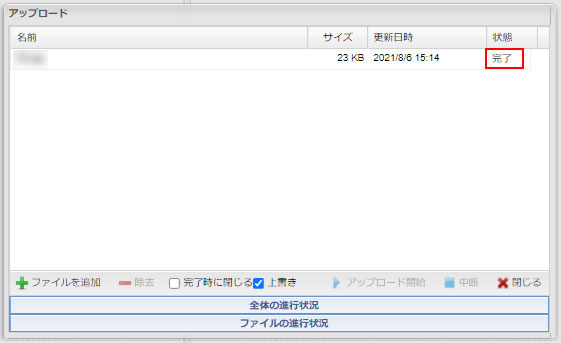
アップロードが完了しますと、「状態」の表示が『完了』に変わります。
ウィンドウ右下の『閉じる』をクリックし、ファイルがアップロードされたことを確認してください。
指定の名前でファイル・フォルダをコピーする
-
『ファイルマネージャー 』をクリックします。
-
ファイルマネージャーの画面が表示されます。
-
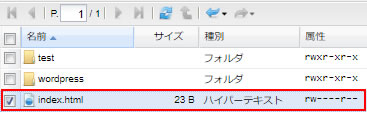
コピーしたいファイル、もしくはフォルダをクリックします。
-
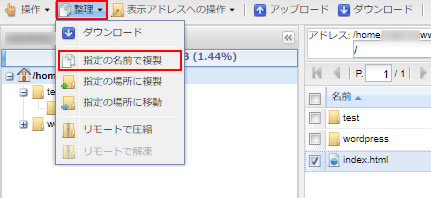
上部メニューの『整理 』をクリックし、『指定の名前で複製 』を選択します。
-
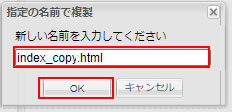
名前の入力画面が表示されます。新しい名前を入力し、『OK 』ボタンを押します。
-
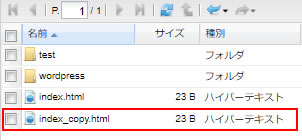
同じ階層に、指定した名前でファイル、もしくはフォルダがコピーされます。
指定の場所にファイル・フォルダをコピーする
-
『ファイルマネージャー 』をクリックします。
-
ファイルマネージャーの画面が表示されます。
-
コピーしたいファイル、もしくはフォルダをクリックします。
-
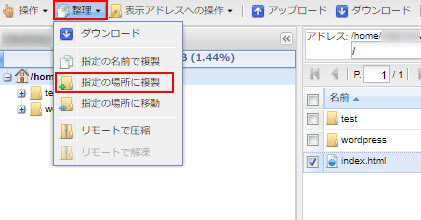
上部メニューの『整理 』をクリックし、『指定の場所に複製 』を選択します。
-
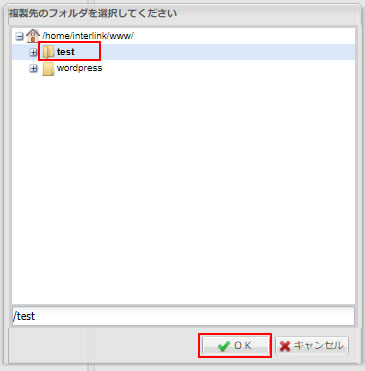
フォルダ選択画面が表示されます。コピー先のフォルダを選択し、『OK 』ボタンを押します。
-
指定した場所に、ファイル、もしくはフォルダがコピーされます。
ファイル・フォルダを削除する
-
『ファイルマネージャー 』をクリックします。
-
ファイルマネージャーの画面が表示されます。
-
削除したいファイル、もしくはフォルダをクリックします。
-
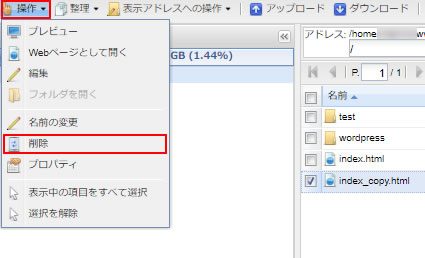
上部メニューの『操作 』をクリックし、『削除 』を選択します。
-
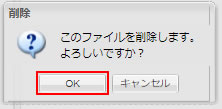
確認画面が表示されます。問題なければ、『OK 』ボタンを押します。
-
ファイル、もしくはフォルダが削除されます。
ファイル・フォルダを移動する
-
『ファイルマネージャー 』をクリックします。
-
ファイルマネージャーの画面が表示されます。
-
移動させたいファイル、もしくはフォルダをクリックします。
-
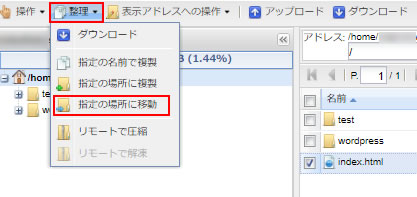
上部メニューの『整理 』をクリックし、『指定の場所に移動 』を選択します。
-
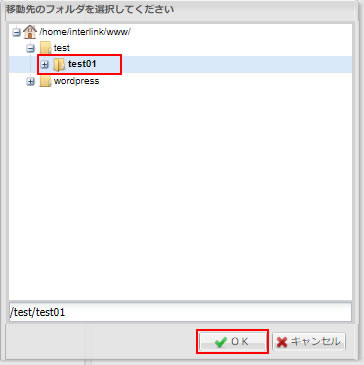
フォルダ選択画面が表示されます。移動先のフォルダを選択し、『OK 』ボタンをクリックします。
-
指定した場所に、ファイル、もしくはフォルダが移動されます。
ファイル・フォルダをダウンロードする
-
『ファイルマネージャー 』をクリックします。
-
ファイルマネージャーの画面が表示されます。
-
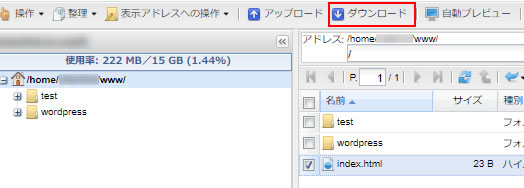
ダウンロードしたいファイル、もしくはフォルダをクリックします。
-
上部メニューの『ダウンロード 』をクリックします。
-
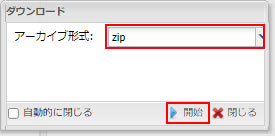
ダウンロード画面が表示されます。圧縮形式を指定し、『開始 』ボタンを押します。
-
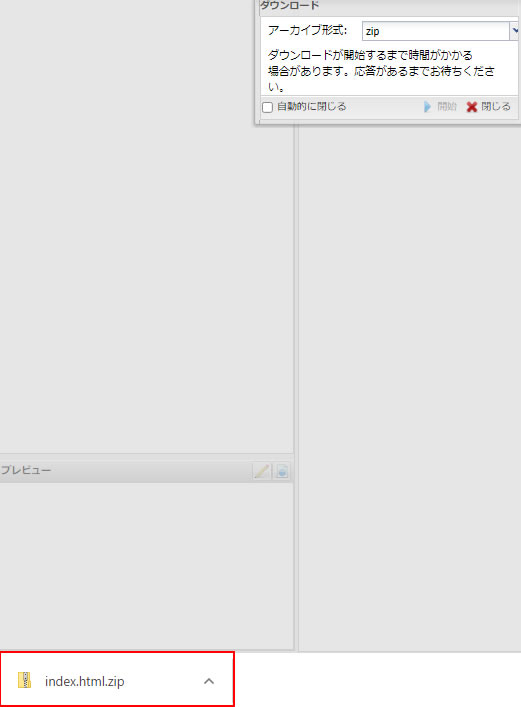
圧縮された形式でファイルがダウンロードされます。
ファイルを編集する
-
『ファイルマネージャー 』をクリックします。
-
ファイルマネージャーの画面が表示されます。
-
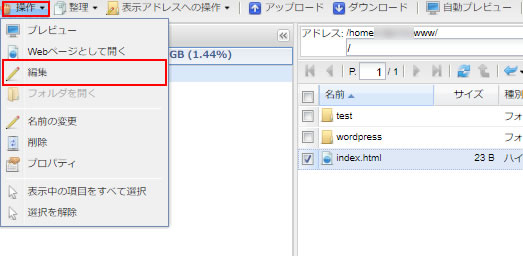
内容を編集したいファイルを選択します。
-
選択後、上部の 操作から『 編集』をクリックします。
-
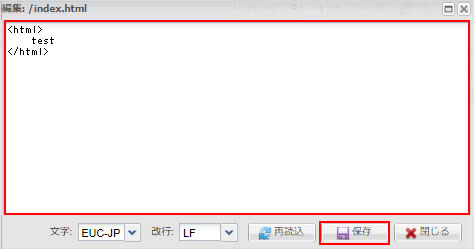
ファイルの編集画面が表示されます。
編集後、『 保存』をクリックします。 ※ html言語等の記述内容や記述方法に関しましては、お客様にてお調べいただけますようお願いいたします。 ※ サーバにかかる負荷を考慮して 125Kbyte以上 のファイルをファイルマネージャー上で編集することはできません。 125Kbyte以上のファイルは、FTPソフトでお客様のパソコンにダウンロードし、編集後FTPソフトにてアップロードしてください。
-
編集した内容が反映します。
パーミッション(属性)変更
-
『ファイルマネージャー 』をクリックします。
-
ファイルマネージャーの画面が表示されます。
-
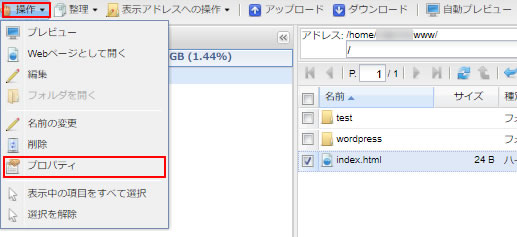
パーミッションを変更したいファイルを選択します。
-
選択後、上部の 操作から『 プロパティ』をクリックします。
-
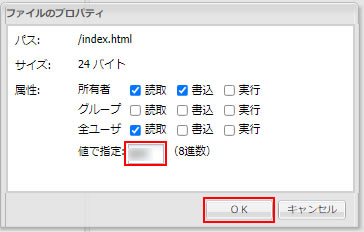
ファイルのプロパティが表示されます。
編集後、『 OK』をクリックします。
-
編集した内容が反映します。