ファイルマネージャーでアクセス制限をする
対象サービス
このマニュアルでは、ファイルマネージャーから「アクセス制限」や「インデックスファイルの設定」する手順についてご案内しています。
前提条件・仕様
- ファイルマネージャーでは、/home/アカウント名/www より上位階層にはアクセスできません。
- アクセス制限はフォルダ単位で実施されます。 ファイル単体にアクセス制限を設定することはできません。
- フォルダにアクセス制限を設定すると、フォルダに含まれるすべてのファイル、フォルダにも同じアクセス制限が適用されます。
- ファイルマネージャーでアップロードできる容量の上限は『1ファイルあたりの容量は5MB以下』です。 ※ 5MB以上のファイルをアップロードされる場合は、ファイル転送ソフトをご利用ください。
サーバコントロールパネルログイン
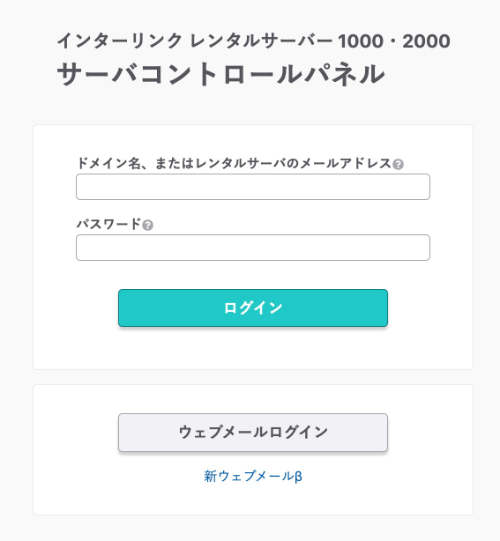
「サーバコントロールパネル」にログインします。
| 設定項目 | 設定値 |
|---|---|
| ドメイン名 | 初期ドメイン または 追加されたドメイン |
| パスワード | サーバパスワード 紛失・ご不明の場合は 「サーバパスワードの再発行」をご確認ください。 |
パスワードによる制限
-
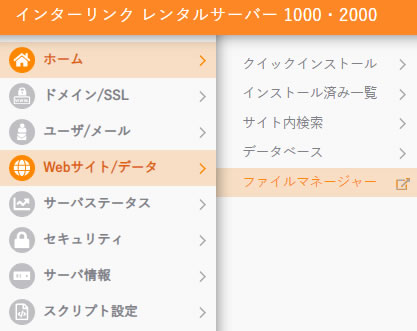
Webサイト/データから『ファイルマネージャー』をクリックします。
-
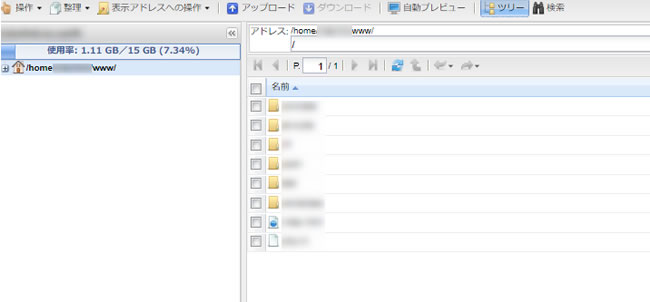
ファイルマネージャーの画面が表示されます。
-
画面左のフォルダツリーから、パスワードを設定したいフォルダをクリックします。
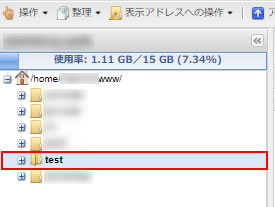
-
上部メニューの『 表示アドレスへの操作 』をクリックし、『 アクセス設定 』を選択します。
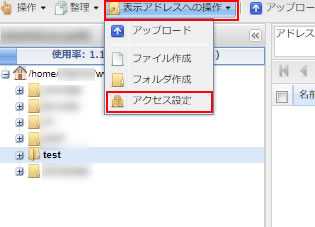
-
アクセス設定画面が表示されます。
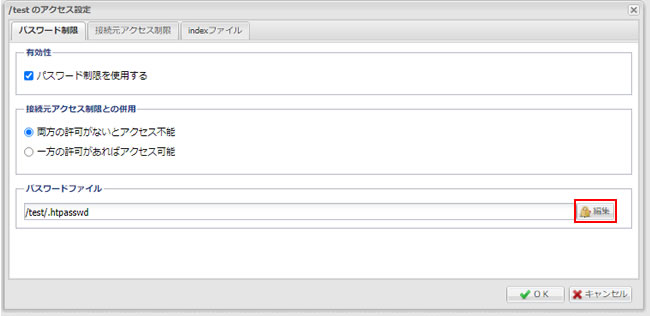
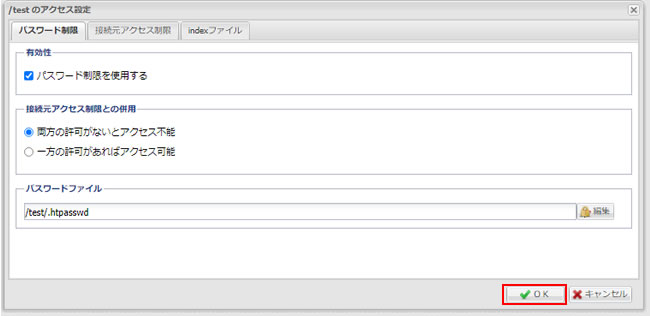
『 パスワード制限 』タブの『 パスワード制限を使用する 』チェックボックスをクリックし、チェックします。
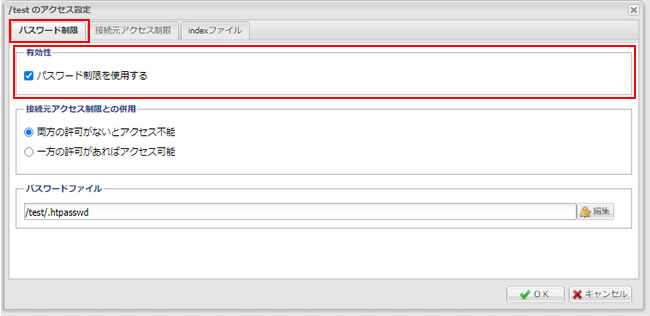
-
『 接続元アクセス制限との併用 』項目で、「※1両方の許可がないとアクセス不能」または「※2一方の許可があればアクセス可」のどちらかを選択します。
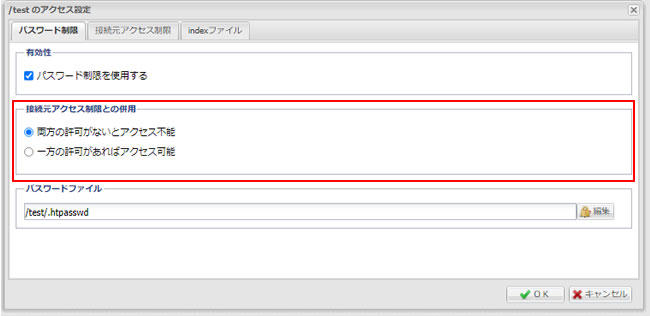
※1.両方の許可がないとアクセス不能『 パスワード制限 』『 接続元アクセス制限 』の両方のタブに設定された条件を満たさない限り、アクセスが拒否されるようになります。 ※2『 パスワード制限 』『 接続元アクセス制限 』のいずれか一方のタブに設定された条件を満たせば、アクセスが許可されるようになります。
-
『 パスワードファイル 』項目の、『 編集 』ボタンをクリックします。
-
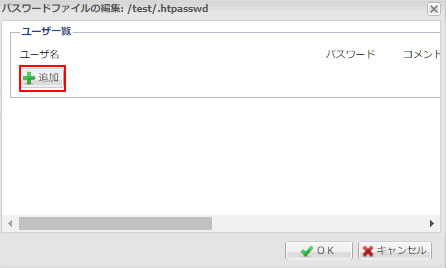
パスワードファイルの編集画面が表示されます。
『 追加 』ボタンをクリックします。
-
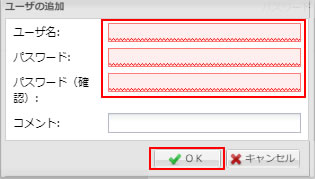
ユーザの追加画面が表示されます。
『 ユーザ名 』『 パスワード 』『パスワード(確認) 』を入力し、『 OK 』ボタンをクリックします。
-
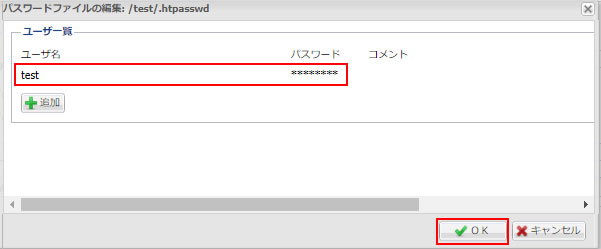
ユーザ一覧に新しいユーザが追加されました。
『 OK 』ボタンをクリックします。
-
アクセス設定画面の『 OK 』ボタンをクリックします。
-
パスワードをかけたURLにアクセスし、ユーザ名とパスワードを入力するダイアログが表示されるか確認してください。
接続元によるアクセス制限
-
Webサイト/データから『ファイルマネージャー』をクリックします。
-
ファイルマネージャーの画面が表示されます。
-
画面左のフォルダツリーから、制限をかけたいフォルダをクリックします。
-
メニューの『 表示アドレスへの操作 』をクリックし、『 アクセス設定 』を選択します。
-
アクセス設定画面が表示されます。
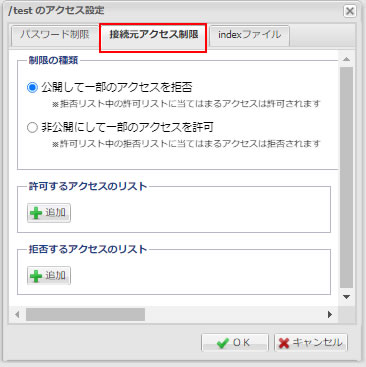
『 接続元アクセス制限 』タブをクリックします。
-
『 接続元アクセス制限との併用 』項目で、「※1両方の許可がないとアクセス不能」または「※2一方の許可があればアクセス可」のどちらかを選択します。
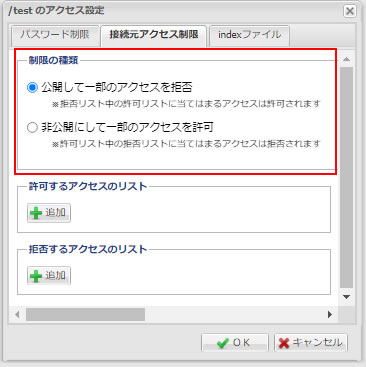
※1.両方の許可がないとアクセス不能『 パスワード制限 』『 接続元アクセス制限 』の両方のタブに設定された条件を満たさない限り、アクセスが拒否されるようになります。 ※2『 パスワード制限 』『 接続元アクセス制限 』のいずれか一方のタブに設定された条件を満たせば、アクセスが許可されるようになります。
-
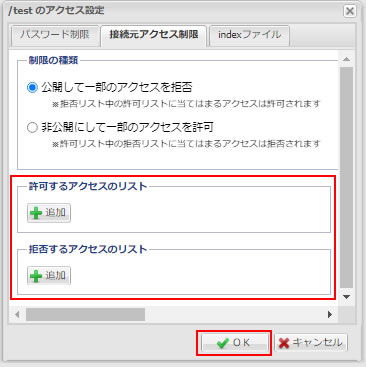
制限の詳細項目を設定し、『 OK 』をクリックします。
-
制限したURLにアクセスし、許可していないアクセスであった場合は、『 403 Forbidden 』エラーが発生します。
インデックスファイルの変更
-
Webサイト/データから『ファイルマネージャー』をクリックします。
-
ファイルマネージャーの画面が表示されます。
-
画面左のフォルダツリーから、設定を変更したいフォルダをクリックします。
-
上部メニューの『 表示アドレスへの操作 』をクリックし、『 アクセス設定』を選択します。
-
アクセス設定画面が表示されます。
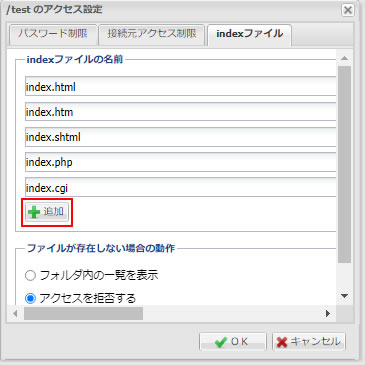
『 indexファイル 』タブをクリックして『 追加 』ボタンをクリックします。ます。
-
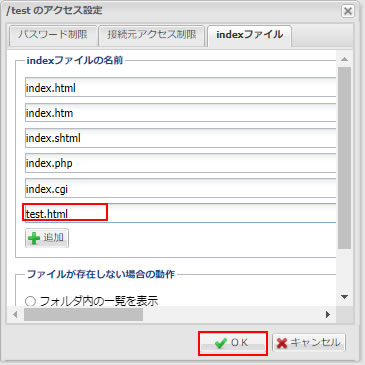
トップページとして表記したいファイル名を入力し、『 OK 』ボタンをクリックします。
「 index.html( index.htm ) 」が存在しない場合、ファイル一覧を表示しない設定
-
Webサイト/データから『ファイルマネージャー』をクリックします。
-
ファイルマネージャーの画面が表示されます。
-
画面左のフォルダツリーから、設定を変更したいフォルダをクリックします。
-
上部メニューの『 表示アドレスへの操作 』をクリックし、『 アクセス設定』を選択します。
-
アクセス設定画面が表示されます。
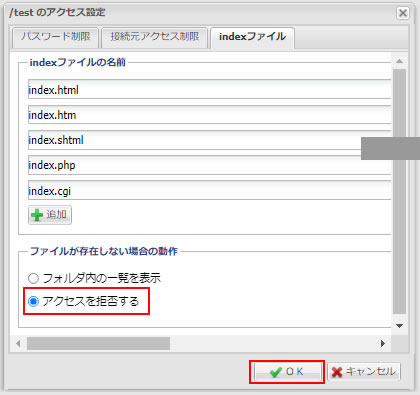
『 indexファイル 』タブをクリックして『 ファイルが存在しない場合の動作 』項目で、『 アクセスを拒否する』を選択し、『 OK 』ボタンをクリックします。
ファイルマネージャーでアクセス制限をする「ファイルの一覧(Index of)」を表示する設定
-
Webサイト/データから『ファイルマネージャー』をクリックします。
-
ファイルマネージャーの画面が表示されます。
-
画面左のフォルダツリーから、設定を変更したいフォルダをクリックします。
-
上部メニューの『 表示アドレスへの操作 』をクリックし、『 アクセス設定』を選択します。
-
アクセス設定画面が表示されます。
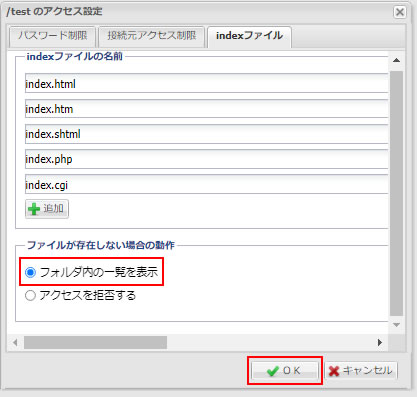
『 indexファイル 』タブをクリックして『 フォルダ内の一覧を表示 』を選択し、『 OK 』をクリックします。