FileZilla(Windows)の設定
対象サービス
FileZillaの設定につきましては下記をご参照ください。
※FileZillaのダウンロードはこちらから行いインストールを行ってください。
-
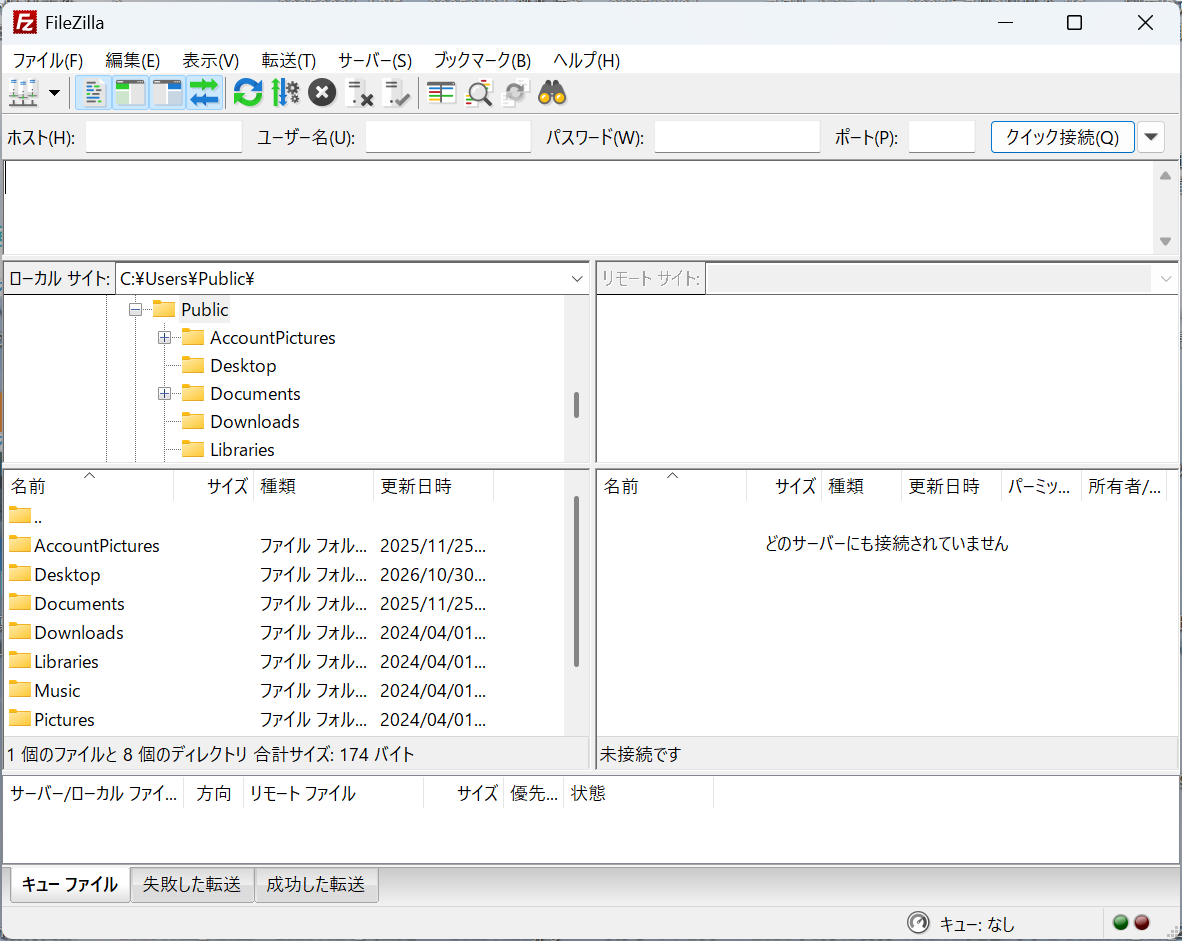
FileZillaを起動します。
-
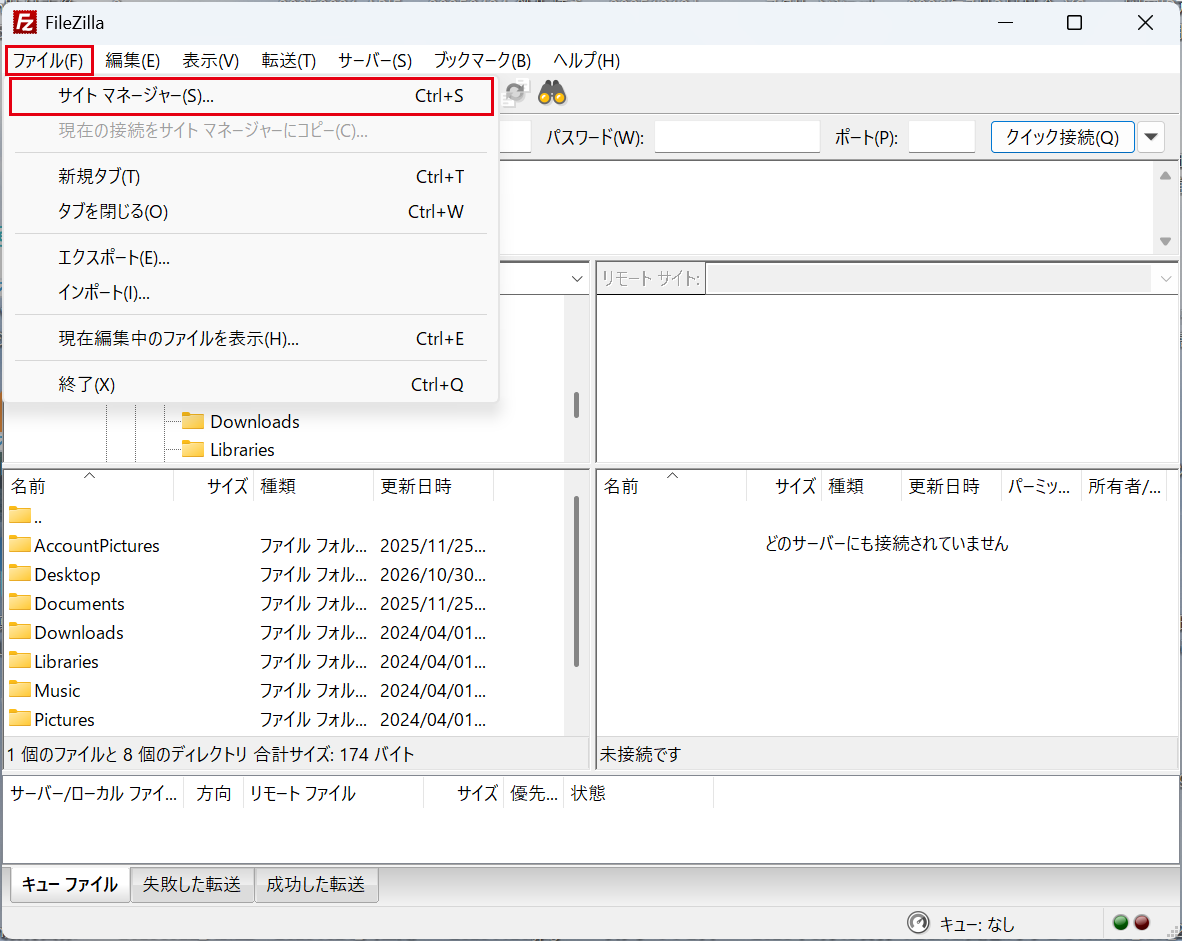
画面左上の「ファイル」をクリックし、「サイト マネージャー」をクリックします。
-
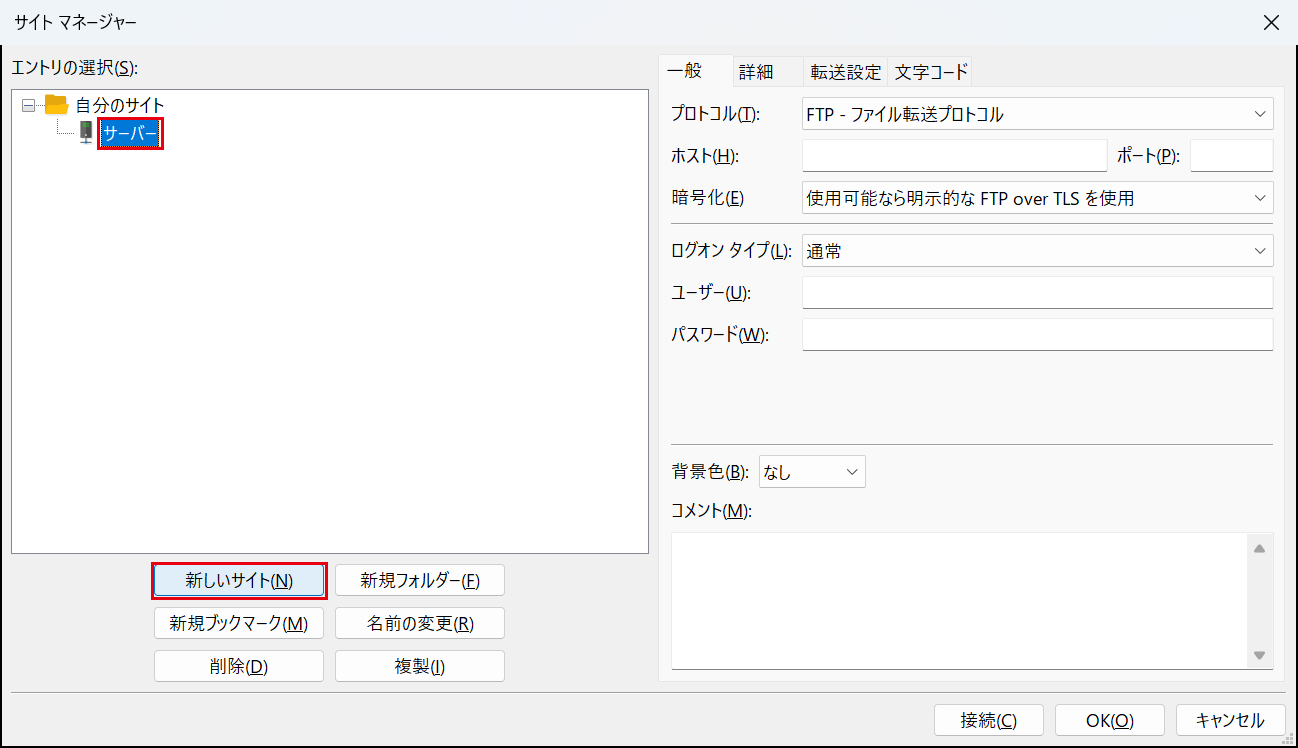
「サイト マネージャー」の画面が表示されます。「新しいサイト」をクリックし、「自分のサイト」の下に追加されたサイトを任意の名前に変更します。例)サーバー
-
「一般」タブで各項目に記入してください。
設定項目 設定値 プロトコル 「FTP - ファイル転送プロトコル」を選択してください。 ホスト 収容サーバーを入力してください。 暗号化 「明示的な FTP over TLS が必要」を選択してください。 ログオンの種類 「通常」を選択してください。 ユーザー 管理アカウント@ドメイン名 と入力します。 例)rs123456@example.com パスワード 独自ドメイン登録時に設定したパスワードを入力します。 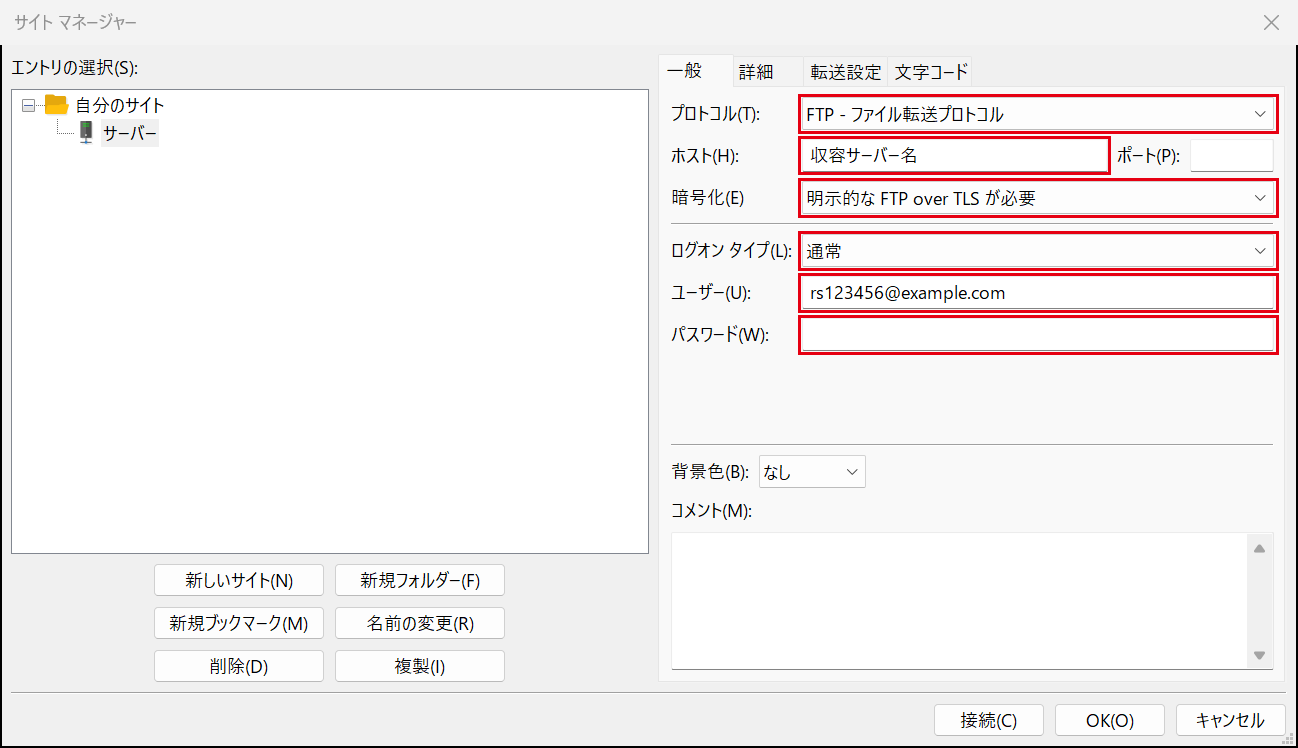
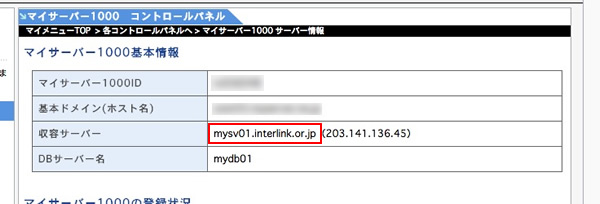
収容サーバーが分からない場合は、下記の手順でご確認ください。
- インターリンクマイメニューにメンバーIDでログインします。
- 「各コントロールパネルへ」をクリックし、マイサーバー1000・3000をクリックします。
- コントロールパネルのトップに表示される「収容サーバー」の欄をご確認ください。例)mysv01.interlink.or.jp
-
「詳細」タブをクリックし、「デフォルトのリモート ディレクトリ」に /public_html と入力します。
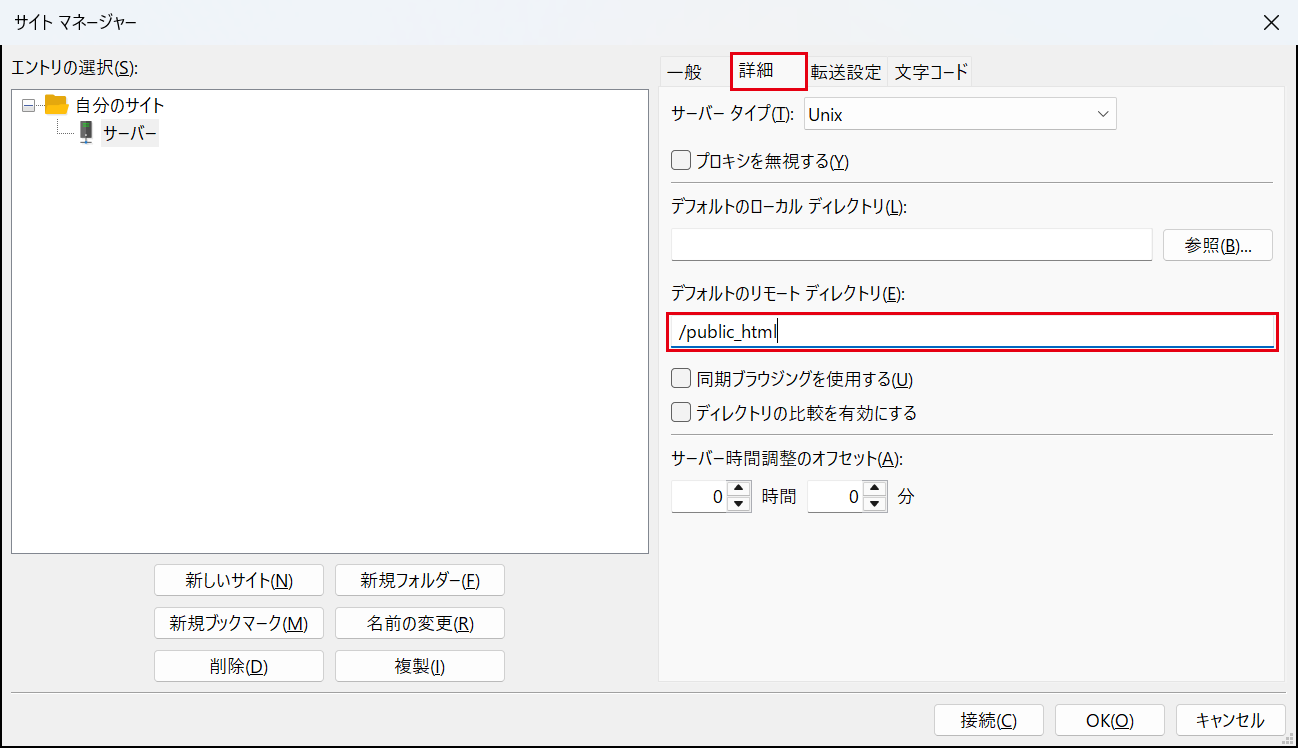
※接続ができない場合は、「デフォルトのリモート ディレクトリ」を空欄にして接続し直してください。
-
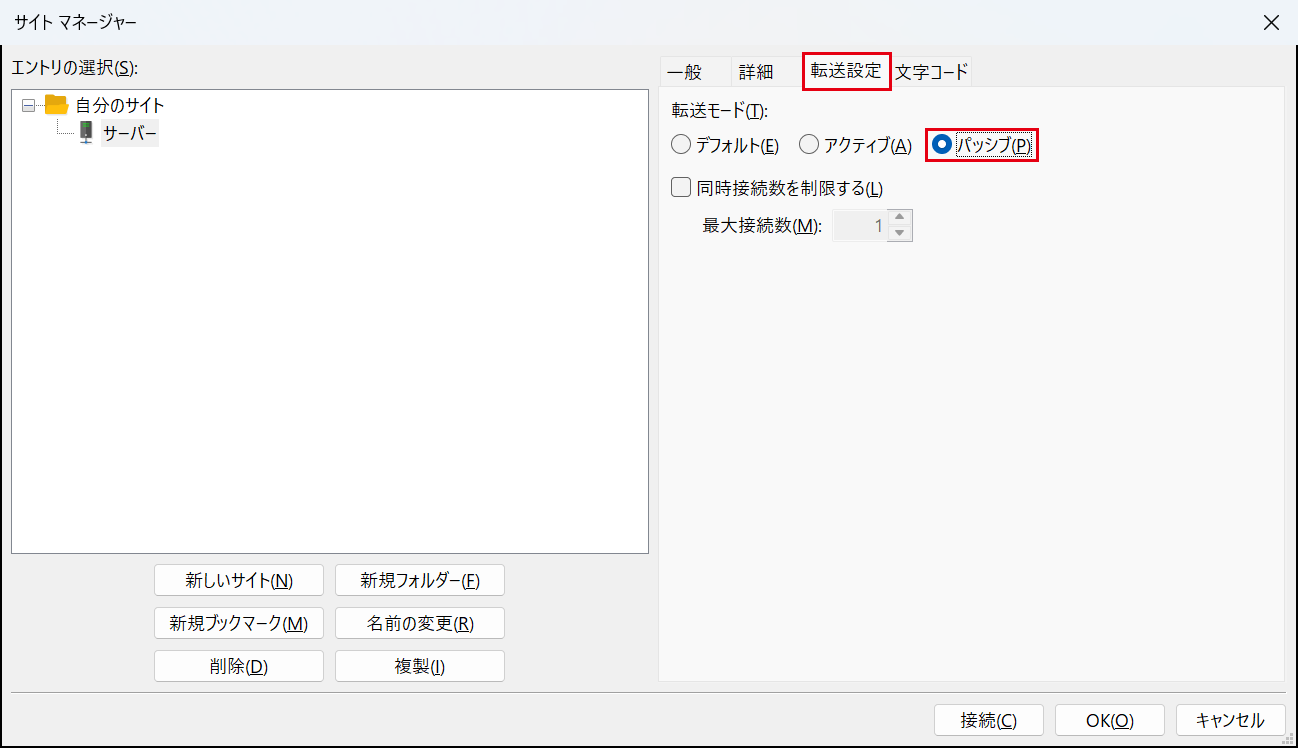
「転送設定」タブをクリックし、「転送モード」で「パッシブ」を選択します。
-
以上で設定は完了です。「接続」をクリックして、接続を開始してください。