迷惑メール対策について教えてください
対象サービス
マイサーバー1000・3000における迷惑メール対策は、コントロールパネルで、メールアカウントごとに「スパムメール削除機能を利用する」のON/OFFを切り替えることにより対応できます。 「ON」に設定した状態でも迷惑メールが多い場合は、下記の迷惑メール対策をお試しください。
なお、スパムメールを送信(あるいは中継)していると疑われるIPアドレスをまとめたDNSBL(DNS Blackhole List)またはRBL(Real-time Blackhole List)に登録された送信元のIPアドレスは「スパムメール削除機能を利用する」のON/OFFに関係なく受信拒否されます。
【迷惑メール対策】 マイサーバー1000・3000の迷惑メール対策は、SpamAssassin(スパムアサシン)をカスタマイズして実装しています。 SpamAssassinは、スパム判定を数値化し、設定値を超えたものをスパムと判断しサーバー側でメール着信を拒否しています。 設定値を下回ったメールは配信されますが、メールヘッダに次の(a)~(c)の項目を追加しています。 このスパム判定結果を用いてメールソフトの「迷惑メール振り分け機能」で排除、あるいはゴミ箱に振り分けすることができます。
(a) X-Spam-Status: スパム判定の数値 常に追加され「X-Spam-Status: No, score=-0.8 required=15.0 tests=BAYES\_99」 とscore(スコア)が計算され、requiredの値と比較される。 score >= required の場合、スパムと判定され、X-Spam-Status: Yesとなる。
(b) X-Spam-Level: scoreの整数値を星印「\\\\」の数で表現したもの
(c) X-Spam-Flag: スパム判定の結果を[YES]と表示 「X-Spam-Status: No」の場合この行は無く、「X-Spam-Status: YES」の場合この行は追加される。
以下に、メッセージヘッダーに含まれる文字「X-Spam-Level」の有無で、迷惑メールを振り分ける手順を示します。
- Outlook 2007 迷惑メール振り分け設定
- Thunderbird 迷惑メール振り分け設定
- macOS Mail 迷惑メール振り分け設定
1.Outlook 2007 迷惑メール振り分け設定
-
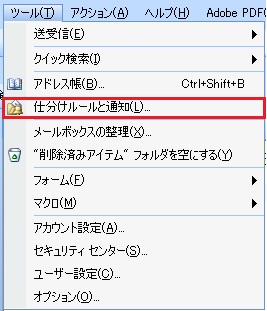
メニュー「ツール (T) 」→「仕分けルールと通知(L)」を選択します。
-
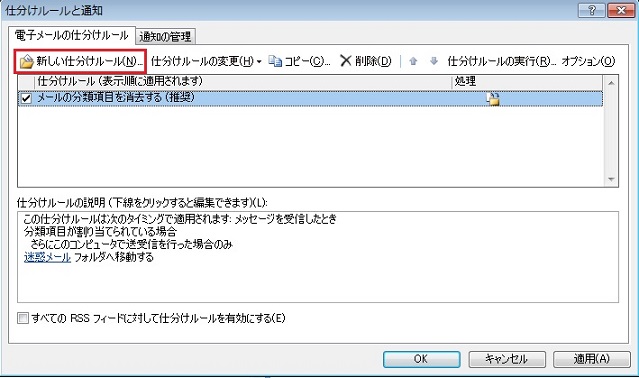
「仕分けルールと通知」ウィンドウ内の「新しい仕分けルール (N) 」をクリックし「自動仕分けウィザード」を開きます。
-
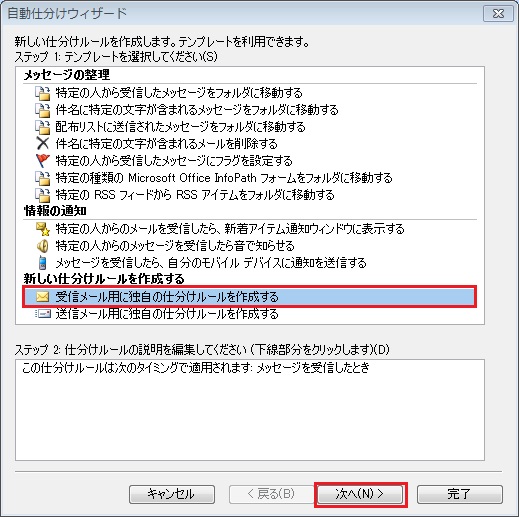
自動仕分けウィザードを設定します。「受信メール用に独自の仕分けルールを作成する」を選択し、「次へ(N)」をクリックします。
-
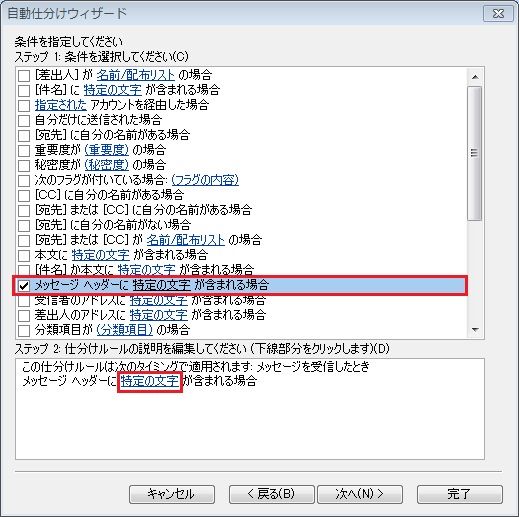
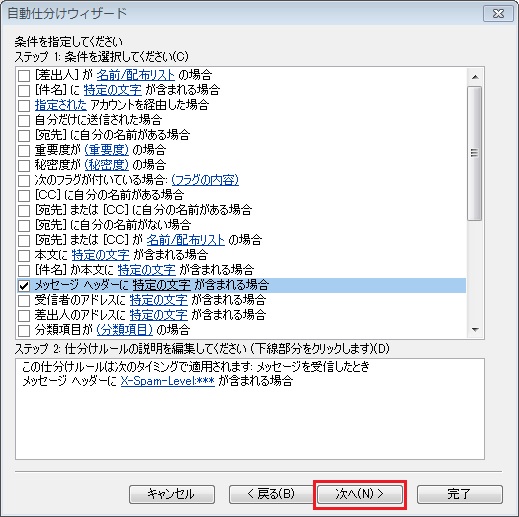
条件を指定します。
ステップ1は「メッセージヘッダーに特定の文字が含まれる場合」をチェック後し、ステップ2では、仕訳ルールの説明 枠内 「特定の文字 」をクリックします。
-
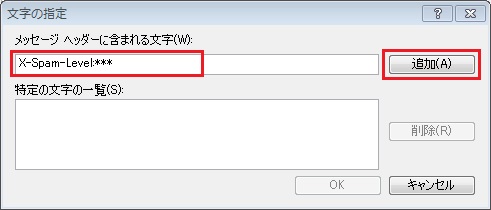
文字の指定のポップアップウィンドウが表示されます。「メッセージヘッダに含まれる文字(W)」に以下文字列を入力し、「追加(A)」から「OK」をクリックます。
X-Spam-Level: \\\*
ご注意
(補足1)X-Spam-Level: \\\* 「\」印をの数を増減することで迷惑メールフォルダへの振り分けをコントロールできます。「\」印を少なくすると、スパム判定値が小さい迷惑メールでも振り分けの対象になります。(「\*」の数は1~58個)
(補足2)X-Spam-Flag スパムと判定されたメールを全ての迷惑メールフォルダーに振り分ける場合は、「X-Spam-Flag」と入力 します。
-
自動仕分けウィザードメニューに戻りますので、「次へ」をクリックします。
-
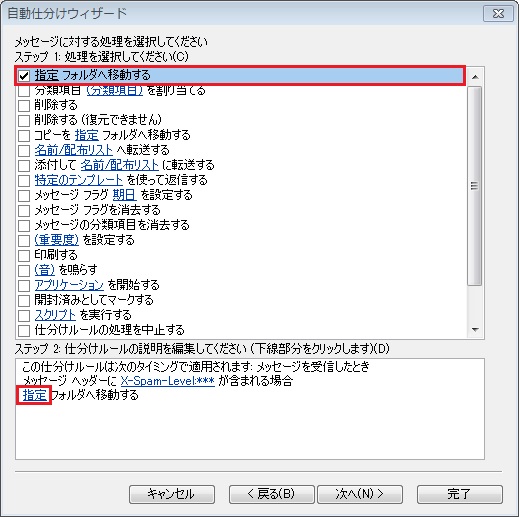
メッセージに対する処理を選択してください。
ステップ1の「指定フォルダへ移動する」にチェックし、ステップ2の「指定」をクリックします。
-
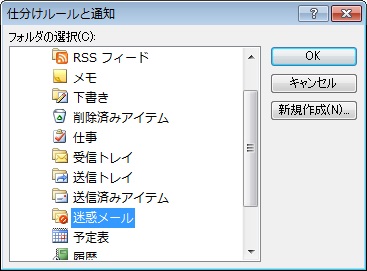
フォルダの選択で、先ほど作成した「迷惑メール」フォルダを指定、「OK」をクリックします。
-
自動仕分けウィザードメニューに戻りますので、「完了」をクリックします。
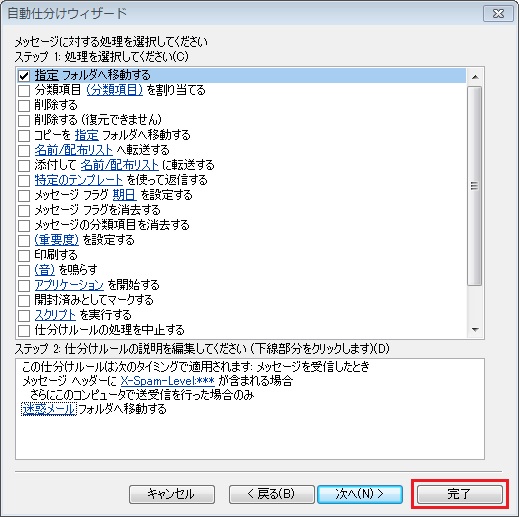
-
「仕分けルールと通知」に戻りますので、「OK」をクリックします。
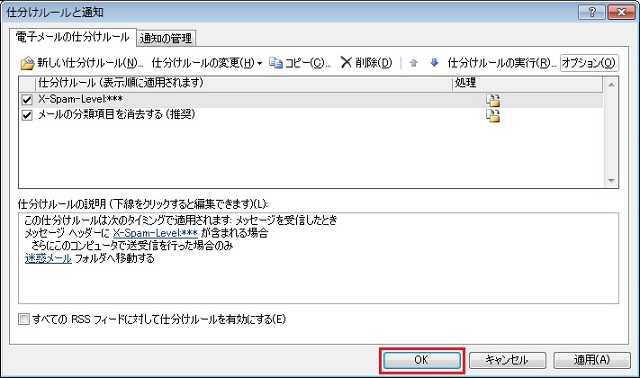
以上で設定終了です。
2.Thunderbird 迷惑メール振り分け設定
-
メニュー「ツール (T)」→「アカウント設定 (S)」を選択します。
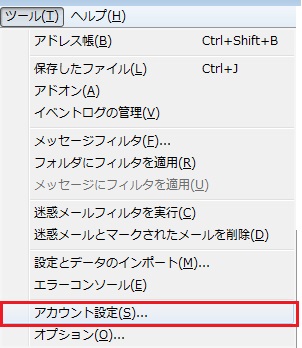
-
迷惑メール振り分けの設定をします。
迷惑メールを選択し、「迷惑メールフィルタの設定」を表示します。
「次の迷惑メールヘッダを信用する(T)にチェックを入れます。
「迷惑メールと判断された受信メッセージを次のフォルダに移動する」にチェックを入れます。
「次のアカウントの"迷惑メール"フォルダ 」を選択し該当のメールアカウントを選択後、OK」ボタンをクリックします。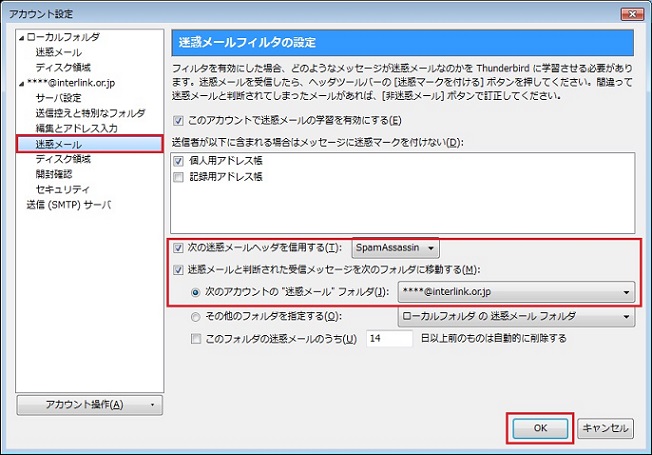
以上で、Thunderbirdの迷惑メール振り分け設定は完了です。
macmail
3.macOS Mail 迷惑メール振り分け設定
-
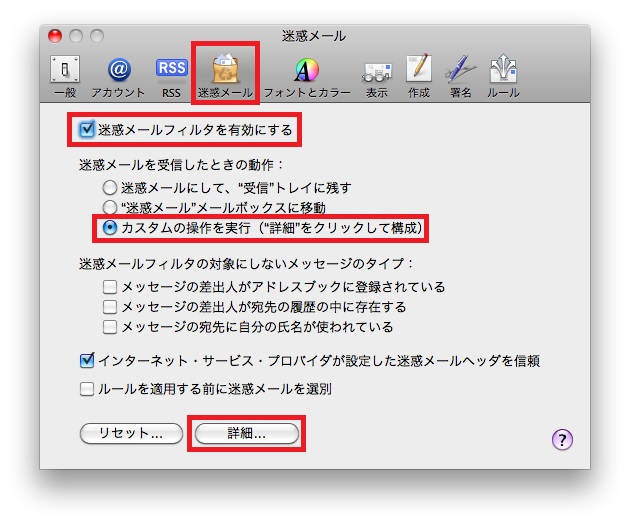
メニュー「Mail」→「環境設定」を選択します。
-
開いたウィンドウから「迷惑メール」アイコンを選択し「迷惑メールウィンドウ」を表示させます。
-
「迷惑メールフィルタを有効にする」にチェックし、「カスタムの操作を実行("詳細"をクリックして構成)を選択します。
-
「詳細」ボタンをクリックし、「詳細設定ウィンドウ」を表示します。
-
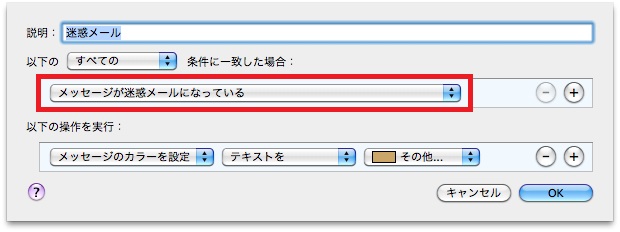
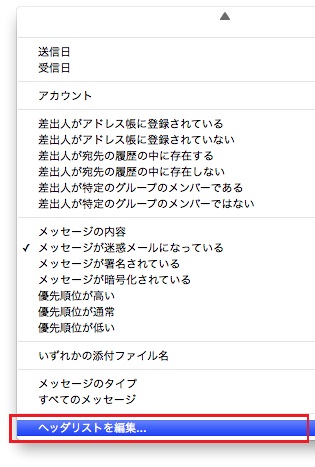
「詳細設定ウィンドウ」でカスタム設定をします。メッセージが迷惑メールになっている」を開き、プルダウンメニューの中から「ヘッダリストを編集」を選択します。
-
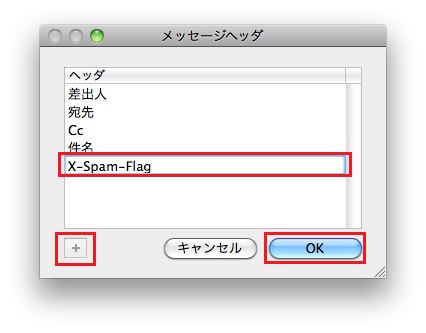
「メッセージヘッダウィンドウ」の(+)をクリックし、"X-Spam-Flag"と入力し、「OK」をクリックしウィンドウを閉じます。
-
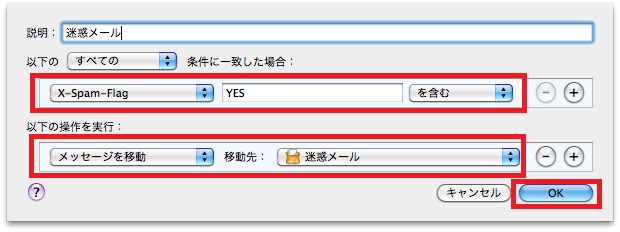
「詳細設定ウィンドウ」の条件設定のプルダウンメニューで「X-Spam-Flag」 を選択し、一致条件に"YES"を入力、"を含む"を選択します。
-
以下の操作を実行の設定は、「メッセージを移動」、移動先「迷惑メール」を選択します。
「OK」をクリックし、環境設定の「迷惑メールウィンドウ」も閉じると設定終了です。
※macOS Mailも「X-Spam-Level: \\\*」を参照できます。「X-Spam-Flag: YES」としても迷惑メールが減らない場合、ご利用ください。
以上で設定は完了です。