phpBBのインストール手順
対象サービス
phpBBのインストール手順につきましては下記をご参照ください。
【注意事項】
- 本手順はphpBB 3.0.10のインストール手順です。バージョンにより内容が異なる場合があります。
- 本手順の公開用URLとアップロード場所は以下の通りとします。デフォルトではpublic_htmlディレクトリ内にphpbbディレクトリは存在しません。お客様環境に合わせてディレクトリを作成してください。
| 設定項目 | 設定値 |
|---|---|
| 公開用URL | http://www.お客様のドメイン名/phpbb/ |
| アップロード場所 | /public_html/phpbb/ |
- インストールするために、データベースサーバー名、データベース名、データベースにアクセスできる、
データベースユーザー名、パスワードが必要です。 - ファイルをFTPでアップロードするために、FTPアカウントとFTPパスワードが必要です。
- 弊社では、phpBBに関するサポートは行っておりませんのでご注意ください。
- phpBBのご利用方法は、公式サイトをご参照ください。
phpBB公式サイト: http://www.phpbb.com/
◆phpBBのダウンロード
-
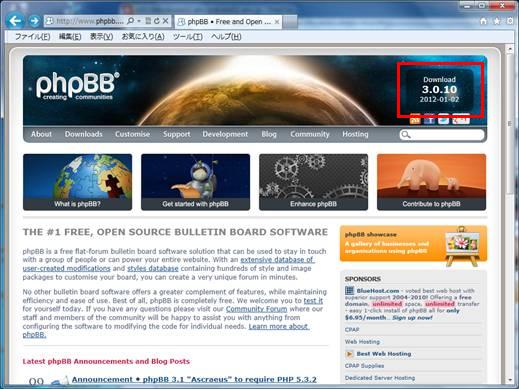
http://www.phpbb.com/の右上に表示されている「Download」をクリックします。
-
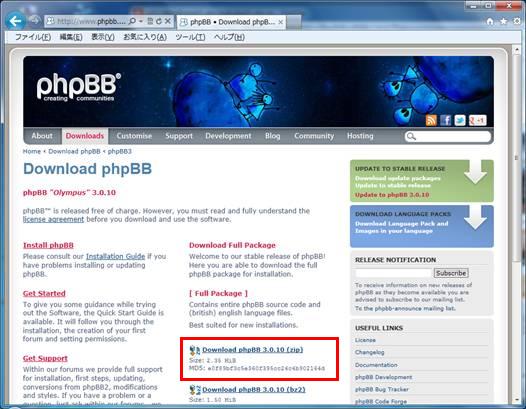
Download phpBB 3.0.10(zip)をクリックするとダウンロードが開始されます。
-
ダウンロードしたものを解凍し、FTPを利用して、「phpBB3」フォルダー内のフォルダーとファイルを「/public_html/phpbb/」ディレクトリにアップロードします。
-
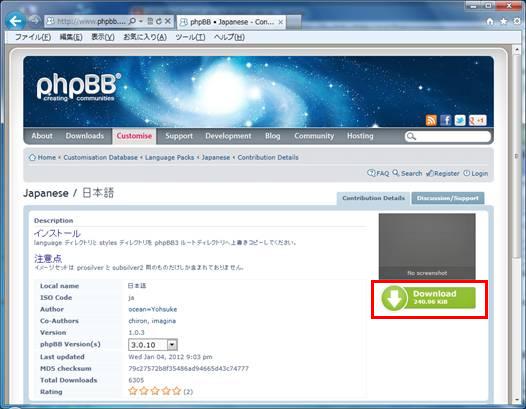
Language Packのページ(http://www.phpbb.com/customise/db/translation/japanese/)から日本語用のファイルをダウンロードします。
-
ダウンロードしたものを解凍し、 jaフォルダーについては「/public_html/phpbb/language/」の下に、subsilver2、prosilverの2つは「/public_html/phpbb/styles/」の下にアップロードします。
◆phpBBのインストール
-
ブラウザーで「http://www.お客様のドメイン名/phpbb/」にアクセスします。
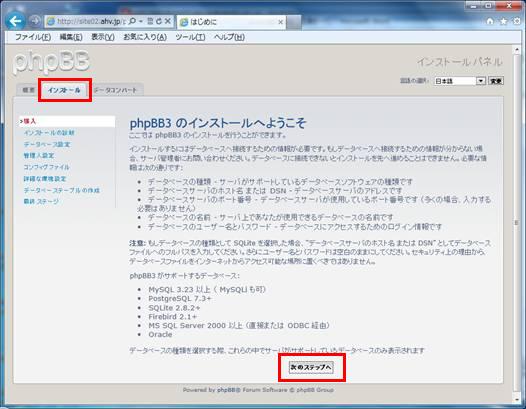
インストールタブをクリックし、「次のステップへ」をクリックします。
-
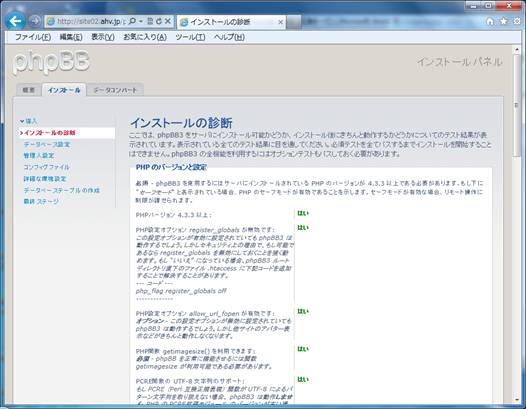
インストール診断が表示されますので、画面下のインストール開始をクリックします。
-
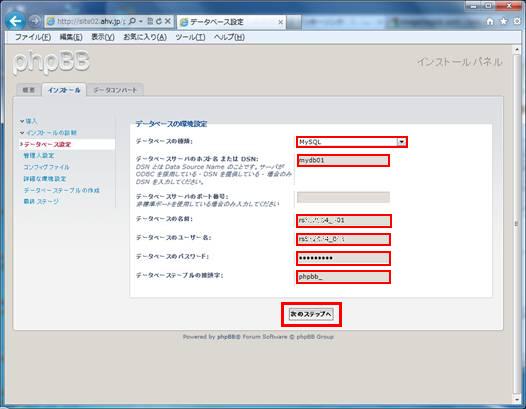
データベースの環境設定を入力します。
設定項目 設定値 データベースの種類 MySQL データベースサーバのホスト名またはDSN データベースサーバー名 例)mydb01 データベースサーバのポート番号 空欄 データベースの名前 rsから始まるデータベース名を入力 データベースのユーザー名 rsから始まるデータベースユーザー名 データベースのパスワード データベースパスワード データベーステーブルの接頭字 デフォルトのまま(任意) 入力したら「次のステップへ」をクリックします。
-
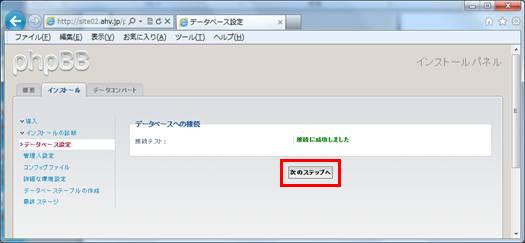
接続テストに成功したら、「次のステップへ」をクリックします。
-
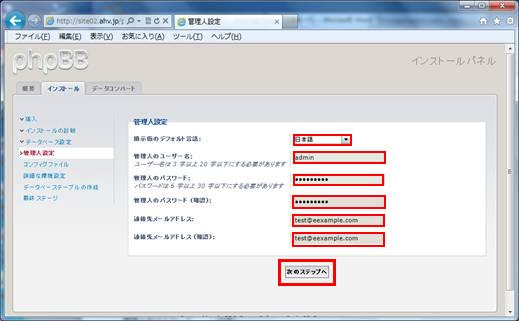
管理人設定を入力します。
設定項目 設定値 掲示板のデフォルト言語 日本語 管理人のユーザー名 管理用画面にログインする際のユーザー名(任意) 管理人のパスワード 管理用画面にログインする際のパスワード(任意) 連絡先メールアドレス メールアドレス(任意) 入力したら「次のステップへ」をクリックします。
-
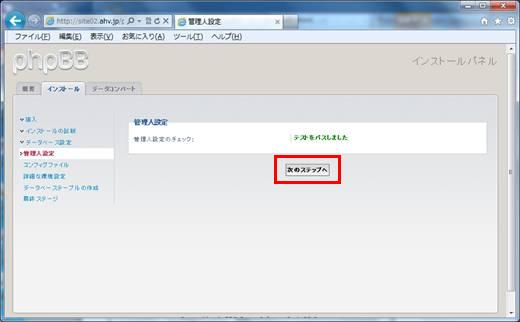
「テストをパスしました」と表示されたら、「次のステップへ」をクリックします。
-
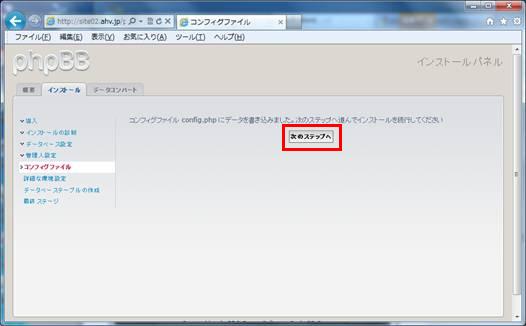
コンフィグファイルにデータが書き込まれます。「次のステップへ」をクリックします。
-
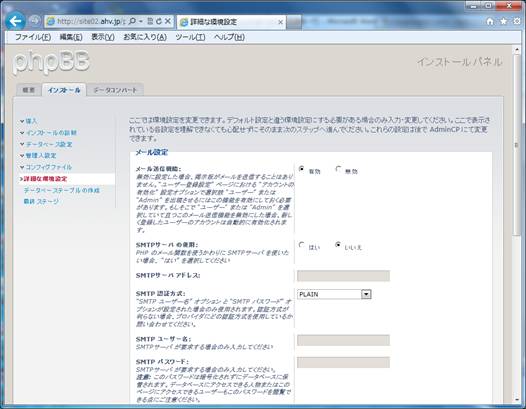
環境設定は任意で入力してください。入力後「次のステップへ」をクリックします。
-
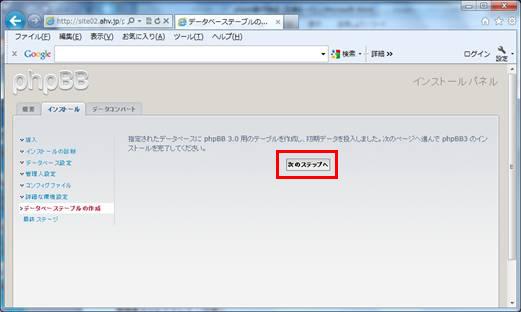
データベースに初期データが投入されます。「次のステップへ」をクリックします。
-
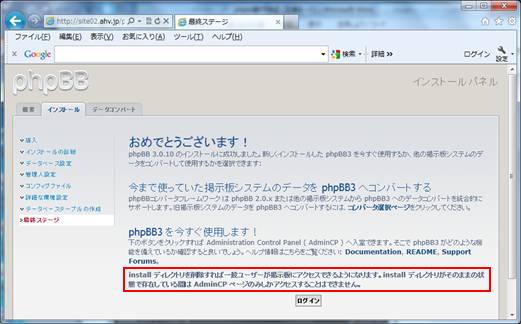
インストールが完了です。最後にFTPでアクセスし、/public_html/phpbb/install/ディレクトリを削除します。
以上でphpBBのインストールは終了です。