Joomla!のインストール手順
対象サービス
【注意事項】
- 本手順は、Joomla! 2.5.3日本語版のインストール手順です。バージョンにより内容が異なる場合があります。
- 本手順の公開用URLとアップロード場所は以下の通りとします。デフォルトではpublic_htmlディレクトリ内にJoomla!ディレクトリは存在しません。お客様環境に合わせてディレクトリを作成してください。
| 設定項目 | 設定値 |
|---|---|
| 公開用URL | http://www.お客様のドメイン名/joomla/ |
| アップロード場所 | /public_html/joomla/ |
- データベースサーバー名、データベース名、データベースにアクセスできる、データベースユーザ名、パスワードが必要です。
- ファイルをFTPでアップロードするために、FTPアカウントとFTPパスワードが必要です。
- 弊社では、Joomla!に関するサポートは行っておりませんのでご注意ください。
- Joomla!のご利用方法は、公式サイトをご参照ください。
Joomla!公式サイト http://www.joomla.org/
Joomla!の日本公式コミュニティサイト http://joomla.jp/
◆Joomla!のダウンロード
-
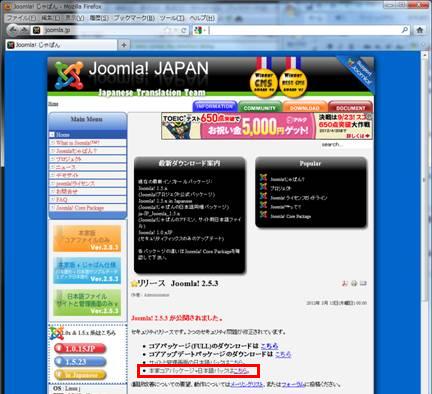
http://joomla.jp/からダウンロードします。
「本家コアパッケージ+日本語パックはこちら」をクリックすると、ダウンロードが開始されます。 ファイル名: Joomla_2.5.3_in_Japanese
-
ダウンロードしたものを解凍します。
解凍後、FTPソフトでサーバーに接続し、Joomla_2.5.3_in_Japaneseフォルダー内にあるJoomla_2.5.3_in_Japaneseフォルダーの中のファイルを「/public_html/joomla/」ディレクトリにアップロードします。
◆Joomla!のインストール
ブラウザーで、http://www.お客様のドメイン名/joomla/にアクセスします。
-
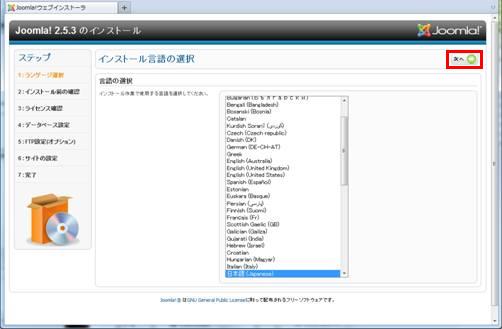
インストール言語を選択し、「次へ」をクリックします。
-
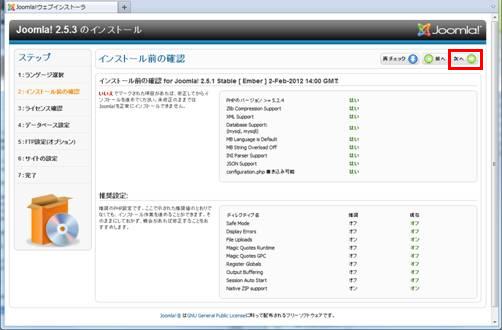
インストール前の確認画面が表示されます。確認し「次へ」をクリックします。
-
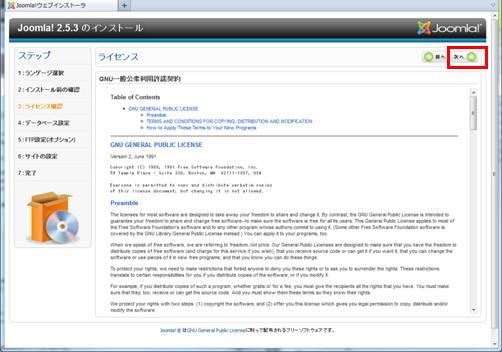
ライセンス確認画面が表示されます。内容を確認し、「次へ」をクリックします。
-
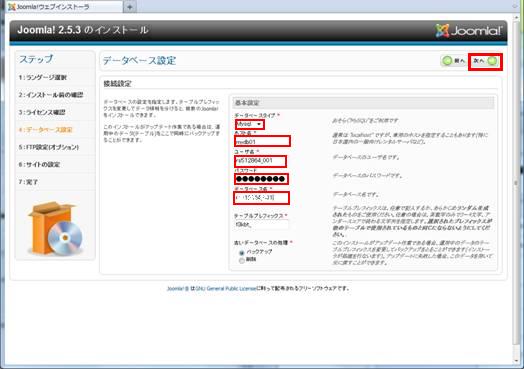
データベース設定の画面で、「データベースタイプ」「ホスト名」「ユーザ名」「パスワード」「データベース名」を入力します。
1つのデータベースを使って複数のJoomla!などを使用する場合は、「テーブルプレフィックス」で、異なる接頭語を指定する必要があります。
設定項目 設定値 データベースタイプ MySQL ホスト名 データベースサーバー名 例)mydb01 ユーザ名 rsから始まるデータベースユーザー名 パスワード データベースパスワード データベース名 rsから始まるデータベース名 テーブルプレフィックス デフォルトのまま(任意) 古いデータベースの処理 デフォルトのまま 入力が終わりましたら「次へ」をクリックします。
-
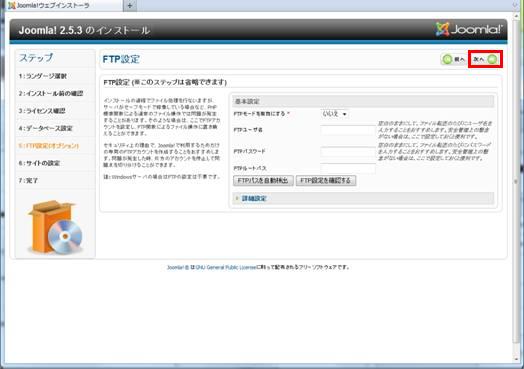
FTP設定(オプション)はデフォルトのまま(何も入力しない)で「次へ」をクリックします。
-
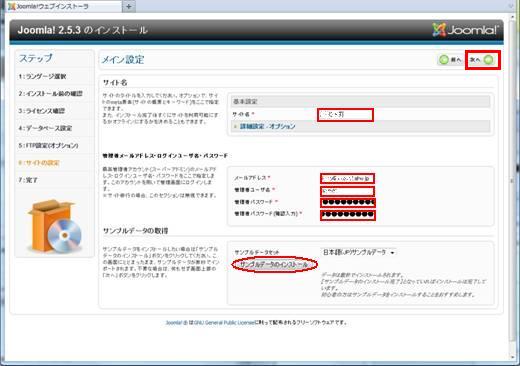
メイン設定を入力します。
設定項目 設定値 サイト名 サイト名(任意) メールアドレス 管理者のメールアドレス(任意) 管理者ユーザ名 管理者用のID(任意) 管理者パスワード 管理者ユーザ名のパスワード(任意) サンプルデータのインストール サンプルデータをインストールする場合はクリックします 入力が終わりましたら「次へ」をクリックします。
-
最後に必ずinstallationディレクトリを削除してください。
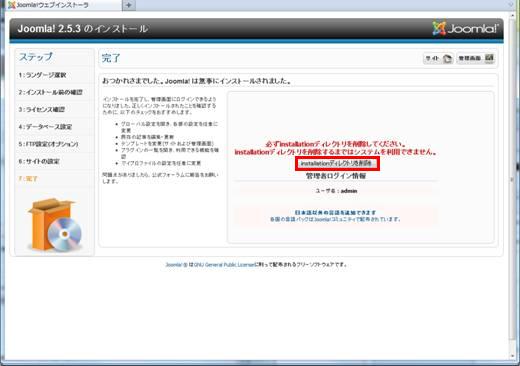
以上でJoomla!のインストールは完了です。